Всё, что подстраивает AVR Maestro под вас и вашу технику: управление ресиверами, оформление всего приложения через «Цветовую тему», настройка шага громкости, журнал отладки для поддержки и резервное копирование всей вашей конфигурации в файл.
| Раздел | Что в нём |
|---|---|
| Устройства | Переключение ресиверов, полная информация об устройстве, управление ресиверами (переименование/удаление), добавление ресивера. |
| Ресивер | Блокировка пульта - блокировка и разблокировка физического ИК-пульта самого ресивера из приложения. Показывается только на ресиверах, которые это поддерживают. |
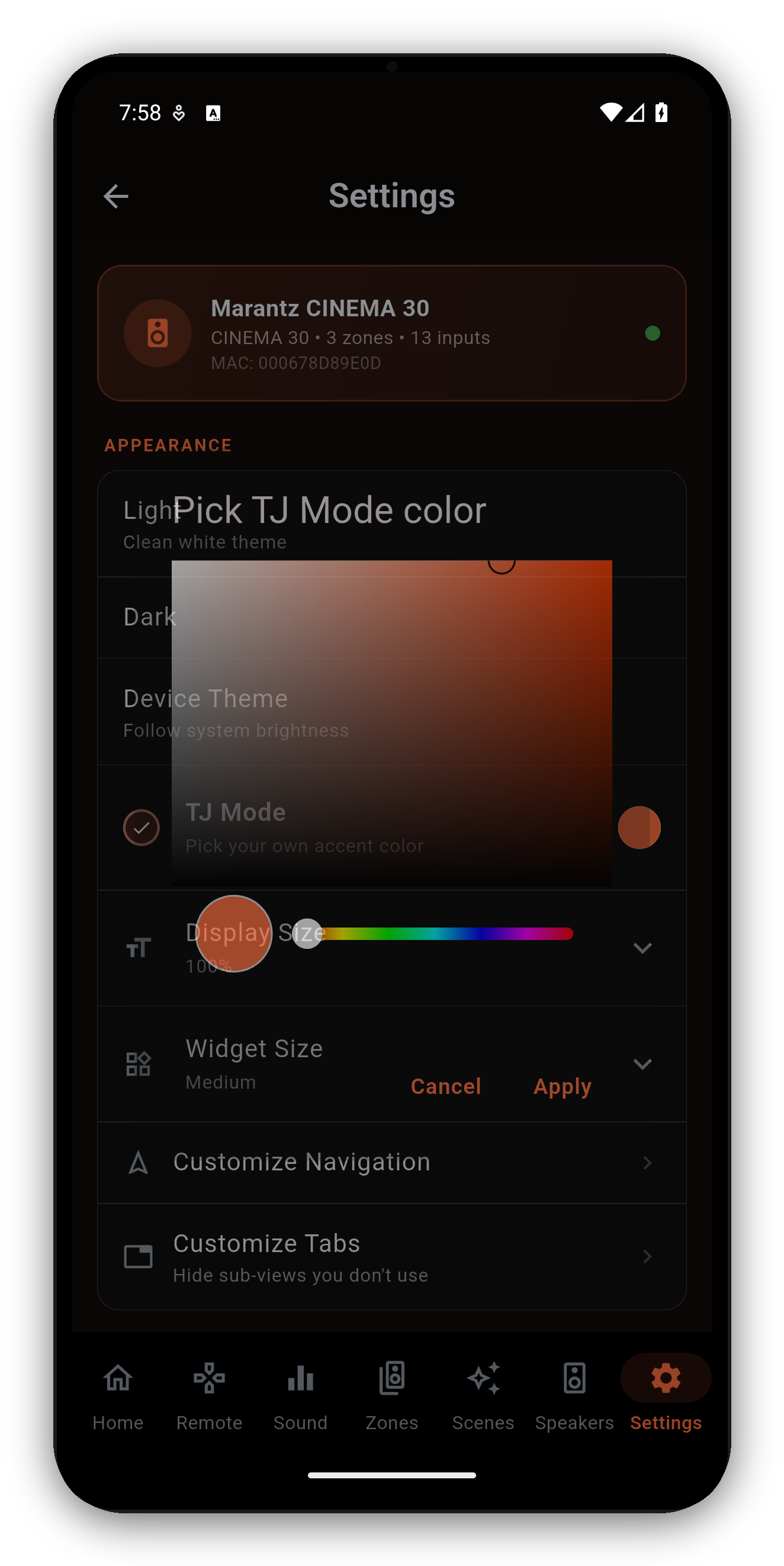
| Внешний вид | Тема (светлая / тёмная / как на устройстве / AMOLED, чёрная) и Цветовая тема - выберите любой акцентный цвет с помощью цветового круга или введя hex-код, например #FF8C00, и приложение пересоберёт вокруг него свою палитру. Нечитаемый код отклоняется с указанием причины, а цвет, слишком близкий к чёрному, отклоняется отдельно, потому что на теме AMOLED ему не на чём было бы выделяться. Также: размер экрана, размер виджетов, настройка навигации и настройка вкладок. |
| Язык | Системный следует за устройством; ниже каждый из 29 языков под своим названием. Руководство по языкам → |
| Аудио | Шаг громкости (0.5-2.0 dB), который используют каждое касание, плавное нарастание при удержании и кнопка громкости; что показывать сверху - абсолютную громкость или dB; Кнопки громкости устройства (включены по умолчанию, Android и iOS); а также Плавные и Прямые пресеты громкости - плавные (по умолчанию) постепенно доводят громкость до целевой, а не прыгают сразу, в основной зоне и в Зоне 2/3. |
| Справка | Переключатель поясняющих карточек, восстановление скрытых карточек и живой журнал отладки с сохранением & отправкой в одно касание для поддержки. |
| Инструменты разработчика | Скрыты, пока вы не нажмёте на номер версии (в разделе «О приложении») семь раз, после чего остаются доступны при следующих запусках, пока вы их не удалите. Необработанные команды Telnet / HEOS, дамп AJAX и диагностика ограничения громкости по сети. |
| Резервное копирование | Экспортируйте все ресиверы, пресеты и параметры в файл .zip, в который также входят ваши пользовательские значки входов, и импортируйте его, чтобы восстановить всё на новом телефоне - работает и на iOS, и на Android. Старые резервные копии .json по-прежнему импортируются. В файле нет учётных данных, только IP-адреса ресиверов и названия ваших пресетов, поэтому им безопасно делиться. |
| Приложение | Оценить приложение, «О приложении», Приветствие & руководство по настройке, руководство по приложению (это руководство), веб-сайт, конфиденциальность, условия, лицензии. |
| Приветствие & руководство по настройке | Повторяет пятишаговое приветствие, которое вы видели при первом запуске: добавление ресиверов, где что находится, создание сцен и где получить помощь. Ваши ресиверы и сцены остаются в точности как есть. Начало работы → |
| Поддержка и сообщество | В разделе «О приложении»: сообщество в Discord, группа пользователей в Facebook и Все соответствующие журналы, которые упаковывают все журналы приложения и ресивера в один zip-файл, готовый к отправке нам, когда что-то работает не так. |
| Больше от MiyaraHub | Посмотреть все наши приложения открывает страницу разработчика MiyaraHub в вашем магазине - Google Play, App Store или Microsoft Store, в зависимости от вашего устройства, - чтобы вы могли увидеть все наши приложения в одном месте. |
#FF8C00 или трёхсимвольную краткую запись). Если код неверный, приложение объяснит, что с ним не так, а не просто откажет. Также можно задать размер экрана и виджетов и настроить навигацию и вкладки.Начало работы · Главный экран · Сцены · Пользовательские значки · Звук · Графический эквалайзер · Колонки · Почему элемент заблокирован · Помощник · Автоматизация дома · Панель Home Assistant · Зоны · Пульт · Радио (FM/AM) · Экранное меню · Языки · Управление громкостью · Резервное копирование & восстановление · Сейчас играет & HEOS
Разовая покупка, без рекламы и подписок. Подключение занимает меньше минуты.




 AVR Maestro