Карточка состояния устройства всегда закреплена вверху - модель, подключение, питание - а под ней находится настраиваемая сетка виджетов. Добавляйте, удаляйте и переставляйте карточки, чтобы главный экран показывал именно то, что вам важно.

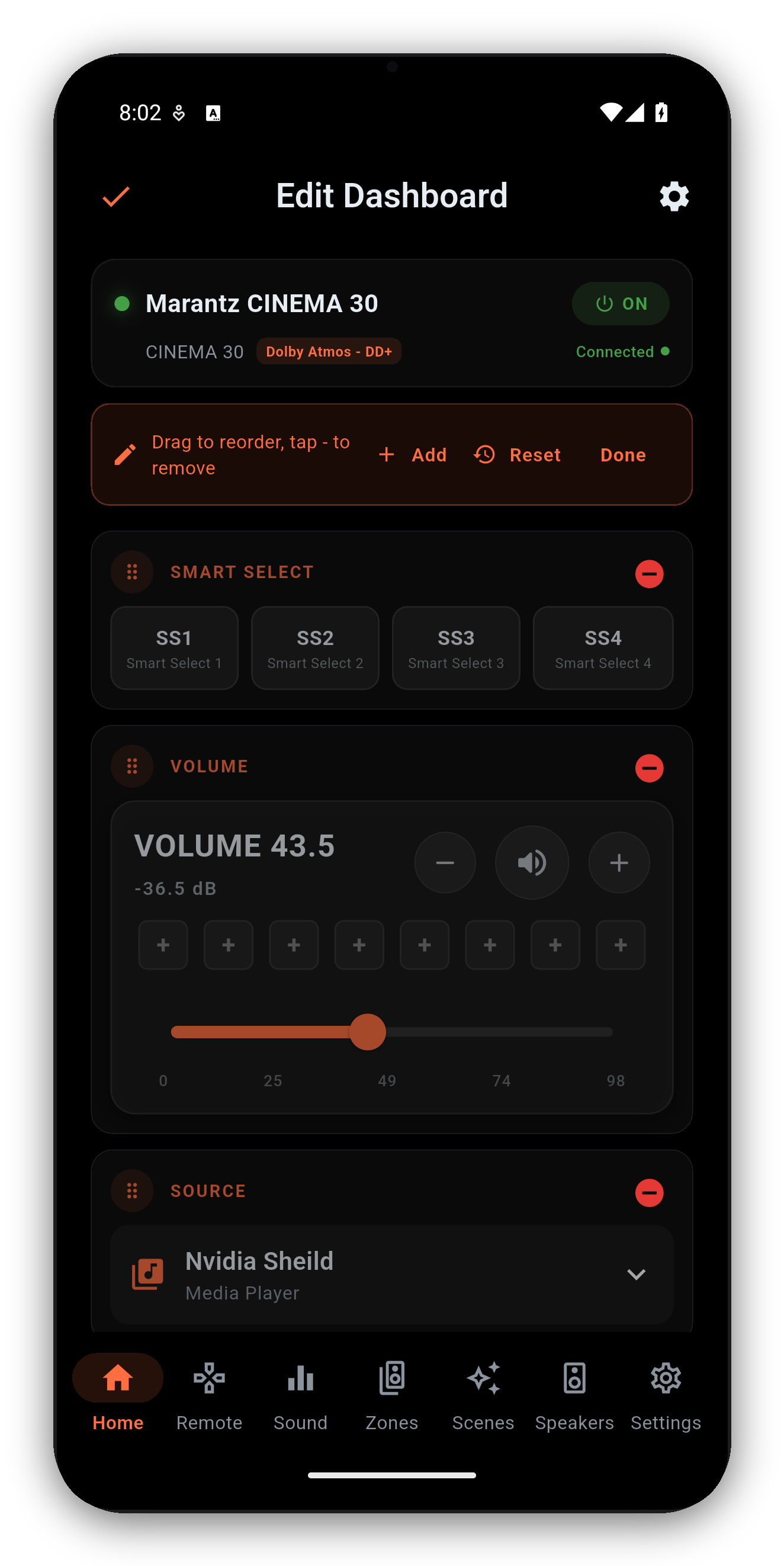
Нажмите значок «Настроить главный экран» (вверху слева), чтобы войти в режим редактирования:
Нажмите и удерживайте название зоны на главном экране, чтобы переименовать любую зону, включая основную. Название записывается в сам ресивер, а не только в приложение, поэтому оно отображается в фирменном приложении производителя и во всех остальных клиентах, и это работает даже на старых моделях. Переименуйте один раз, и все пульты в доме будут одинаково называть комнату.
| Виджет | Что делает |
|---|---|
| Громкость | Ползунок с индикацией в дБ, отключение звука и 8 сохранённых пресетов громкости. |
| Источник | Открывает выбор входа; нажмите и удерживайте плитки, чтобы изменить порядок. Переименованные источники и пользовательские значки входов, заданные в сетке входов на пульте, отображаются здесь тоже. |
| Режим звука | Текущий режим объёмного звука; нажмите, чтобы открыть список с группировкой. |
| Сейчас играет | Обложка альбома, сведения о треке и управление воспроизведением для источников HEOS. |
| Зоны | Компактное состояние и быстрое управление Zone 2 / Zone 3, включая ячейки Smart Select или Quick Select самой зоны: нажмите на ячейку, чтобы вызвать её, нажмите и удерживайте, чтобы сохранить в неё текущее состояние зоны. |
| Smart Select / Quick Select | Собственные ячейки памяти вашего ресивера под теми названиями, которые использует сам ресивер: Smart Select на Marantz, Quick Select на Denon. Переименованные ячейки сохраняются на ресивере, поэтому ваши названия видны во всех приложениях. |
| Пресет колонок | Переключатель Preset 1 / 2 - отображается только на ресиверах, у которых больше одного пресета. |
| Audyssey / Dirac | Состояние калибровки с одного взгляда и быстрый переход к ней. |
| Уровни каналов и сабвуфера | Снимки уровней по каналам и сабвуфера с кнопками шага - количество сабвуферов определяется текущей конфигурацией вашего ресивера. |
| ECO, Sleep, DRC, Restorer, Video, Room Size, LFE | Переключатели и списки в одно касание, каждый отображается только при поддержке. |
Если активный источник передаёт метаданные, карточка «Сейчас играет» показывает обложку альбома, сведения о треке / исполнителе / станции и управление воспроизведением (воспроизведение / пауза / далее / назад).
Чтобы просматривать музыку - станции, очереди, стриминговые сервисы, комнаты HEOS - нажмите Запустить HEOS на карточке «Сейчас играет». AVR Maestro открывает официальное приложение HEOS для просмотра; как только воспроизведение там начнётся, AVR Maestro снова берёт на себя экран «Сейчас играет», управление воспроизведением и виджеты. Аналоговые, оптические/коаксиальные и сквозные источники HDMI не передают метаданные, поэтому для них карточка остаётся пустой.
Начало работы · Сцены · Пользовательские значки · Звук · Графический эквалайзер · Колонки · Почему элемент заблокирован · Помощник · Автоматизация дома · Панель Home Assistant · Зоны · Пульт · Радио (FM/AM) · Экранное меню · Настройки · Языки · Управление громкостью · Резервное копирование & восстановление · Сейчас играет & HEOS
Разовая покупка, без рекламы и подписок. Подключение занимает меньше минуты.




 AVR Maestro