Свяжите AVR Maestro с Home Assistant или Hubitat, и каждая созданная вами сцена станет встроенным скриптом на вашем хабе. Дальше хаб общается с ресивером напрямую, по вашей собственной сети, поэтому «Alexa, вечер кино» работает при выключенном телефоне, в спящем режиме или в другой стране.
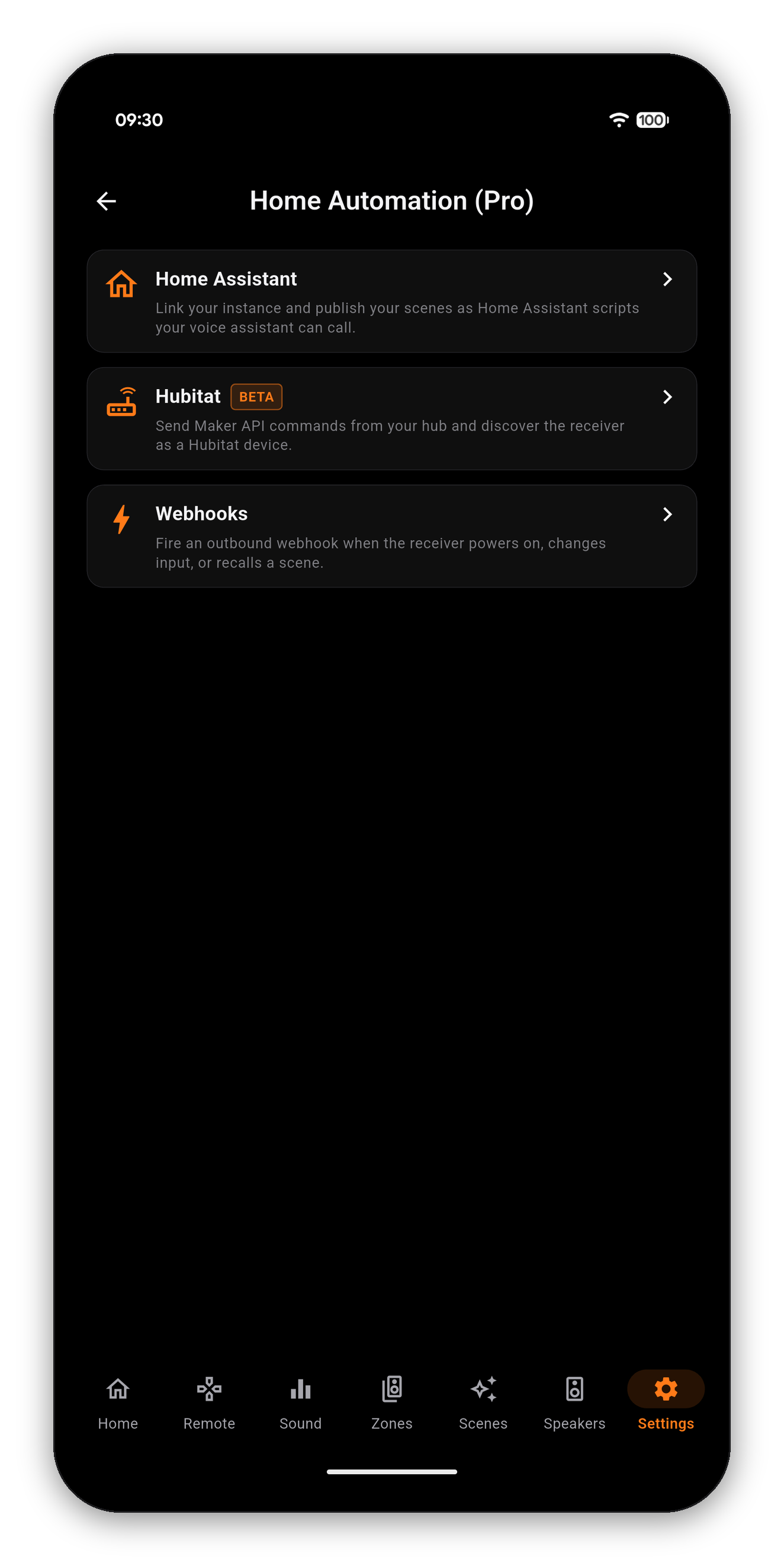
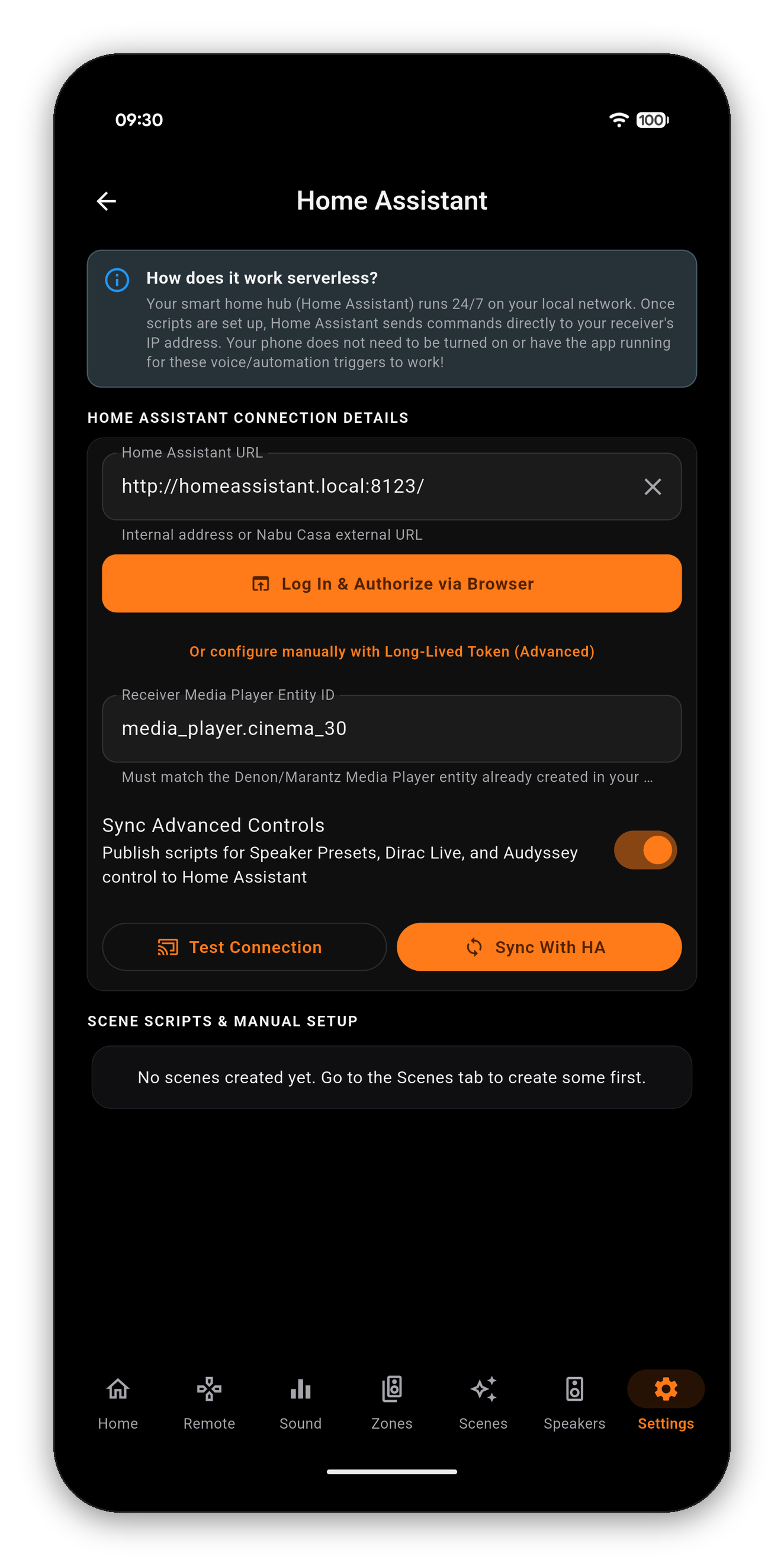
Большинство интеграций делают телефон посредником: телефон слышит команду, телефон её отправляет, и автоматизация работает, только пока телефон бодрствует и находится в сети.
AVR Maestro так не делает. Он компилирует ваши сцены в скрипты, которые живут на вашем хабе, а хаб отправляет команды на локальный IP вашего ресивера. Работа приложения заканчивается, когда завершается синхронизация.
http://192.168.1.150:8123 или внешний URL Nabu Casa.В Home Assistant теперь есть элемент управления для всего, что можно приказать ресиверу, и вообще никакого мнения о том, как их расположить. Пример дашборда - это один из вариантов с полным YAML: плитки источников и объёмного звука, которые загораются, когда они активны, громкость в настоящих дБ, сцены с их собственными названиями и честная карта того, что Home Assistant видит, а что нет.

Включите Синхронизировать расширенные элементы управления, и приложение опубликует скрипт гораздо больше чем для сцен: каждый пресет колонок, каждый слот фильтра Dirac Live, каждую кривую Audyssey. Полная синхронизация на Cinema 30 даёт больше семидесяти скриптов, так что кнопка дашборда или голосовая команда может загрузить фильтр Dirac или переключить кривую помещения так же, как вызывает сцену.
Скрипт можно запустить, но нельзя прочитать, поэтому ранние дашборды могли переключить кривую Audyssey или слот Dirac, но не могли показать, какой был включён. Показания, которые у приложения уже есть - текущий режим объёмного звука, активный фильтр Dirac, пресет колонок, диммер и десятки других - теперь публикуются как атрибуты на датчике состояния ресивера, и плитка может загореться для настройки, которая действительно работает.
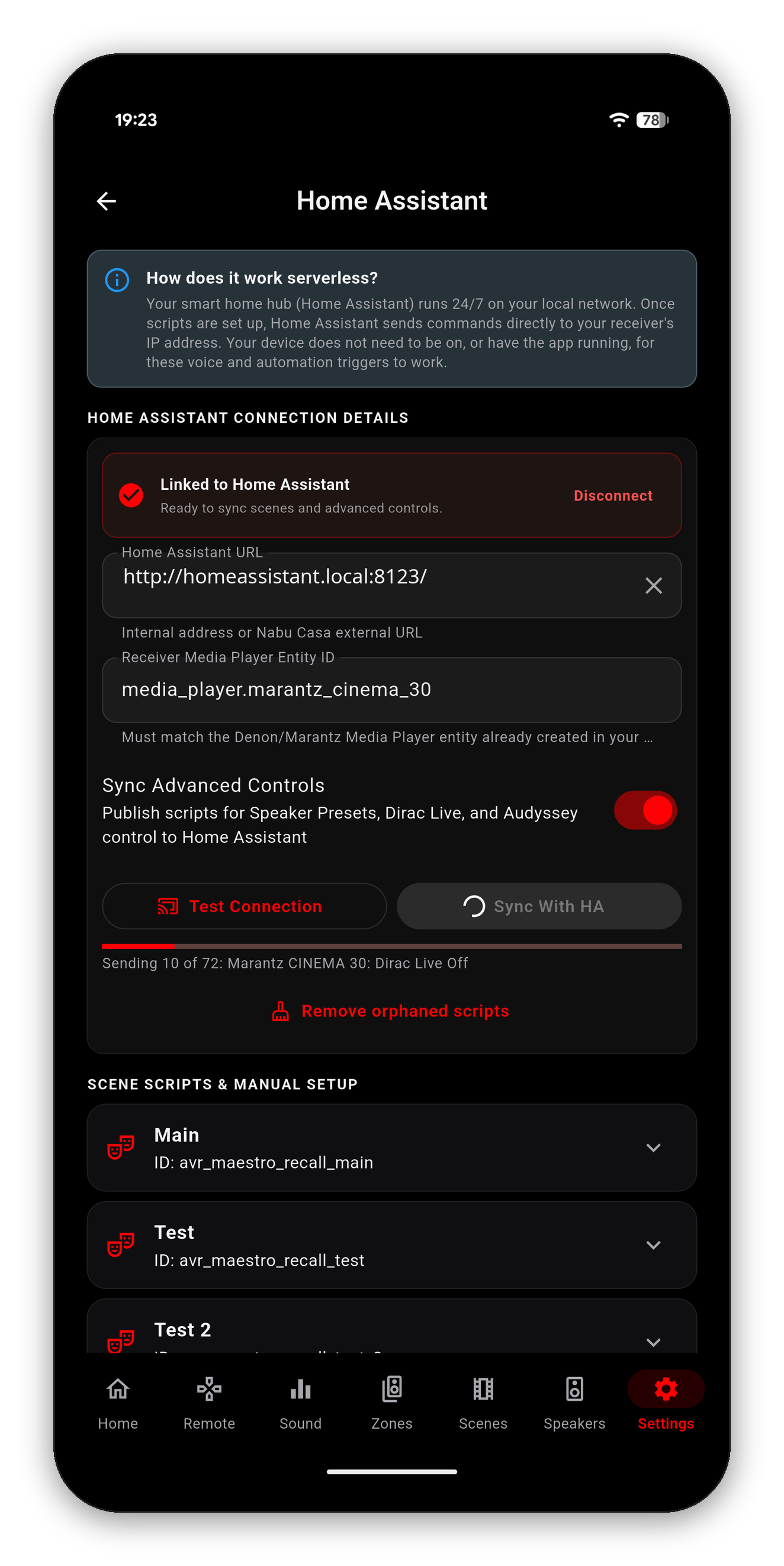
Питание, громкость и отключение звука для Зоны 2 и Зоны 3 публикуются как отдельные скрипты, так что веранда или вторая комната отвечает дашборду или голосовому ассистенту так же, как всегда отвечала основная зона. Кнопки появляются только для зон, о которых сообщает ваш ресивер, так что у двухзонного ресивера никогда не вырастет Зона 3.
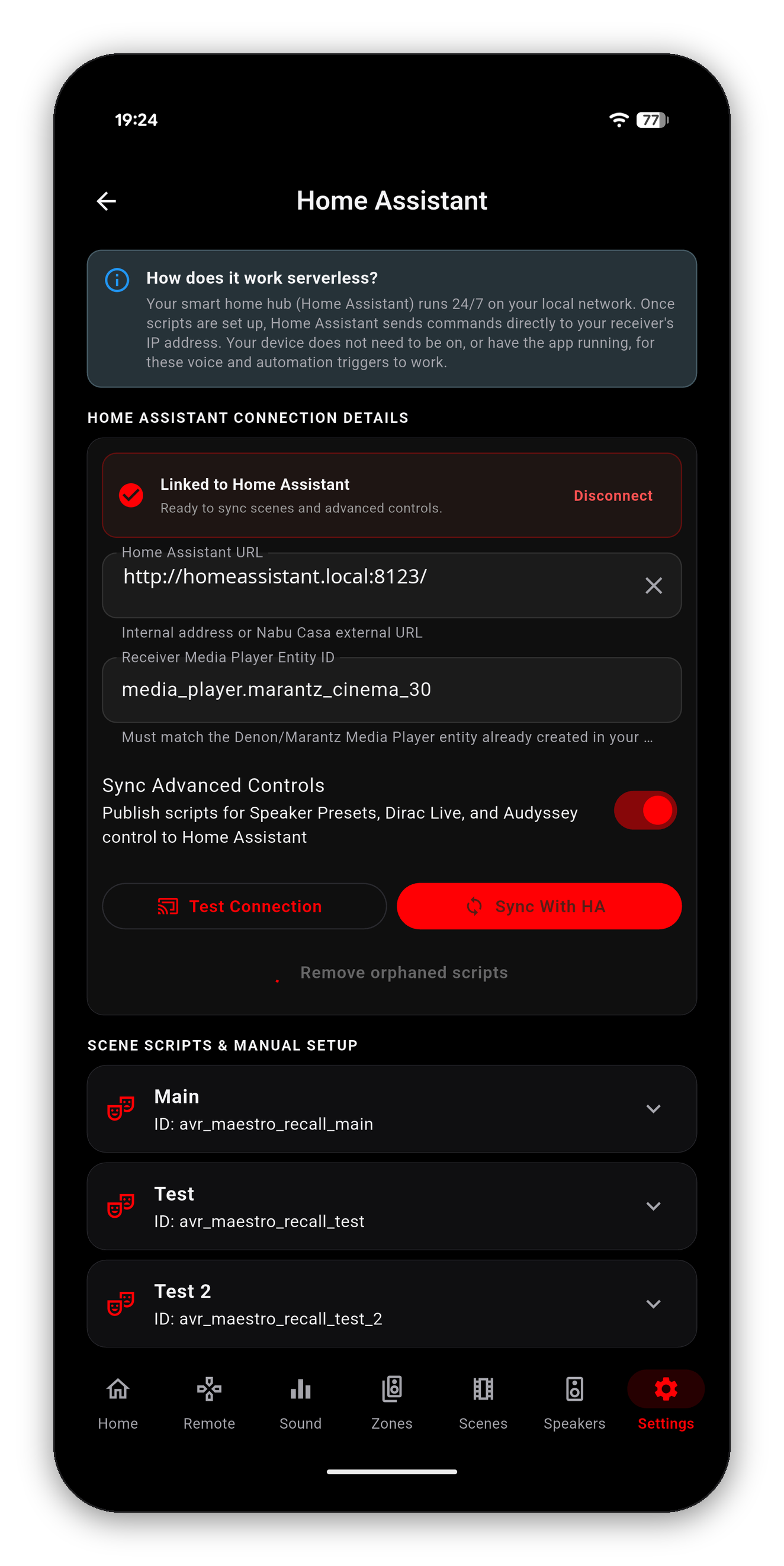
Раньше скрипты назывались по сцене и по ресиверу, поэтому переименование любого из них оставляло старый скрипт и тихо создавало второй. Теперь они называются по сцене и MAC-адресу ресивера, и именно поэтому переименование обновляет тот же скрипт, а не создаёт его копию.
Первая синхронизация после этого изменения заменяет старые скрипты новыми. Всё, что вы построили на старых ID, нужно один раз перенаправить - кнопку дашборда, автоматизацию, голосовой псевдоним. Откройте скрипт в Home Assistant, чтобы найти его новый ID объекта.
Объекты теперь тоже читаются по ресиверу - cinema30, а не тридцать два символа машинного идентификатора, - так что список разборчив и автодополнение их находит. ID из прошлых версий продолжают работать.
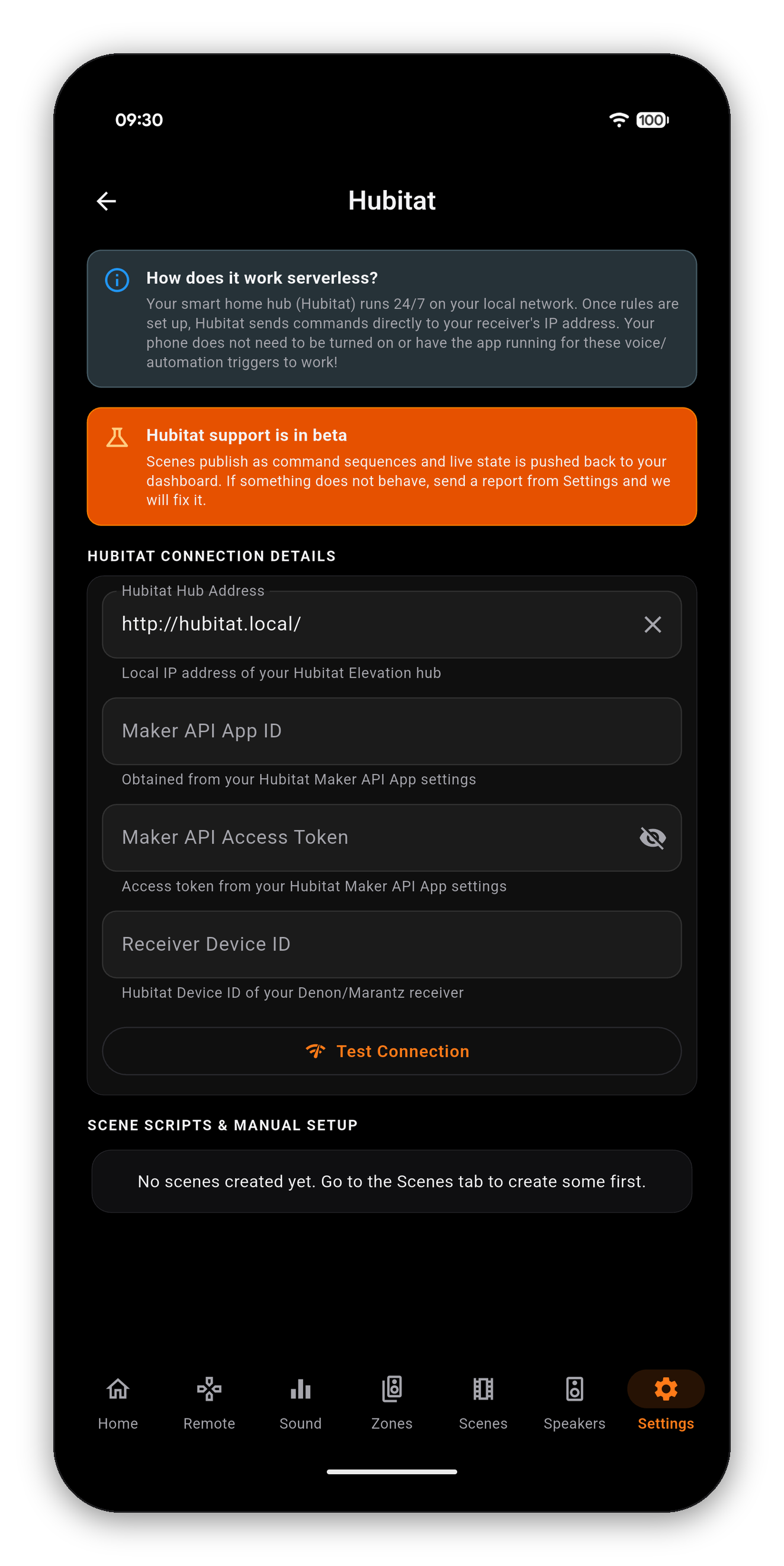
Hubitat поддерживается через Maker API и помечен в приложении как BETA, потому что он новее, чем маршрут Home Assistant, а не потому что не закончен.
Сначала включите Maker API на хабе (Apps › Add Built-In App › Maker API), и он выдаст все три значения. Вставьте их, и AVR Maestro найдёт ваш ресивер, опубликует сцены как последовательности команд и будет возвращать текущее состояние, чтобы дашборд Hubitat отражал то, что ресивер делает на самом деле, а не то, что ему сказали в последний раз.
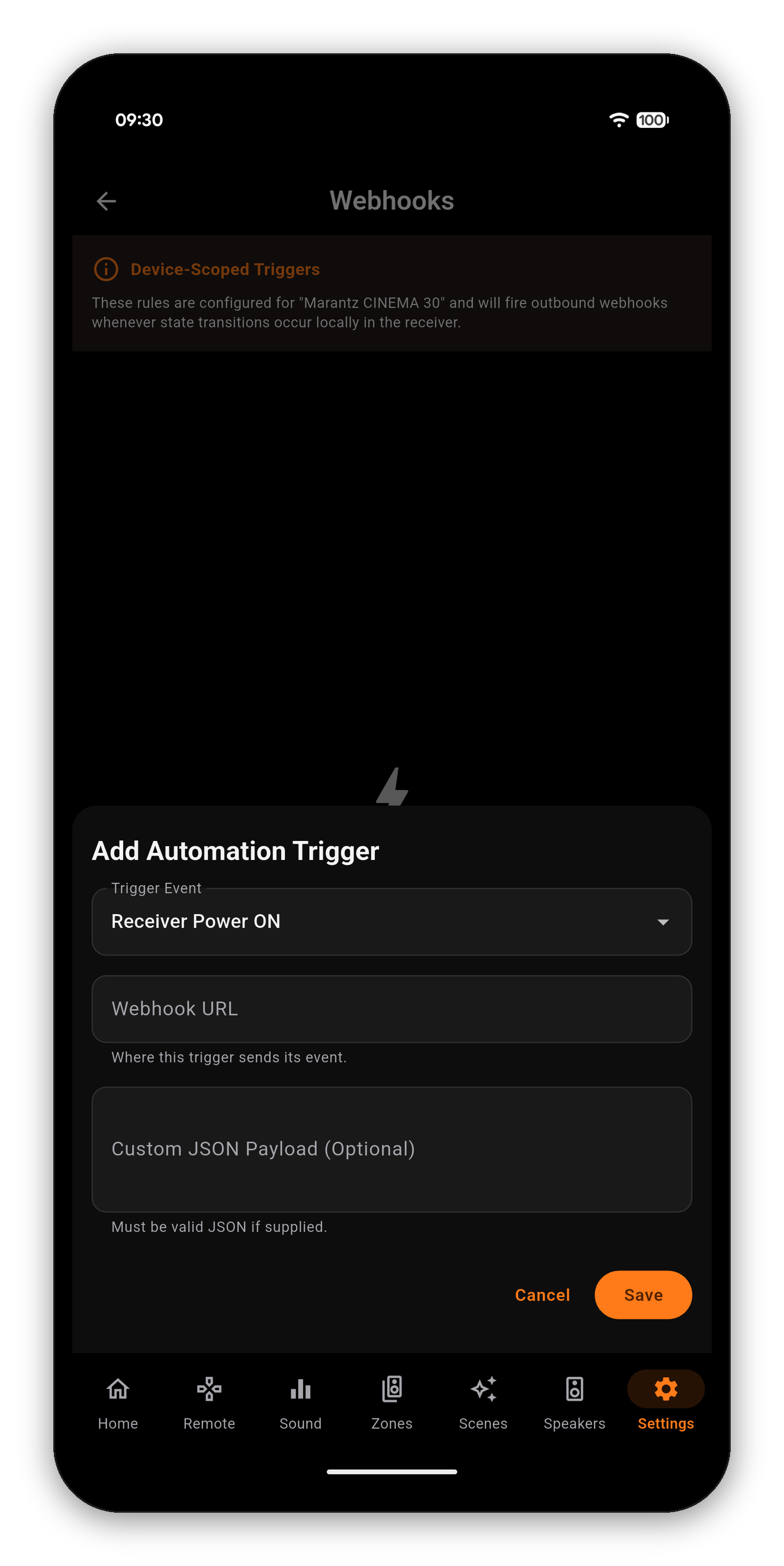
Home Assistant и Hubitat отправляют команды на ресивер. Вебхуки идут в обратную сторону: когда ресивер что-то делает, сообщите об этом всем остальным. Включите ресивер, и AVR Maestro отправит короткое сообщение на выбранный вами адрес - это сообщение и есть вебхук.
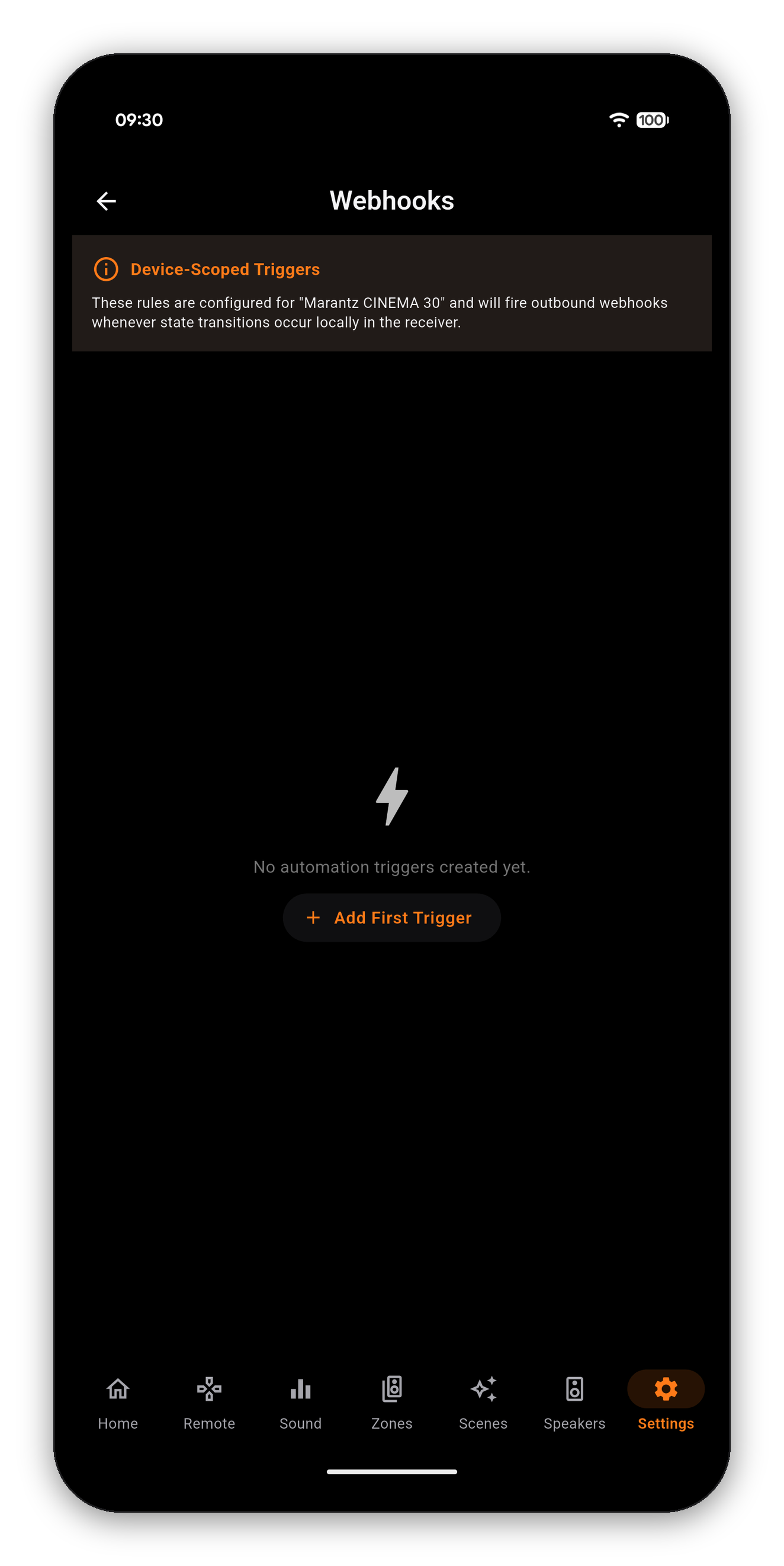
| Событие триггера | Срабатывает, когда | Можно сузить до |
|---|---|---|
| Питание ресивера ON | Ресивер выходит из режима ожидания | - |
| Питание ресивера OFF | Ресивер переходит в режим ожидания | - |
| Активный вход изменён | Меняется выбранный источник | Один вход, в поле Срабатывать только для источника входа |
| Сцена вызвана | Применяется сцена | Одна сцена, в поле Выбрать сцену |
Именно сужение делает триггеры полезными, а не шумными. «Активный вход изменён» на каждом входе - это пожарный шланг, а тот же триггер, привязанный к единственному входу, на котором стоит ваш проектор, - это выключатель света.
Список входов - тот, который сообщает ваш ресивер, поэтому он уже учитывает любые переименованные или скрытые источники. Список сцен - ваши собственные сцены.
Это маршрут через Home Assistant, который нужен большинству. Сначала сделайте половину в Home Assistant - приложению нужно, на что указывать.
avr-power-on, avr-movie-night. Подойдёт любое имя, лишь бы оно было уникальным в вашем Home Assistant. Запишите его: то же самое вы введёте в AVR Maestro.Sends to http://your-ha:8123/api/webhook/avr-power-on - так что перед сохранением можно проверить.Переключите Куда отправлять на Другое и вставьте полный URL в URL вебхука. Подойдёт всё, что принимает POST - поток Node-RED, апплет IFTTT, скрипт на NAS, конечная точка Maker API в Hubitat. Этот маршрут хранит адрес точно так, как вы его ввели, поэтому если адресат переехал, редактируйте триггер.
Небольшое тело JSON. Карточка Что отправляется на том же экране простым языком описывает его для выбранного триггера, так что гадать не придётся, а вот названия полей, которые читает ваша автоматизация:
| Триггер | Поля в сообщении |
|---|---|
| Питание ресивера ON / OFF | event, timestamp |
| Активный вход изменён | ...а также source |
| Сцена вызвана | ...а также sceneId и sceneName |
В автоматизации Home Assistant они приходят как {{ trigger.json.event }}, {{ trigger.json.source }} и так далее. Их можно читать, а можно полностью игнорировать и просто реагировать на сам факт срабатывания. Большинство делает второе.
Если нужна другая форма - сервис, который ждёт собственный формат, - откройте Отправить свой JSON под этой карточкой и напишите его там. Он свёрнут и помечен как расширенный не потому что не приветствуется, а потому что почти никому не нужен.
В порядке, в котором стоит проверять, потому что причина почти всегда в первых двух:
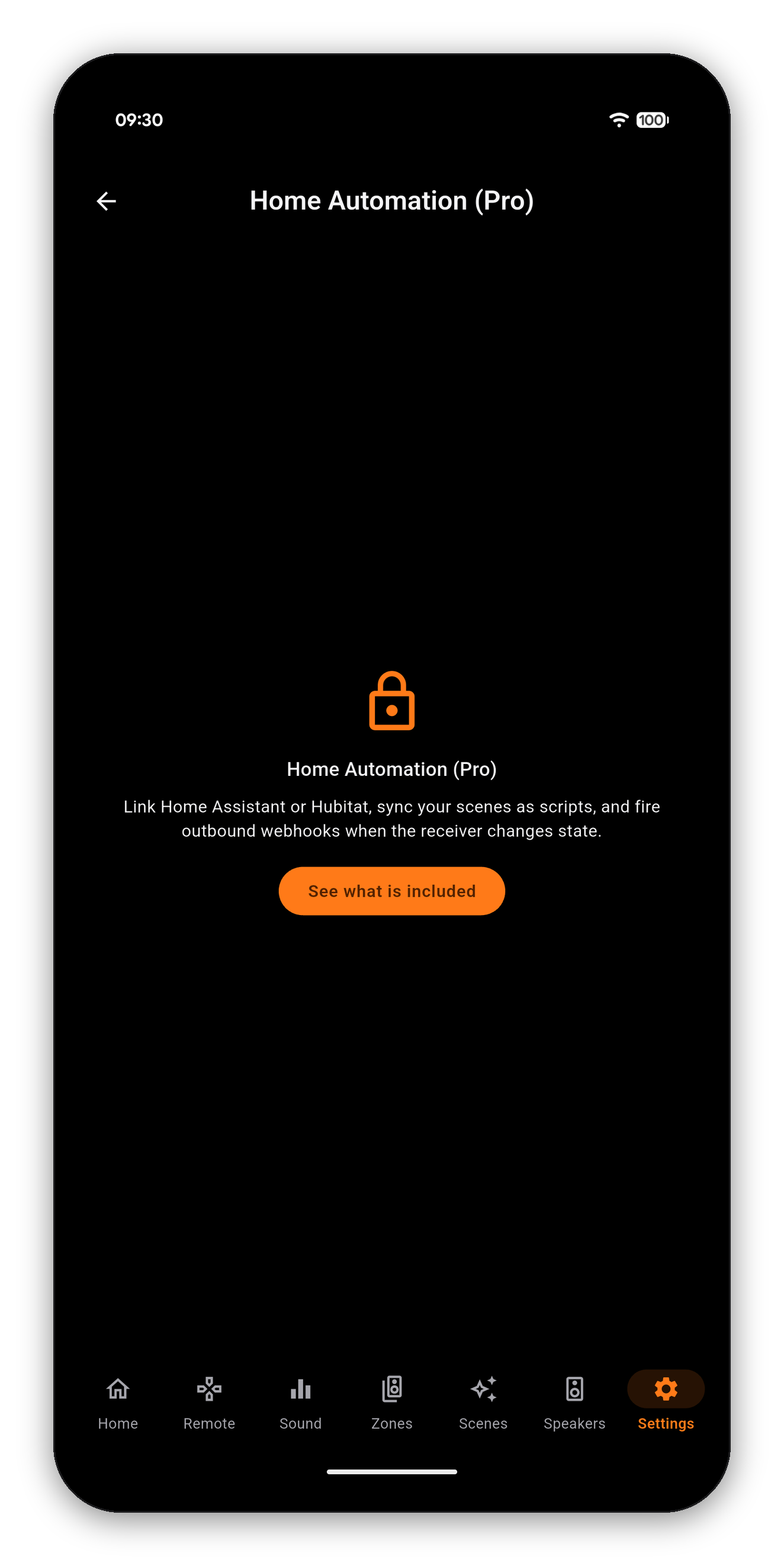
Автоматизация дома (Pro) - Home Assistant, Hubitat и исходящие вебхуки - разблокируется один раз. Всё остальное в AVR Maestro, включая AI-помощника на устройстве, входит в приложение.
Голосовое управление достигает вашего ресивера через автоматизацию дома, посредством вашего хаба. AVR Maestro не использует собственное распознавание голоса.
Начало работы · Главный экран · Сцены · Пользовательские значки · Звук · Графический эквалайзер · Колонки · Почему элемент заблокирован · Помощник · Панель Home Assistant · Зоны · Пульт · Радио (FM/AM) · Экранное меню · Настройки · Языки · Управление громкостью · Резервное копирование & восстановление · Сейчас играет & HEOS
Автоматизация дома разблокируется один раз. Всё остальное в приложении, включая AI-помощника, входит в него.




 AVR Maestro