Collega AVR Maestro a Home Assistant o Hubitat e ogni scena che hai creato diventa uno script nativo sul tuo hub. Da quel momento l'hub parla direttamente con il ricevitore, sulla tua rete - così «Alexa, serata film» funziona con il telefono spento, in standby o in un altro Paese.
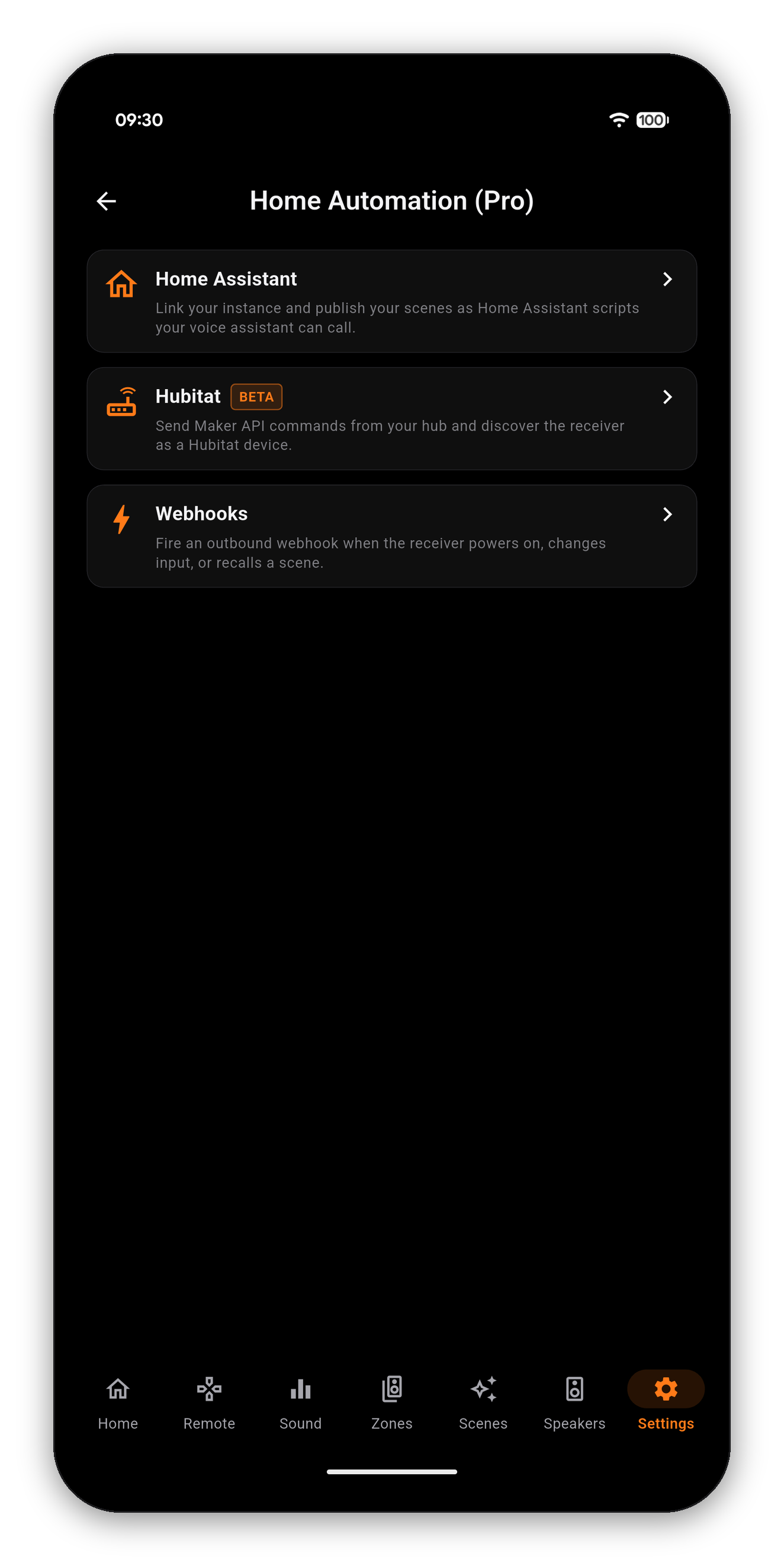
La maggior parte delle integrazioni fa del telefono un intermediario: il telefono sente il comando, il telefono lo invia, e l'automazione funziona solo finché il telefono è attivo e connesso alla rete.
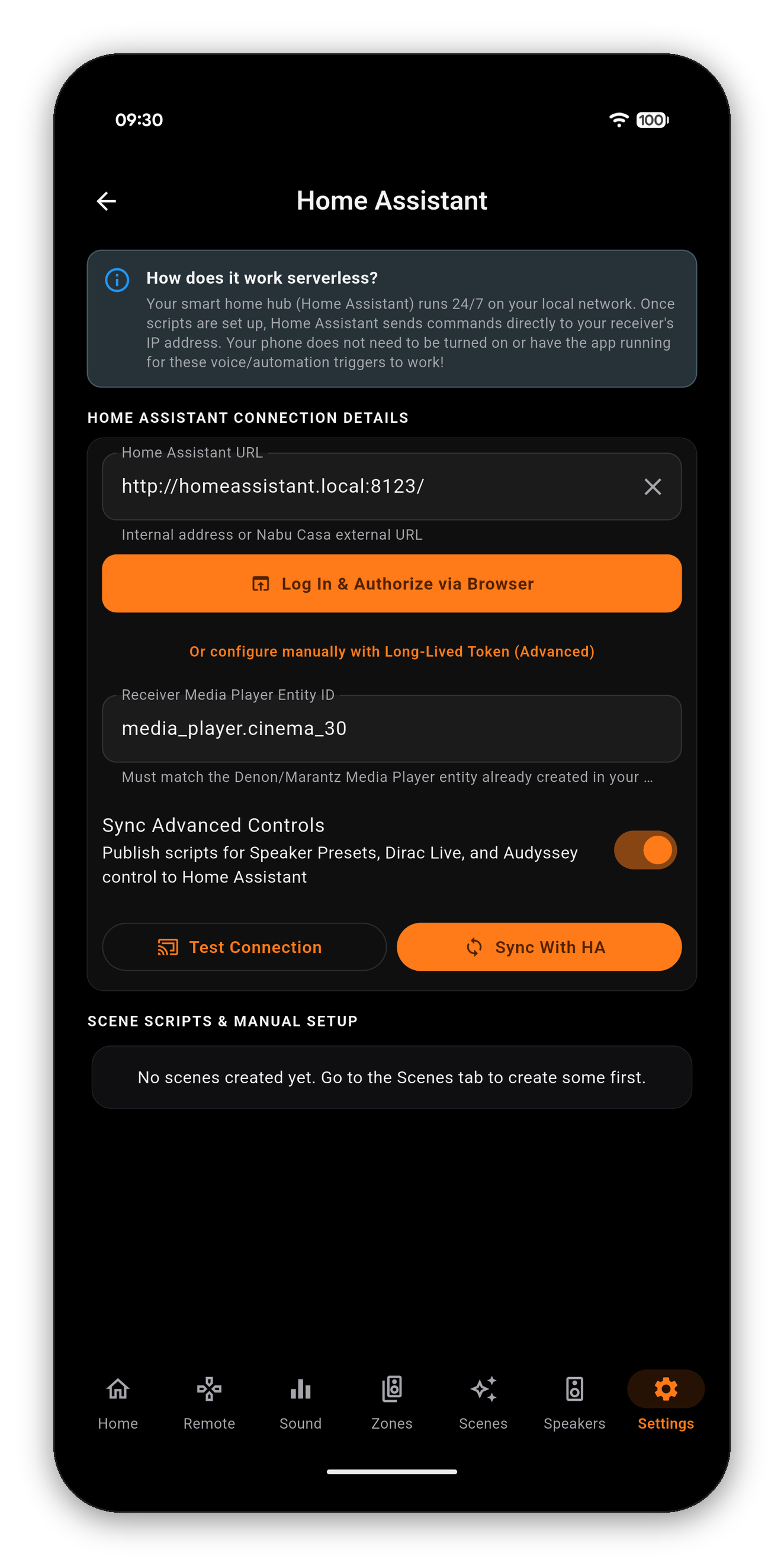
AVR Maestro non fa così. Compila le tue scene in script che risiedono sul tuo hub, e l'hub invia i comandi all'IP locale del tuo ricevitore. Il compito dell'app finisce quando la sincronizzazione termina.
http://192.168.1.150:8123, oppure il tuo URL Nabu Casa esterno.Home Assistant ha ora un controllo per tutto ciò che si può chiedere al tuo ricevitore, e nessuna opinione su come disporli. L'esempio di dashboard è una disposizione con il YAML completo: riquadri di fonte e surround che si accendono quando sono quelli attivi, volume in veri dB, le tue Scene che leggono il proprio nome, e una mappa onesta di ciò che Home Assistant può e non può vedere.

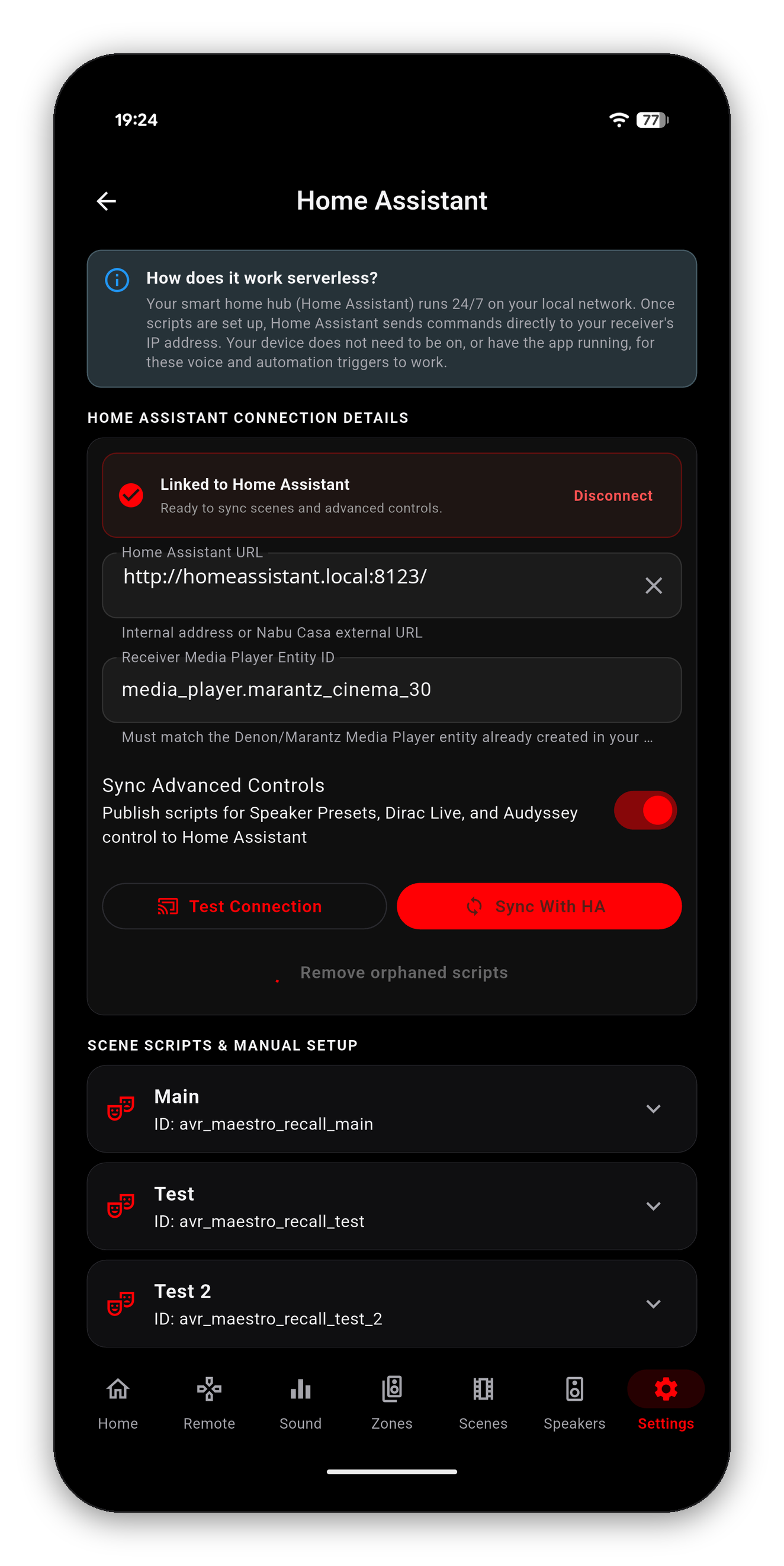
Attiva Sincronizza controlli avanzati e l'app pubblica uno script per molto più delle tue scene: ogni Speaker Preset, ogni slot di filtro Dirac Live, ogni curva Audyssey. Una sincronizzazione completa su un Cinema 30 porta a oltre settanta script, così un pulsante della dashboard o un comando vocale può caricare un filtro Dirac o cambiare la curva ambientale come richiama una scena.
Uno script può essere eseguito ma mai letto, quindi le prime dashboard potevano cambiare la curva Audyssey o lo slot Dirac senza poter mostrare quale fosse attivo. Le letture che l'app già possiede - la modalità surround in uso, il filtro Dirac attivo, il preset dei diffusori, il dimmer e decine di altre - ora vengono pubblicate come attributi sul sensore di stato del ricevitore, così un riquadro può accendersi per l'impostazione davvero in uso.
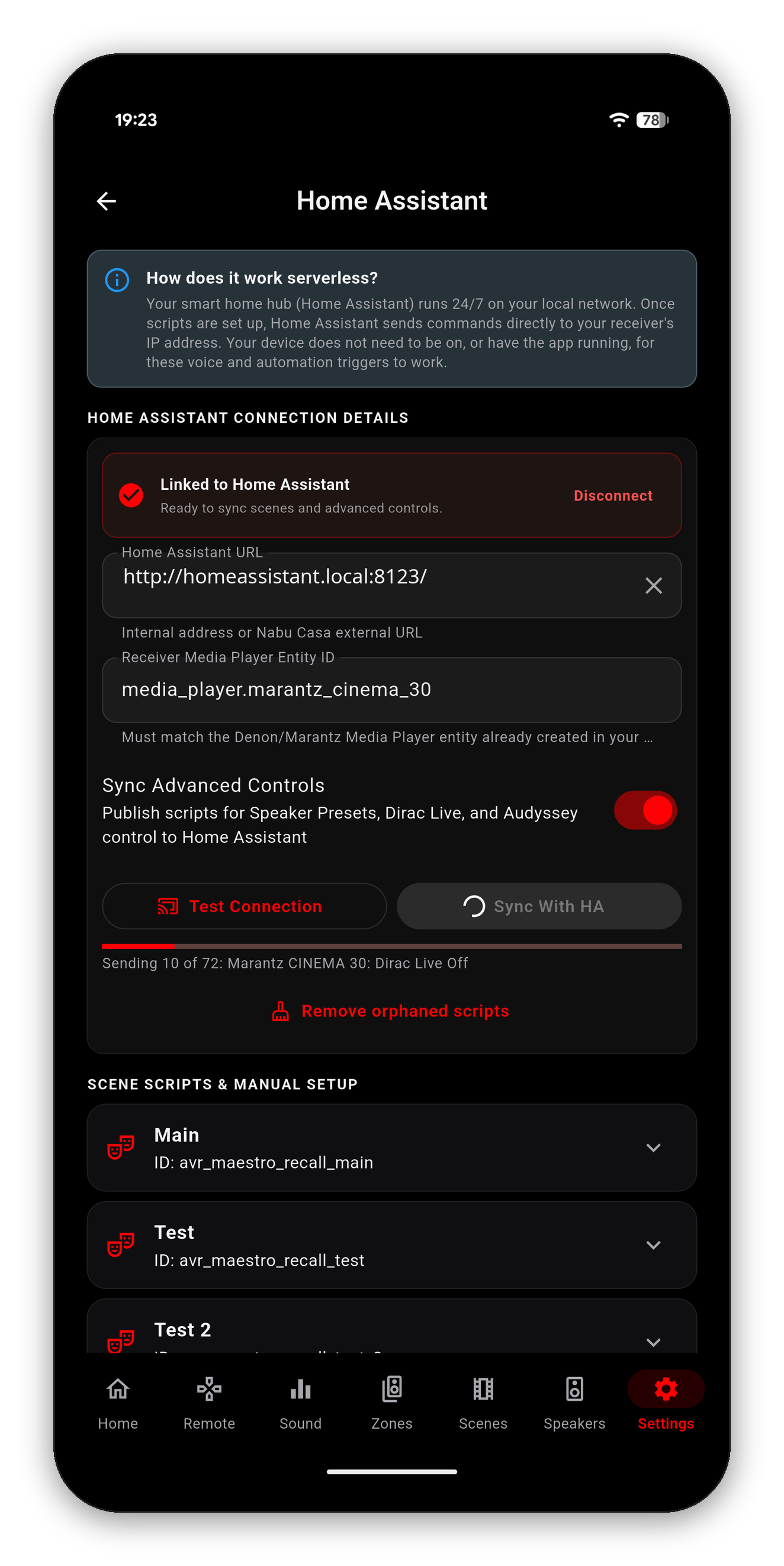
Accensione, volume e muto di Zona 2 e Zona 3 vengono pubblicati come script a sé, così un patio o una seconda stanza risponde a una dashboard o a un assistente vocale come ha sempre fatto la zona principale. Solo le zone che il tuo ricevitore riporta davvero ottengono dei pulsanti, quindi un ricevitore a due zone non si ritrova mai con una Zona 3.
Gli script prendevano il nome dalla scena e dal ricevitore, quindi rinominare l'una o l'altro lasciava lo script vecchio e ne creava silenziosamente un secondo. Ora prendono il nome dalla scena e dall'indirizzo MAC del ricevitore, ed è questo che permette a una ridenominazione di aggiornare lo stesso script invece di duplicarlo.
La prima sincronizzazione dopo questa modifica sostituisce i vecchi script con quelli nuovi. Tutto ciò che hai costruito sui vecchi ID va ricollegato una volta - un pulsante della dashboard, un'automazione, un alias vocale. Apri lo script in Home Assistant per trovare il suo nuovo ID entità.
Anche le entità ora prendono il nome dal ricevitore - cinema30 invece di trentadue caratteri di identificativo macchina - così l'elenco è leggibile e il completamento automatico le trova. Gli ID delle versioni precedenti continuano a funzionare.
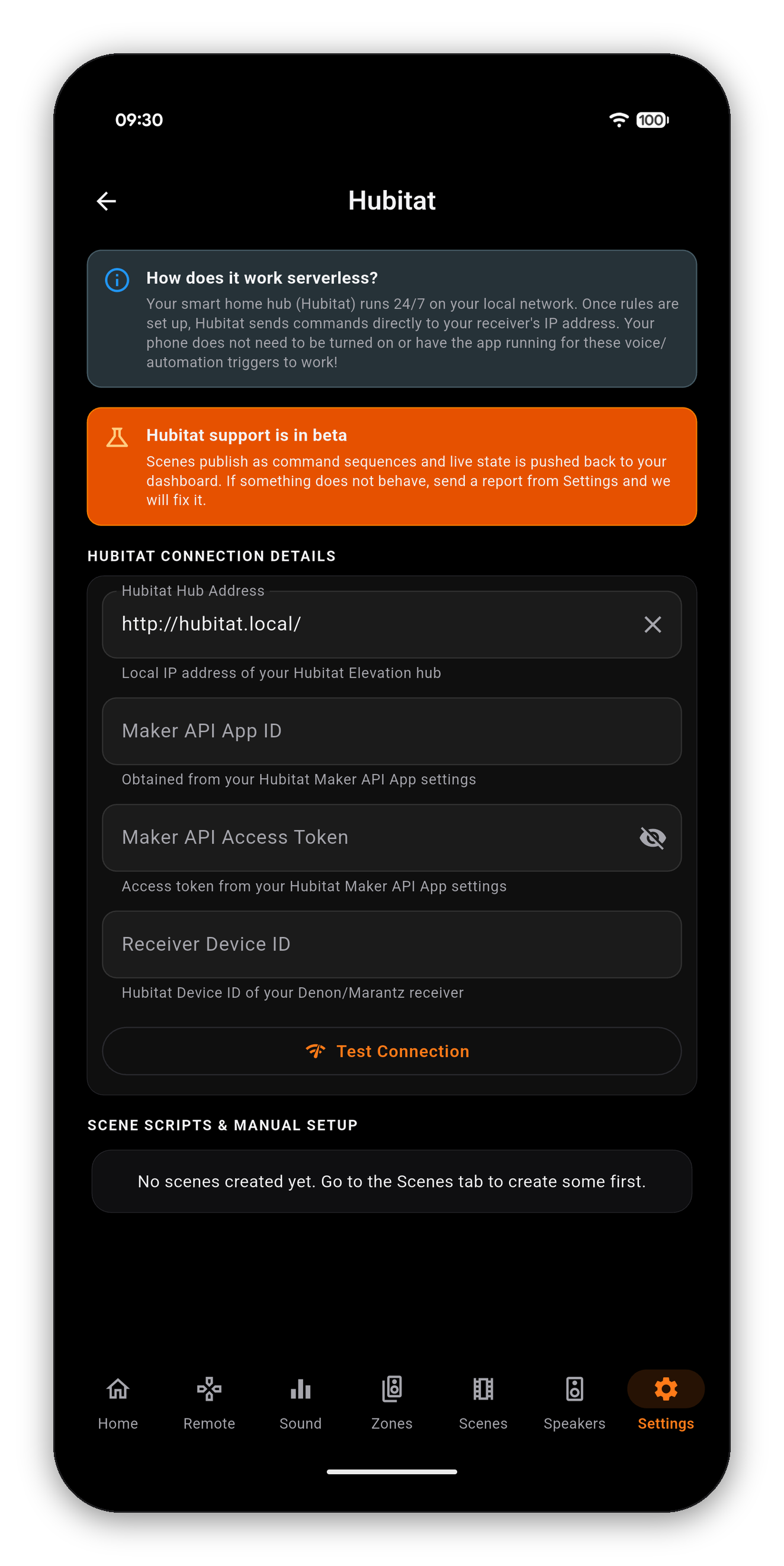
Hubitat è supportato tramite la sua Maker API, ed è contrassegnato BETA nell'app perché è più recente del percorso Home Assistant, non perché sia incompleto.
Attiva prima Maker API sull'hub (Apps › Add Built-In App › Maker API) e ti fornirà tutti e tre. Incollali e AVR Maestro trova il tuo ricevitore, pubblica le tue scene come sequenze di comandi e rimanda lo stato in tempo reale, così una dashboard Hubitat riflette ciò che il ricevitore sta facendo davvero e non ciò che gli è stato detto per ultimo.
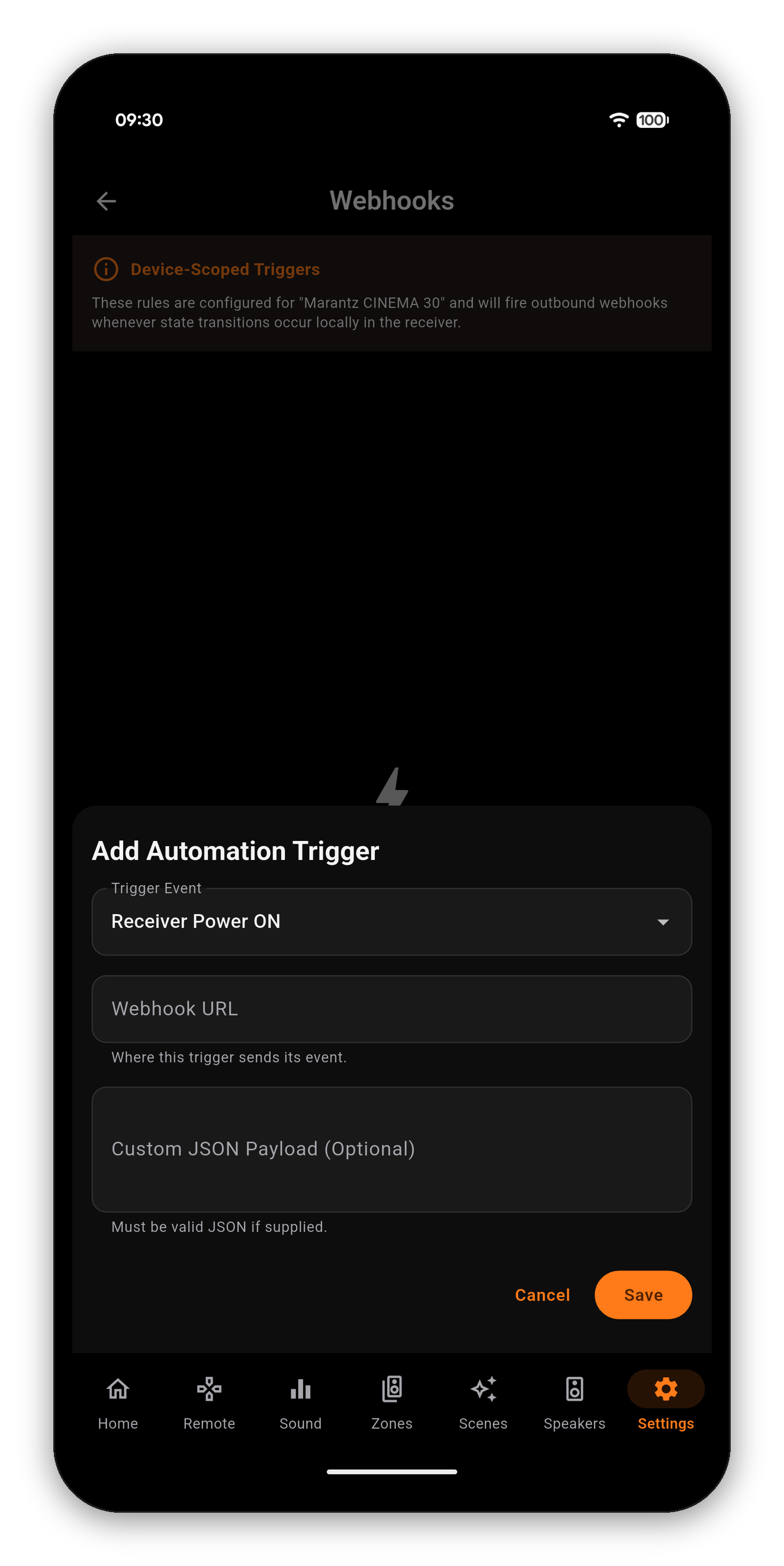
Home Assistant e Hubitat inviano comandi al ricevitore. I webhook vanno nell'altra direzione: quando il ricevitore fa qualcosa, lo comunicano a tutto il resto. Accendi il ricevitore e AVR Maestro invia un piccolo messaggio a un indirizzo che scegli tu - quel messaggio è il webhook.
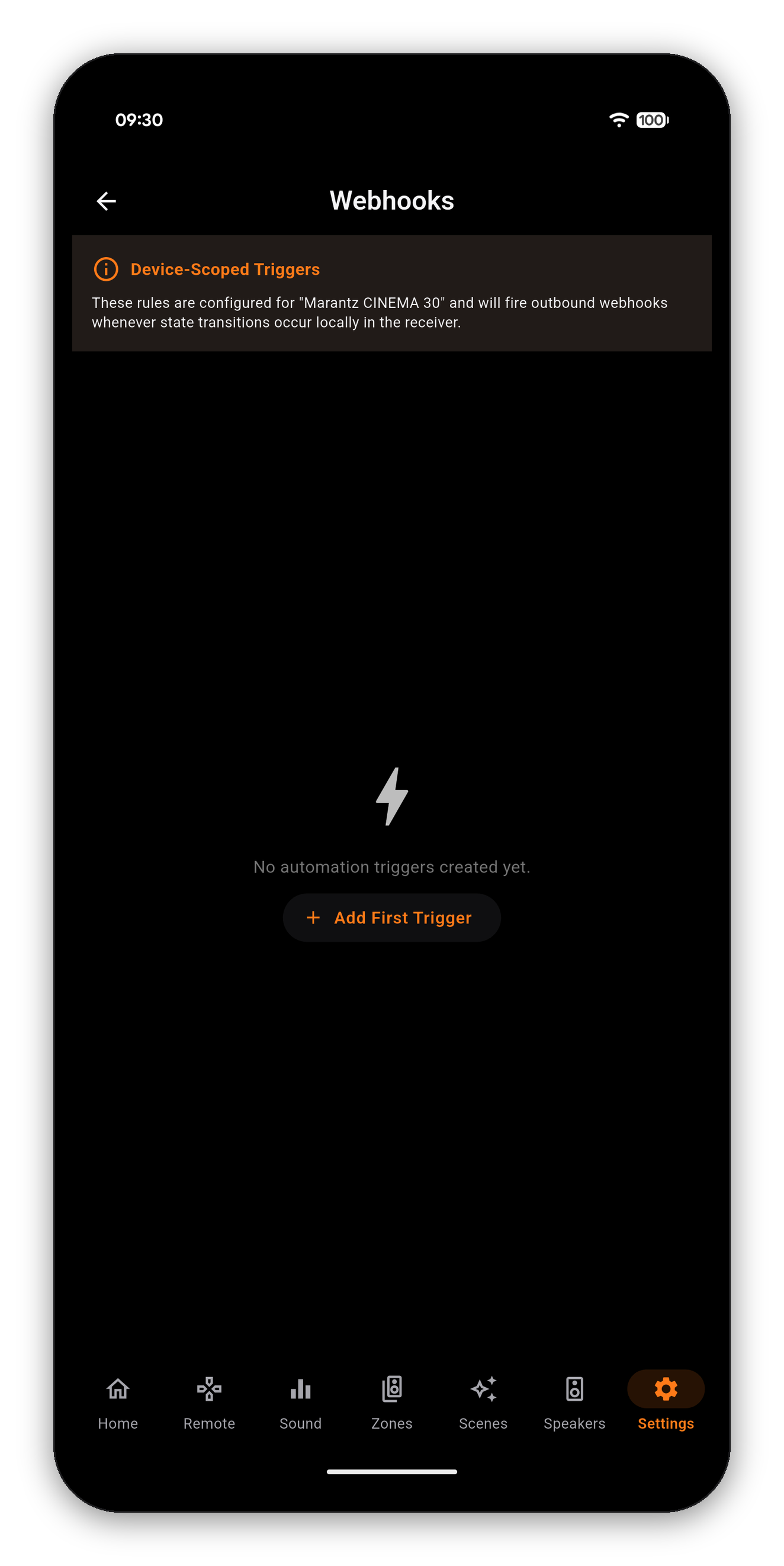
| Evento trigger | Scatta quando | Può essere ristretto a |
|---|---|---|
| Accensione ricevitore | Il ricevitore esce dallo standby | - |
| Spegnimento ricevitore | Il ricevitore va in standby | - |
| Cambio ingresso attivo | La fonte selezionata cambia | Un ingresso, sotto Attiva solo per la fonte di ingresso |
| Scena richiamata | Viene applicata una Scena | Una scena, sotto Seleziona scena |
Restringere è ciò che li rende utili invece che rumorosi. «Cambio ingresso attivo» su ogni ingresso è un idrante; lo stesso trigger fissato sull'unico ingresso a cui è collegato il proiettore è un interruttore della luce.
L'elenco degli ingressi è quello che riporta il tuo ricevitore, quindi riflette già qualsiasi fonte che hai rinominato o nascosto. L'elenco delle scene è quello delle tue scene.
Questo è il percorso Home Assistant, quello che vogliono i più. Fai prima la parte su Home Assistant - l'app ha bisogno di qualcosa a cui puntare.
avr-power-on, avr-movie-night. Va bene qualsiasi nome purché sia univoco nel tuo Home Assistant. Annotalo; lo digiterai identico in AVR Maestro.Sends to http://your-ha:8123/api/webhook/avr-power-on - così puoi controllarlo prima di salvare.Imposta Dove inviarlo su Altro e incolla un URL completo in URL webhook. Funziona qualsiasi cosa accetti un POST - un flusso Node-RED, un applet IFTTT, uno script su un NAS, un endpoint Maker API di Hubitat. Questo percorso salva l'indirizzo esattamente come lo hai digitato, quindi se la destinazione cambia modifichi il trigger.
Un piccolo corpo JSON. La scheda Cosa invia nella stessa schermata lo spiega in parole semplici per il trigger che hai scelto, così non devi mai indovinare - e questi sono i nomi dei campi che la tua automazione legge:
| Trigger | Campi nel messaggio |
|---|---|
| Accensione / spegnimento ricevitore | event, timestamp |
| Cambio ingresso attivo | ...più source |
| Scena richiamata | ...più sceneId e sceneName |
In un'automazione di Home Assistant arrivano come {{ trigger.json.event }}, {{ trigger.json.source }} e così via. Puoi leggerli, oppure ignorarli del tutto e agire solo sul fatto che è scattato. La maggior parte delle persone fa la seconda cosa.
Se ti serve una forma diversa - un servizio che si aspetta un proprio formato - apri Invia invece il mio JSON sotto quella scheda e scrivilo lì. È ripiegato e contrassegnato Avanzato perché quasi nessuno ne ha bisogno, non perché sia sconsigliato.
Nell'ordine in cui conviene controllare, perché quasi sempre sono i primi due:
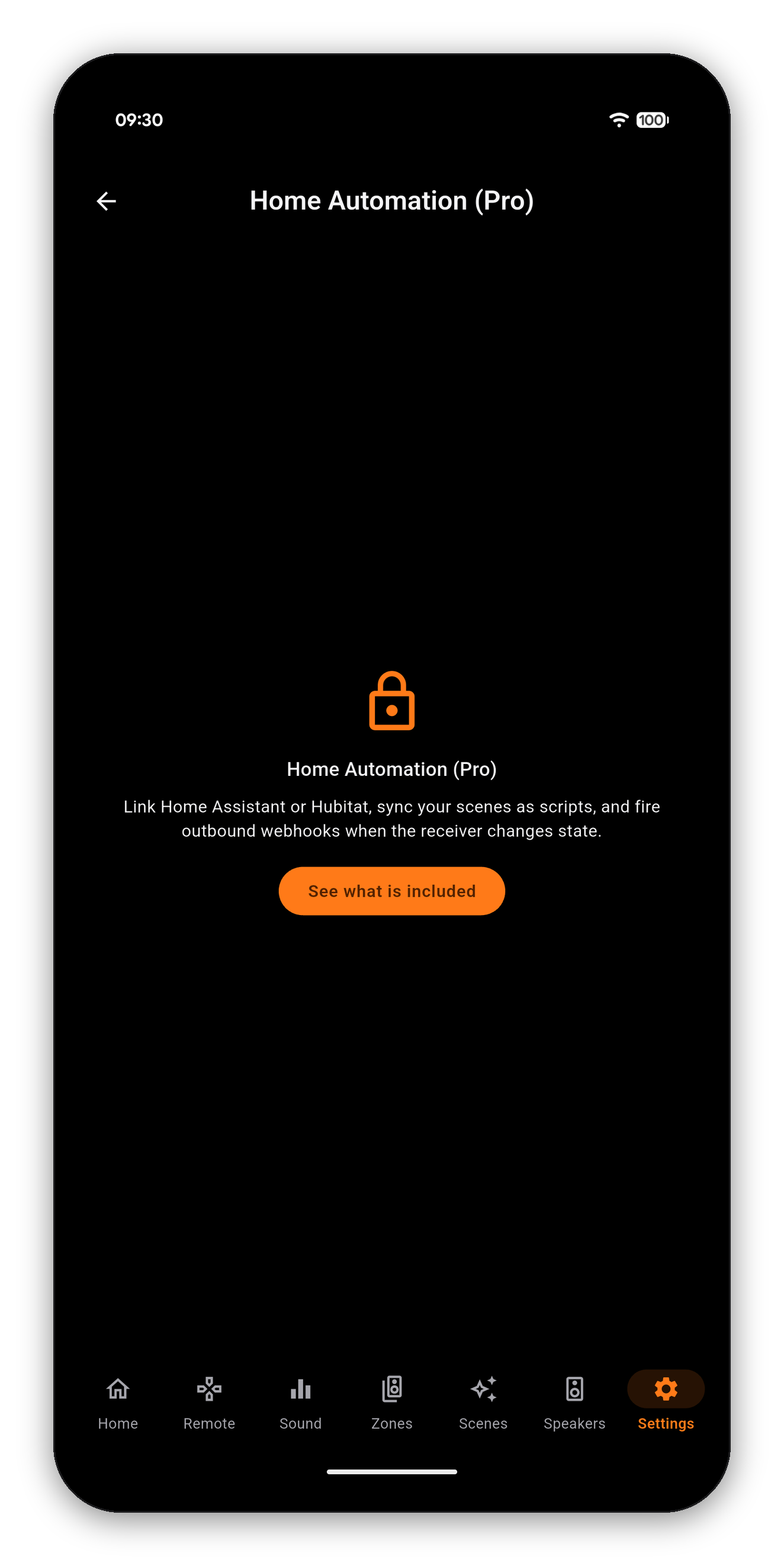
Automazione domestica (Pro) - Home Assistant, Hubitat e webhook in uscita - è uno sblocco una tantum. Tutto il resto di AVR Maestro, compreso l'assistente AI sul dispositivo, è incluso nell'app.
Il controllo vocale raggiunge il tuo ricevitore tramite Automazione domestica, passando dal tuo hub. AVR Maestro non ha un proprio riconoscimento vocale.
Per iniziare · Schermata Home · Scene · Icone personalizzate · Audio · Graphic EQ · Diffusori · Perché un controllo è bloccato · L'assistente · Dashboard di Home Assistant · Zone · Telecomando · Radio (FM/AM) · Display su schermo · Impostazioni · Lingue · Controlli del volume · Backup & ripristino · In riproduzione & HEOS
Automazione domestica è uno sblocco una tantum. Tutto il resto dell'app, compreso l'assistente AI, è incluso.




 AVR Maestro