Home › Guida utente › Per iniziare
Per iniziare

Controlla il tuo Denon o Marantz dal telefono

AVR Maestro dialoga con il tuo ricevitore sulla rete locale usando il suo protocollo nativo: nessun account cloud, nessun hardware aggiuntivo. Una breve guida di benvenuto ti connette e ti fa creare la tua prima Scena in un paio di minuti.

Il tuo primo avvio

Un benvenuto in cinque passaggi che ti prepara all'uso

La prima volta che apri AVR Maestro, una breve guida ti accompagna da zero fino alla tua prima Scena. Una barra in alto mostra a che punto sei, Indietro ti riporta a qualsiasi passaggio precedente e Salta è sempre disponibile se preferisci esplorare per conto tuo.
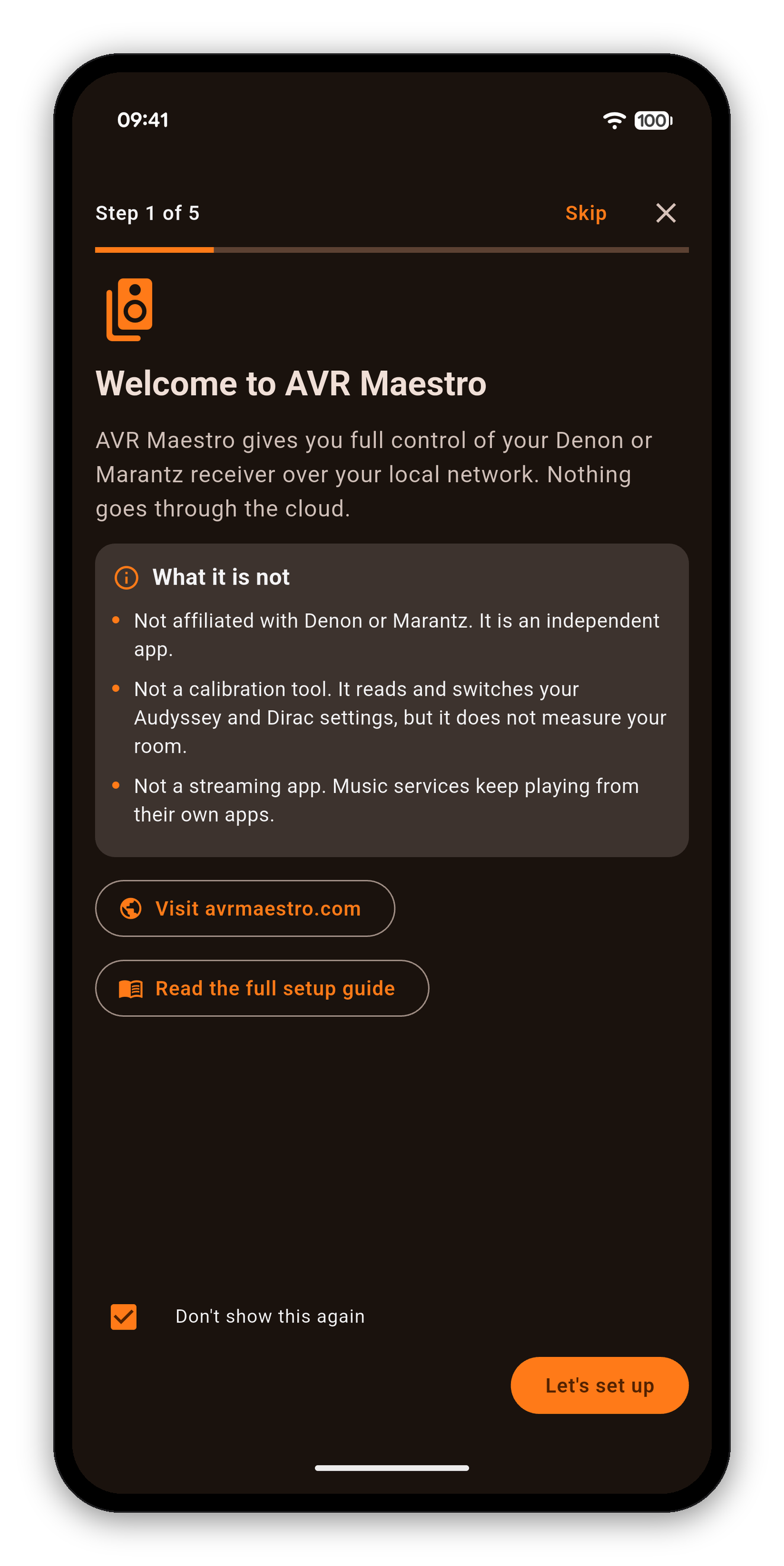
Passaggio 1 di 5: Benvenuto in AVR Maestro, con cosa è e cosa non è l'app
  1. Benvenuto. Cos'è AVR Maestro: il controllo completo del tuo Denon o Marantz sulla tua rete, senza passare dal cloud. Altrettanto chiaro su ciò che non è: un'app indipendente, non uno strumento di calibrazione e non un'app di streaming, così sai cosa aspettarti prima di iniziare.
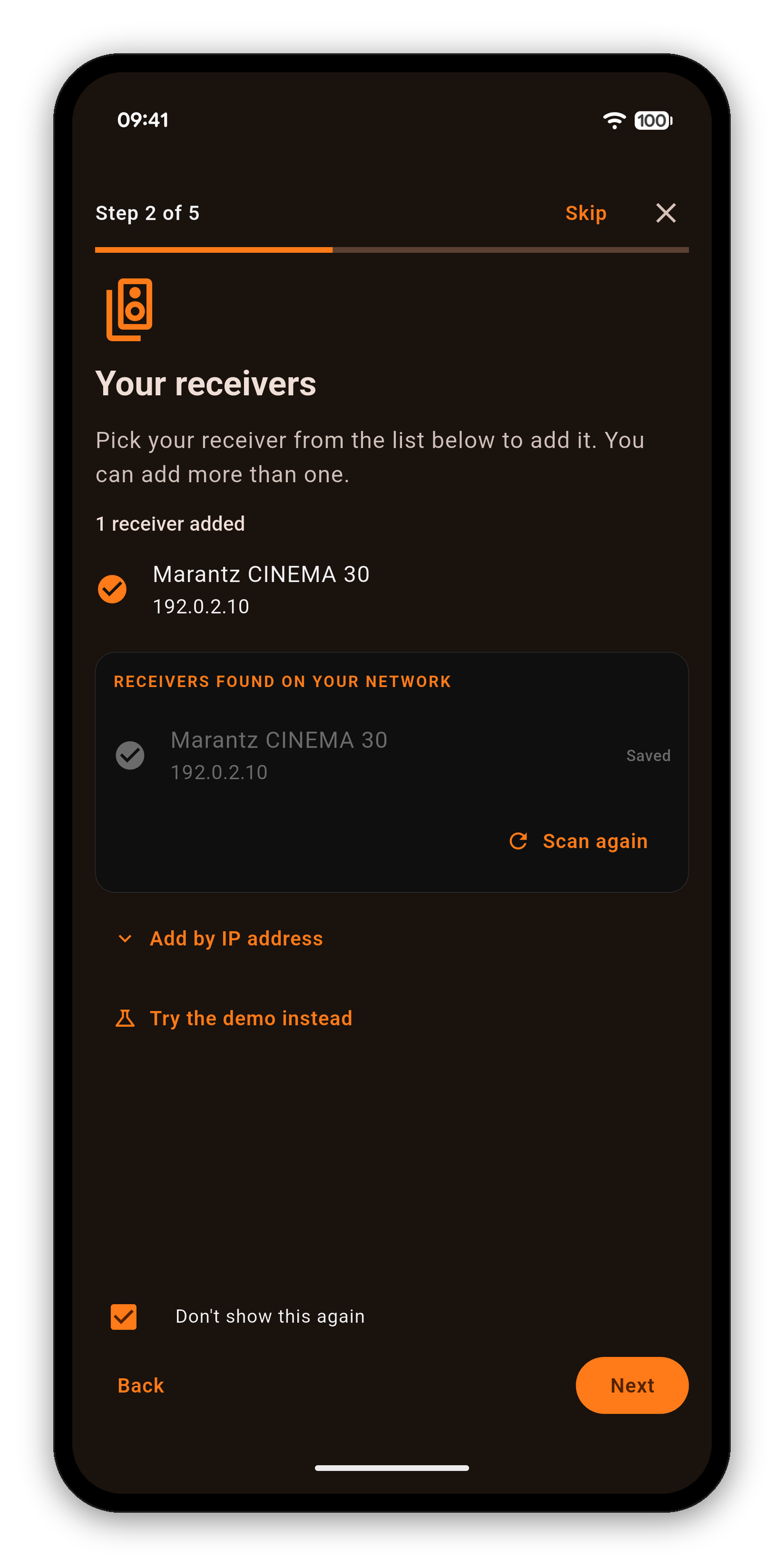
Passaggio 2 di 5: I tuoi ricevitori, con un Marantz CINEMA 30 trovato sulla rete
  1. I tuoi ricevitori. L'app analizza la rete ed elenca ogni ricevitore che trova. Tocca il tuo per aggiungerlo, e aggiungine più di uno se ne hai. Nessun risultato? Usa Aggiungi tramite indirizzo IP, oppure tocca Prova invece la demo per dare un'occhiata con un ricevitore demo che include Scene pronte da provare.
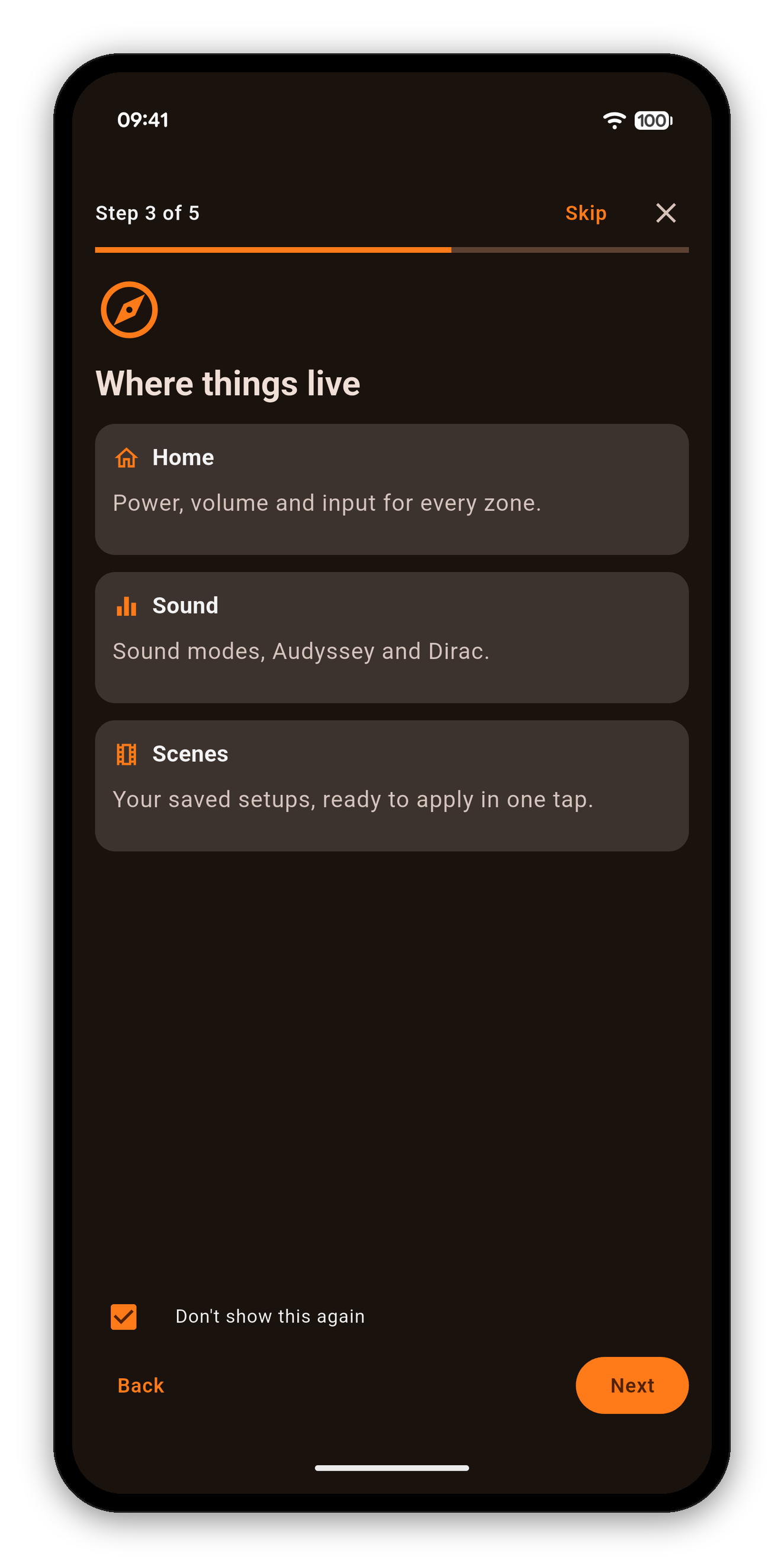
Passaggio 3 di 5: Dove si trova ogni cosa, con Home, Audio e Scene
  1. Dove si trova ogni cosa. Una mappa rapida dell'app: Home per accensione, volume e ingresso in ogni zona, Audio per modalità sonore, Audyssey e Dirac, e Scene per le tue configurazioni salvate.
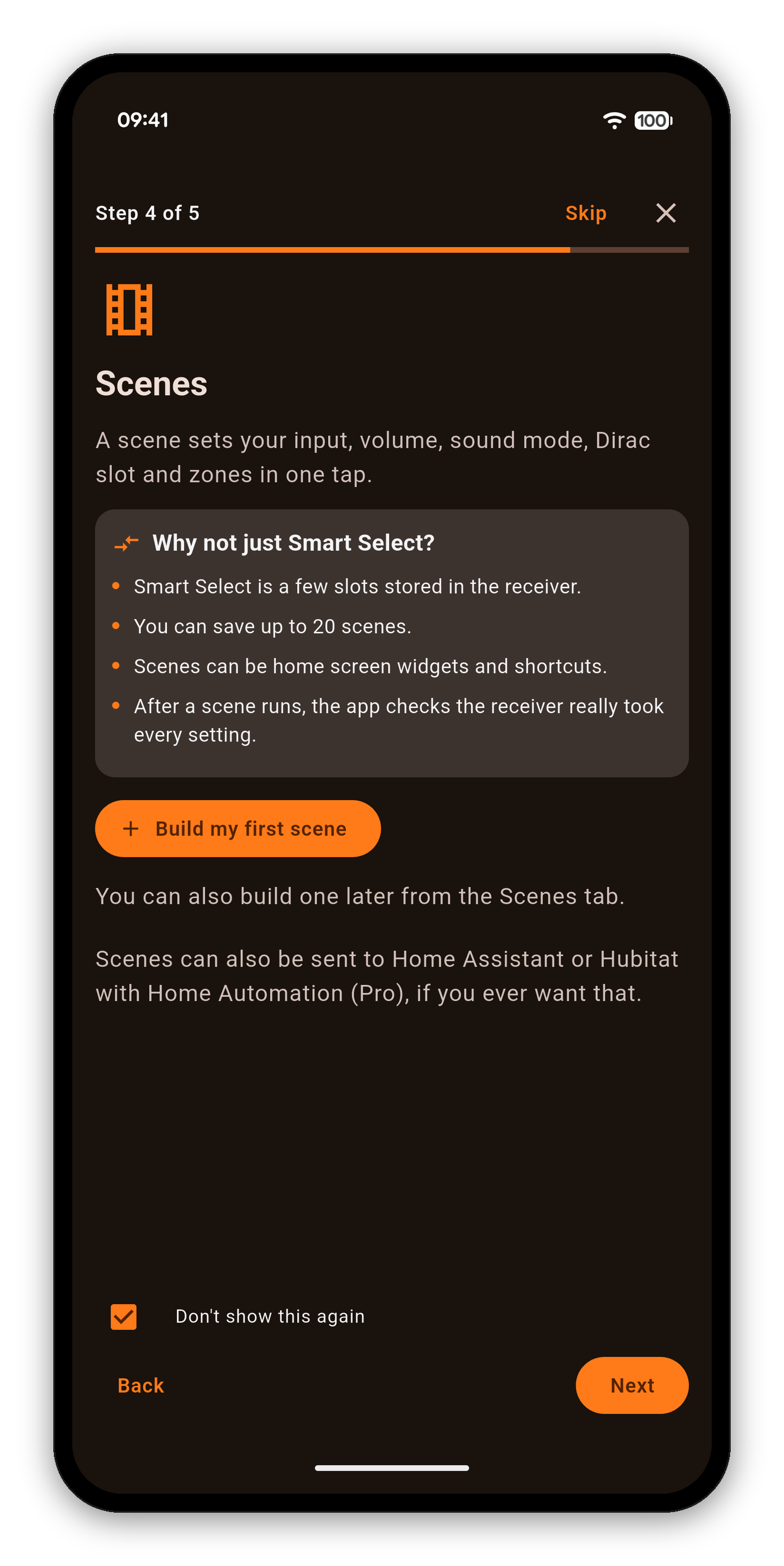
Passaggio 4 di 5: Scene, con Crea la mia prima scena e perché le Scene vanno oltre Smart Select
  1. Scene. Cosa fa una Scena con un solo tocco e come va oltre gli slot Smart Select o Quick Select del tuo ricevitore: fino a 20 Scene, widget e scorciatoie sulla schermata Home, e una verifica successiva che il ricevitore abbia davvero accettato ogni impostazione. Tocca Crea la mia prima scena e il costruttore di Scene guidato si apre subito lì.
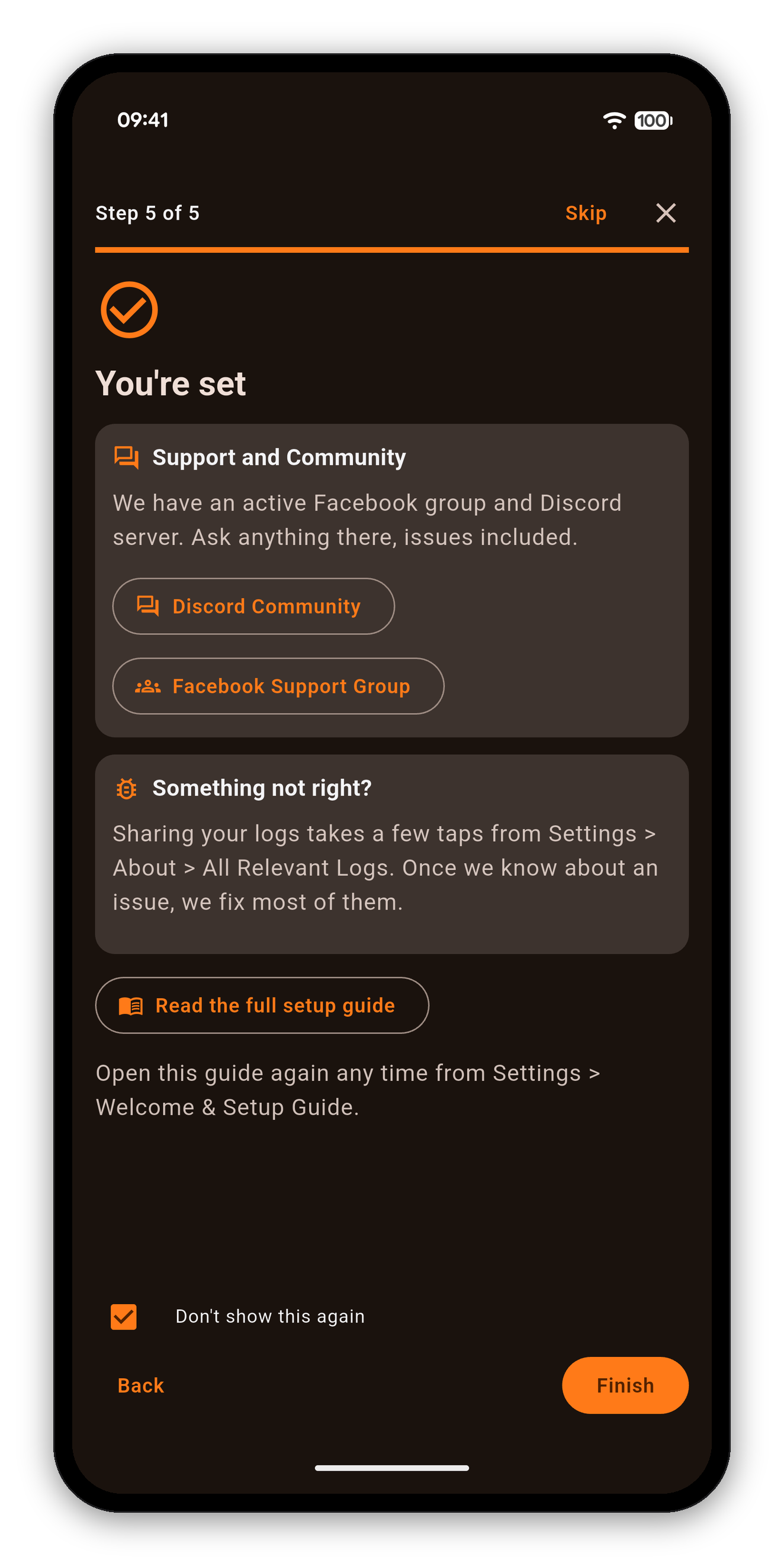
Passaggio 5 di 5: Tutto pronto, con Supporto e Community e come condividere i log
  1. Tutto pronto. Dove trovare aiuto: la community Discord e il gruppo di supporto Facebook, e come condividere i tuoi log da Impostazioni → Informazioni → Tutti i log rilevanti se qualcosa non va.
Vuoi rivedere il tour, o configurare l'app su un nuovo ricevitore? Apri Impostazioni → Benvenuto & guida alla configurazione quando vuoi. Consulta Impostazioni.
Prima di iniziare

Cosa ti serve

  • Un iPhone, iPad, Mac, telefono o tablet Android, o PC Windows sulla stessa rete del ricevitore.
  • Il ricevitore acceso con Network Standby attivo (Setup → General → Network → Network Control → On) così che l'app possa riattivarlo e raggiungerlo.
  • Nient'altro: l'app trova da sola il ricevitore sulla rete. Se la tua rete impedisce ai dispositivi di vedersi, ti serve invece l'indirizzo IP del ricevitore (Setup → General → Network → Information).
  • Facoltativo: attiva Wake-on-LAN per accendere il ricevitore dallo standby completo.
Aggiungere un ricevitore in seguito

Più di un ricevitore?

  1. Apri Impostazioni → Dispositivi e tocca Aggiungi ricevitore.
  2. La schermata analizza la rete ed elenca ogni ricevitore Denon o Marantz che rileva. Tocca il tuo (o inserisci il suo indirizzo IP se nessuno risponde) e l'app verifica HTTP, Telnet e HEOS.
  3. Conferma il modello e le funzionalità rilevati per salvarlo.
  4. Passa da un ricevitore all'altro quando vuoi da Impostazioni → Dispositivi. L'app ricorda il ricevitore stesso, non il suo indirizzo: quando il router lo sposta, l'app lo segue e te lo comunica una volta sola.
Risoluzione dei problemi

Se non si connette

«Prova la connessione» non riesce
Assicurati che telefono e ricevitore siano sulla stessa rete Wi-Fi e sulla stessa sottorete: sistemi mesh, reti ospiti e VLAN IoT possono isolare i dispositivi. Sul ricevitore, Setup → Network → Network Control deve essere su On. Ricontrolla l'IP sulla schermata Network → Information del ricevitore, perché gli indirizzi DHCP cambiano. HTTP è obbligatorio; Telnet e HEOS sono un di più. Se il ricevitore risponde ma lentamente, l'app ti dice che la sua rete è probabilmente occupata invece di dichiarare errato l'indirizzo: verifica che il ricevitore si carichi in un browser o nell'app ufficiale, poi spegnilo e riaccendilo dalla presa per ripulire il suo stack di rete.
La connessione cade ogni pochi secondi
Le porte Telnet del ricevitore possono bloccarsi dopo lunghi periodi di attività: spegni e riaccendi il ricevitore dalla presa per ripulire il listener. Su una rete mesh Wi-Fi 6, forza il telefono sulla stessa banda del ricevitore (gli AVR di solito stanno sui 2.4 GHz; i telefoni preferiscono i 5 GHz).
Come faccio a sapere se il mio ricevitore è supportato?
Dipende dalla tua rete, non solo dal modello. Se il portale web del ricevitore, l'app HEOS e l'app ufficiale Denon/Marantz riescono tutti a raggiungerlo, dovrebbe riuscirci anche AVR Maestro. Consulta la pagina dei ricevitori supportati per l'elenco dei modelli.
Altre parti della guida

Altre guide di AVR Maestro

Schermata Home · Scene · Icone personalizzate · Audio · Graphic EQ · Diffusori · Perché un controllo è bloccato · L'assistente · Automazione domestica · Dashboard di Home Assistant · Zone · Telecomando · Radio (FM/AM) · Display su schermo · Impostazioni · Lingue · Controlli del volume · Backup & ripristino · In riproduzione & HEOS

Connettiti

Acquisto una tantum, niente pubblicità, niente abbonamenti - e la configurazione del tuo ricevitore non lascia mai la tua rete.


Scaricalo su Google Play Scarica dall'App Store Scarica dal Mac App Store Scaricalo dal Microsoft Store

Torna alla Guida utente completa →