Tutto ciò che adatta AVR Maestro a te e ai tuoi apparecchi: gestisci i ricevitori, dai un tema a tutta l'app con Tema colore, regola il passo del volume, ottieni un log di debug per l'assistenza e fai il backup dell'intera configurazione su un file.
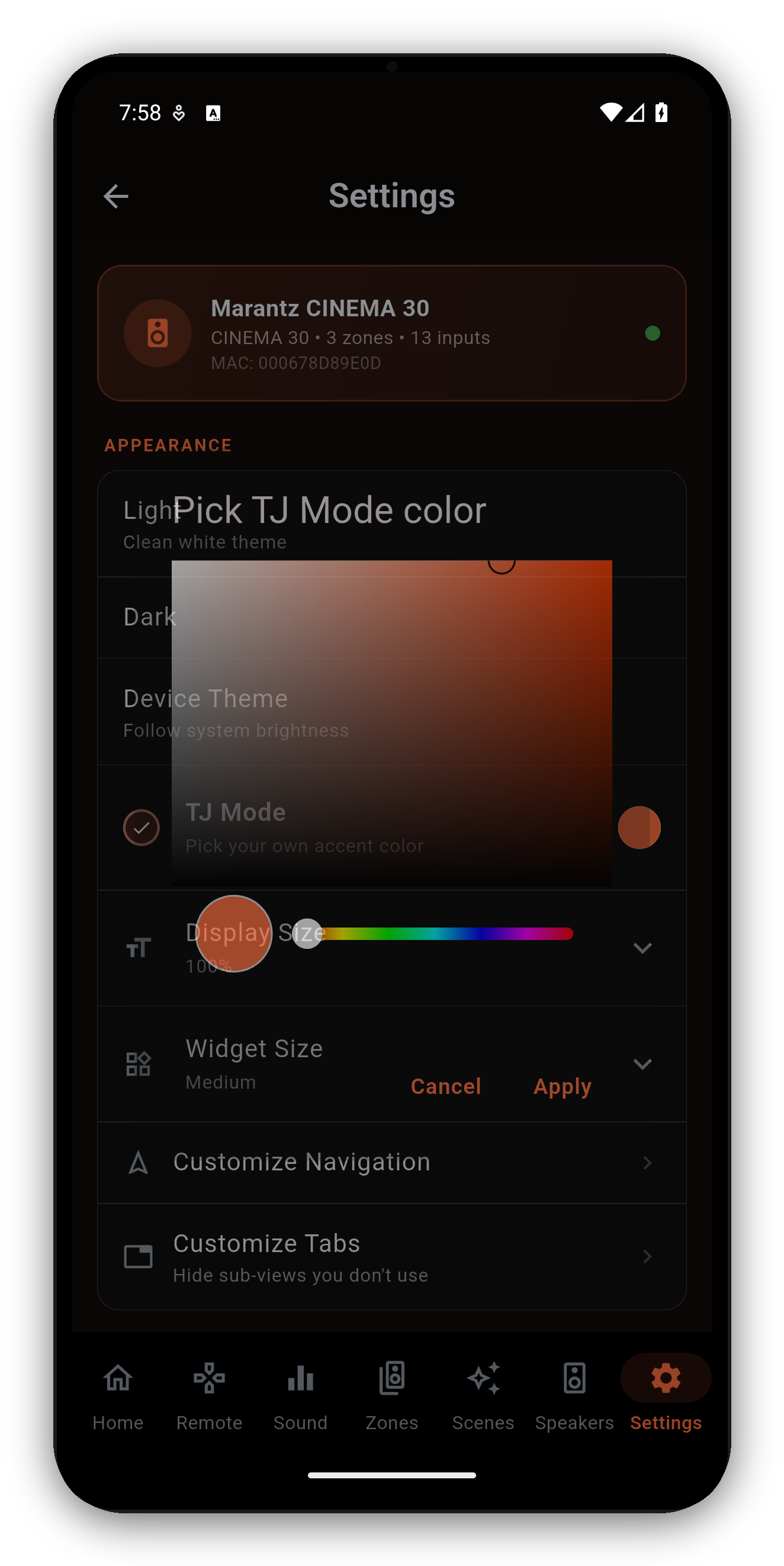
| Sezione | Cosa contiene |
|---|---|
| Dispositivi | Cambia ricevitore, Informazioni sul dispositivo complete, Gestisci ricevitori (rinomina/elimina), Aggiungi ricevitore. |
| Ricevitore | Blocco telecomando: blocca o sblocca dall'app il telecomando fisico IR del ricevitore. Mostrato solo sui ricevitori che lo supportano. |
| Aspetto | Tema (Chiaro / Scuro / Dispositivo / AMOLED nero puro) e Tema colore: scegli un colore d'accento qualsiasi, dalla ruota o digitando un codice esadecimale come #FF8C00, e l'app ricostruisce la sua palette attorno a quello. Un codice che non riesce a leggere viene rifiutato con il motivo, e un colore troppo vicino al nero viene rifiutato a parte, perché sul tema AMOLED non avrebbe nulla su cui risaltare. In più Dimensioni del display, Dimensione widget, Personalizza la navigazione e Personalizza schede. |
| Lingua | Predefinita di sistema segue il dispositivo; sotto, ciascuna delle 29 lingue con il proprio nome. Guida alle lingue → |
| Audio | Passo del volume (0.5-2.0 dB), usato da ogni tocco, pressione prolungata e pulsante del volume; se in alto mostrare il volume assoluto o i dB; Pulsanti volume del dispositivo (attivi in modo predefinito, Android e iOS); e preset del volume Graduali o Direct: Graduale (l'impostazione predefinita) arriva con una rampa fluida al valore del preset invece di saltarci direttamente, sulla zona principale e su Zona 2/3. |
| Aiuto | Interruttore delle schede esplicative, ripristino delle schede nascoste e un Log di debug in tempo reale con Salva & condividi a un tocco per l'assistenza. |
| Strumenti per sviluppatori | Nascosti finché non tocchi sette volte il numero di versione (in Informazioni): poi restano disponibili a ogni avvio finché non li rimuovi. Comandi Telnet / HEOS grezzi, dump AJAX e una diagnostica del limite di volume a livello di protocollo. |
| Backup | Esporta tutti i ricevitori, i preset e le preferenze in un file .zip che include anche le tue icone di ingresso personalizzate e importalo per ripristinare su un nuovo telefono, su iOS e Android. I vecchi backup .json si importano ancora senza problemi. Il file non contiene credenziali, solo gli IP dei ricevitori e i nomi dei tuoi preset, quindi è sicuro da condividere. |
| App | Valuta l'app, Informazioni, Benvenuto & guida alla configurazione, Manuale dell'app (questa guida), sito web, privacy, termini, licenze. |
| Benvenuto & guida alla configurazione | Ripropone il benvenuto in cinque passaggi che hai visto al primo avvio: aggiungere i ricevitori, dove si trova ogni cosa, creare le Scene e dove trovare aiuto. I tuoi ricevitori e le tue Scene restano esattamente come sono. Per iniziare → |
| Assistenza e community | In Informazioni: la community Discord, il gruppo di utenti su Facebook e Tutti i log rilevanti, che raccoglie tutti i log dell'app e del ricevitore in un unico file zip, pronto da inviarci quando qualcosa non funziona. |
| Altro da MiyaraHub | Sfoglia tutte le nostre app apre la pagina sviluppatore di MiyaraHub sul tuo store, Google Play, App Store o Microsoft Store a seconda del dispositivo, così vedi tutte le app che realizziamo in un solo posto. |
#FF8C00, o la forma abbreviata a tre caratteri). Se il codice è sbagliato, l'app ti dice cosa non va invece di limitarsi a rifiutarlo. Puoi anche impostare la dimensione di display/widget e personalizzare navigazione e schede.Per iniziare · Schermata Home · Scene · Icone personalizzate · Audio · Graphic EQ · Diffusori · Perché un controllo è bloccato · L'assistente · Automazione domestica · Dashboard di Home Assistant · Zone · Telecomando · Radio (FM/AM) · Display su schermo · Lingue · Controlli del volume · Backup & ripristino · In riproduzione & HEOS
Acquisto una tantum, niente pubblicità, niente abbonamenti. Connettiti in meno di un minuto.




 AVR Maestro