Una scheda di stato del dispositivo resta fissa in alto (modello, connessione, alimentazione), con sotto una griglia personalizzabile di widget. Aggiungi, rimuovi e riordina le schede così la schermata Home mostra esattamente ciò che ti interessa.

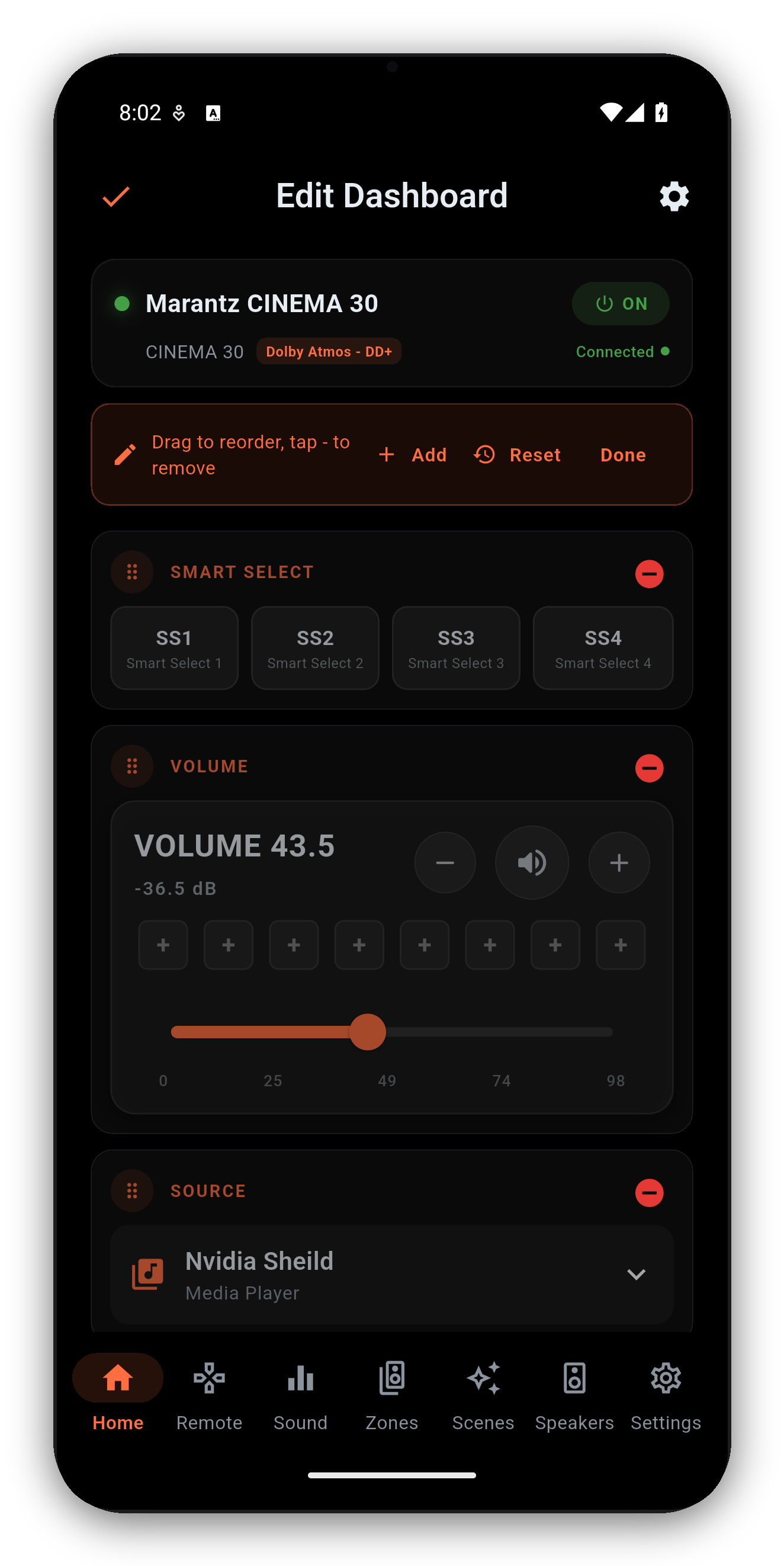
Tocca l'icona Personalizza Home (in alto a sinistra) per entrare in modalità modifica:
Tieni premuto il nome della zona nella schermata Home per rinominare qualsiasi zona, compresa la zona principale. Il nome viene scritto sul ricevitore stesso, non solo nell'app, quindi compare nell'app del produttore e in ogni altro client, e funziona anche sugli apparecchi più datati. Rinomina una volta e ogni controller di casa concorda su come si chiama la stanza.
| Widget | Cosa fa |
|---|---|
| Volume | Cursore con lettura in dB, muto e 8 preset di volume salvati. |
| Sorgente | Apre il selettore degli ingressi; tieni premuti i riquadri per riordinarli. Le sorgenti rinominate e le icone personalizzate degli ingressi impostate nella griglia ingressi del Telecomando compaiono anche qui. |
| Modalità sonora | Modalità surround attuale; tocca per un selettore raggruppato. |
| In riproduzione | Copertina dell'album, informazioni sul brano e controlli di riproduzione per le sorgenti HEOS. |
| Zone | Stato compatto di Zona 2 / Zona 3 e controlli rapidi, compresi gli slot Smart Select o Quick Select della zona: tocca uno slot per richiamarlo, tieni premuto per salvarvi lo stato attuale della zona. |
| Smart Select / Quick Select | Gli slot di memoria del tuo ricevitore, chiamati come li chiama il ricevitore: Smart Select su un Marantz, Quick Select su un Denon. Gli slot rinominati vengono salvati sul ricevitore, quindi i tuoi nomi compaiono in ogni app. |
| Speaker Preset | Selettore Preset 1 / 2: mostrato solo sui ricevitori che espongono più di un preset. |
| Audyssey / Dirac | Stato della calibrazione a colpo d'occhio con collegamento rapido. |
| Livelli canali / Sub | Istantanee dei livelli per canale e del subwoofer con regolatori a passi: il numero di subwoofer segue la configurazione attuale del tuo ricevitore. |
| ECO, Sleep, DRC, Restorer, Video, Room Size, LFE | Interruttori e selettori a un tocco, ciascuno mostrato solo quando è supportato. |
Quando la sorgente attiva espone i metadati, la scheda In riproduzione mostra la copertina dell'album, le informazioni su brano / artista / stazione e i controlli di riproduzione (play / pausa / avanti / indietro).
Per sfogliare la musica - stazioni, code, servizi di streaming, stanze HEOS - tocca Avvia HEOS sulla scheda In riproduzione. AVR Maestro apre l'app HEOS ufficiale per la navigazione; una volta che la riproduzione parte da lì, AVR Maestro riprende il controllo della visualizzazione in riproduzione, dei controlli di riproduzione e dei widget. Le sorgenti analogiche, ottiche/coassiali e HDMI passthrough non segnalano metadati, quindi la scheda resta vuota per queste.
Per iniziare · Scene · Icone personalizzate · Audio · Graphic EQ · Diffusori · Perché un controllo è bloccato · L'assistente · Automazione domestica · Dashboard di Home Assistant · Zone · Telecomando · Radio (FM/AM) · Display su schermo · Impostazioni · Lingue · Controlli del volume · Backup & ripristino · In riproduzione & HEOS
Acquisto una tantum, niente pubblicità, niente abbonamenti. Connettiti in meno di un minuto.




 AVR Maestro