질문을 입력하거나 마이크를 누른 채 말씀하세요. 로그인할 곳도, 붙여넣을 키도, 계정도 없습니다. 기기에서 온디바이스 모델을 실행할 수 있다면 열자마자 어시스턴트가 작동합니다.
평소 말투 그대로 물어보세요. "소리가 얼마나 커?", "지금 뭐로 보고 있지?", "Dirac 슬롯 어느 게 불러와져 있어?", "Dynamic EQ 켜져 있어?" 같은 질문이 리시버가 실제로 알려 주는 항목에 맞춰 해석되므로, 설정 이름을 몰라도 됩니다.
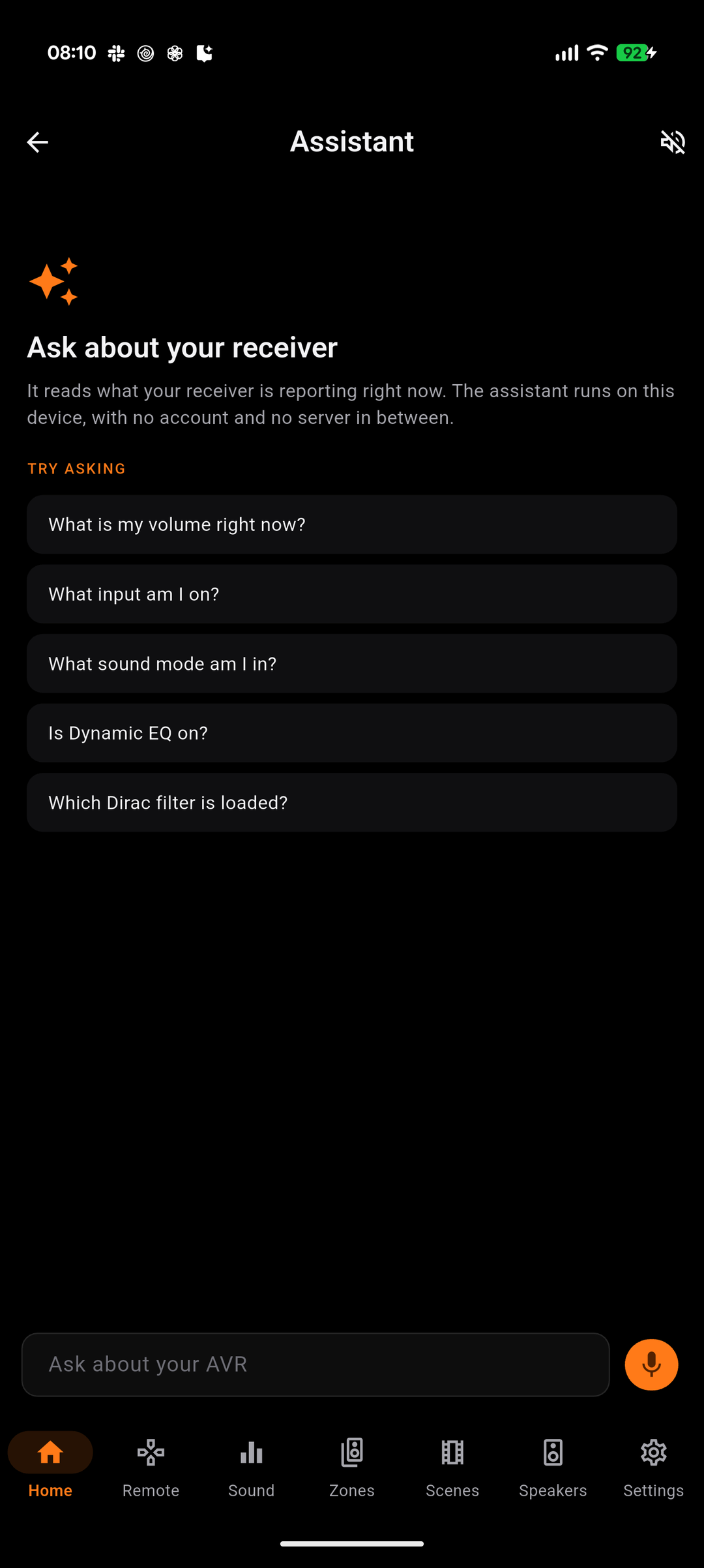
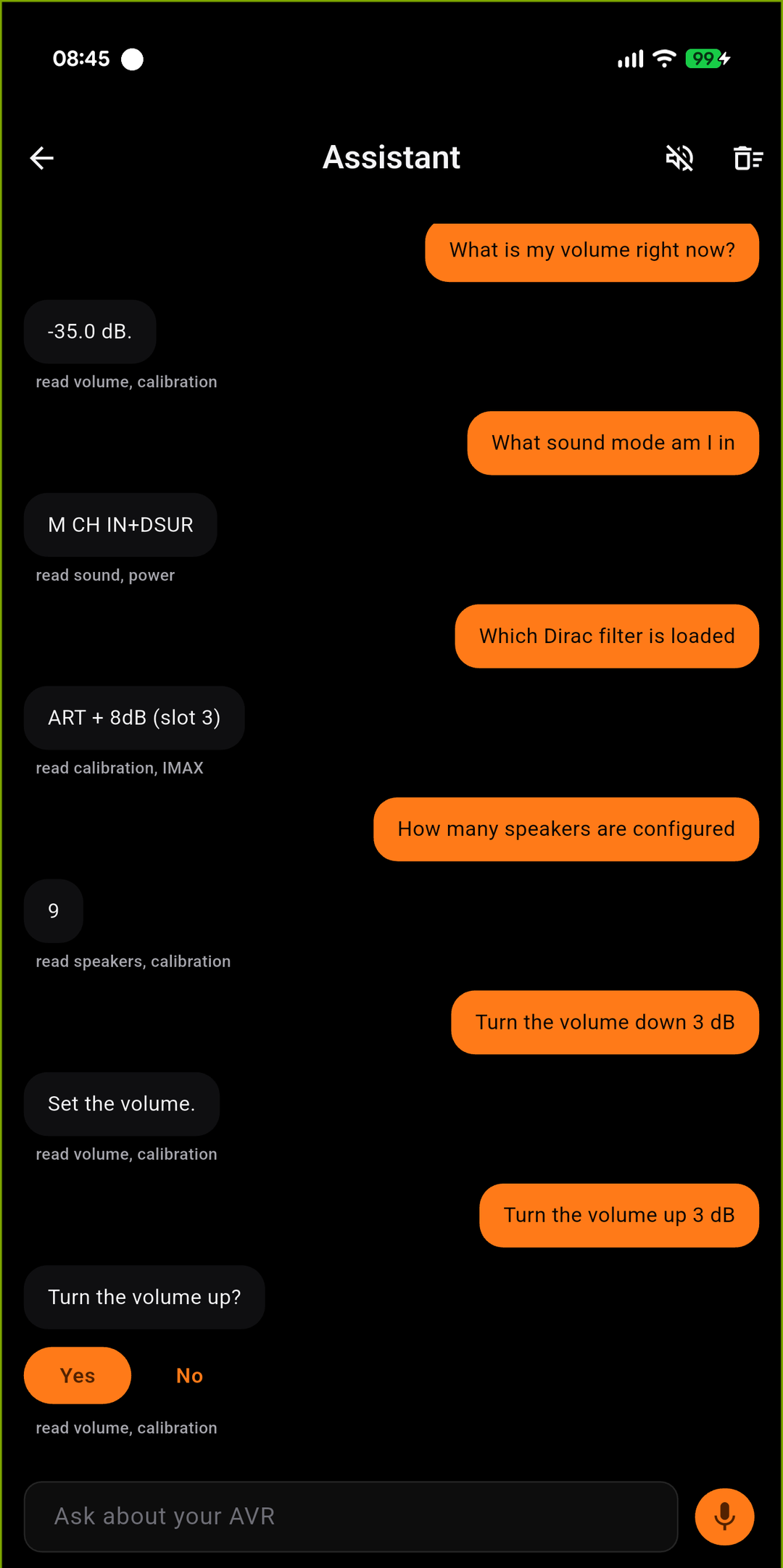
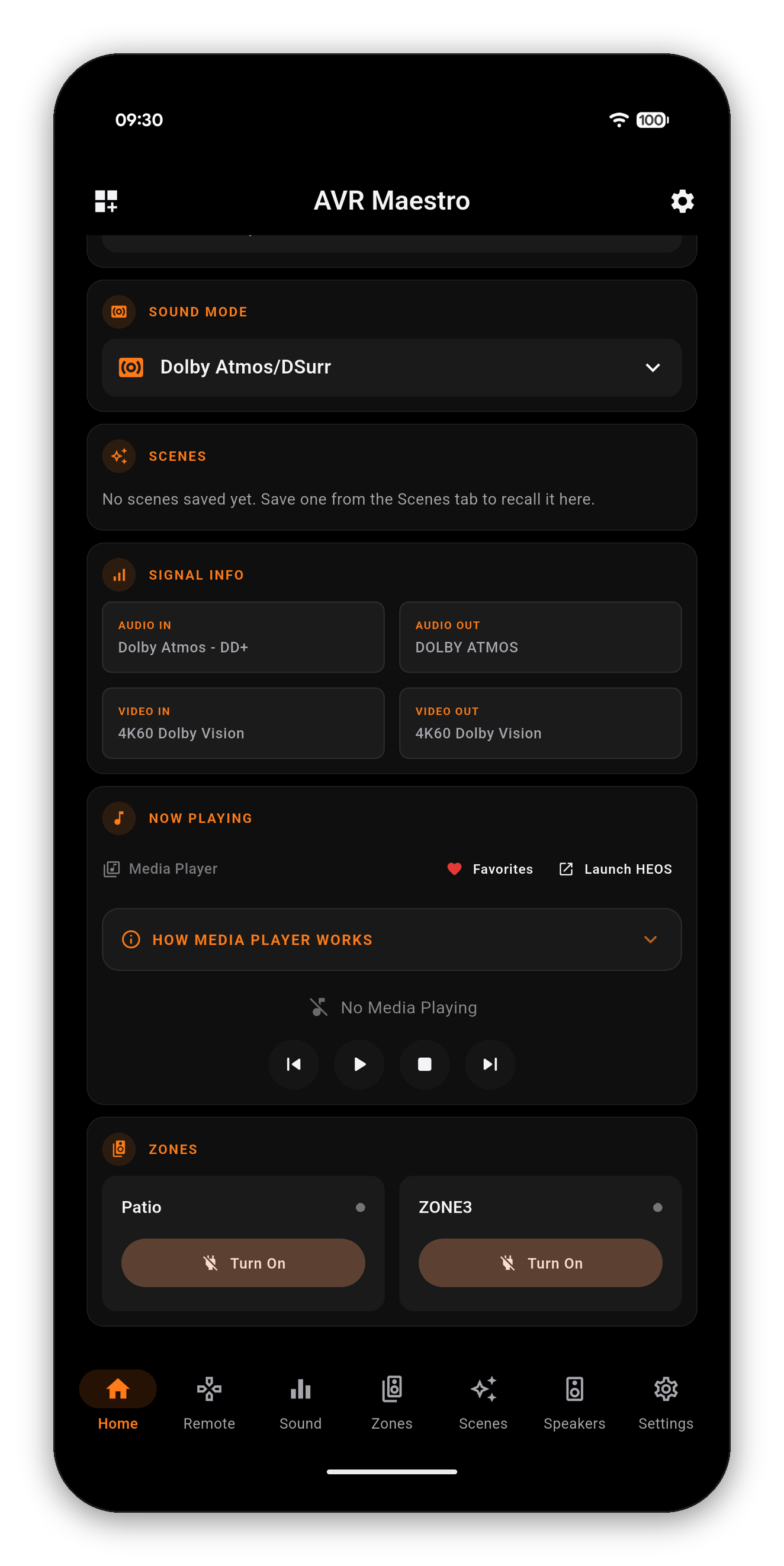
앱이 리시버에서 읽어 오는 모든 것, 즉 이 가이드의 화면에 나오는 모든 것입니다. 고정된 목록이 아닙니다. IMAX를 보고하는 기기에는 IMAX에 대해 묻고, 그렇지 않은 기기에는 아예 제안하지 않습니다.
| 질문 대상 | 알고 있는 것 |
|---|---|
| 전원과 볼륨 | 켜짐 또는 대기 상태, dB 단위 레벨, 음소거, 절전 모드, 리시버 자체의 볼륨 제한 |
| 소스와 사운드 | 내가 붙인 이름으로 표시되는 선택된 입력, 사운드 모드, 디코딩 중인 형식 |
| 보정 | Audyssey MultEQ, Dynamic EQ, Dynamic Volume, 레퍼런스 레벨 오프셋, LFC, 그리고 불러온 Dirac Live 슬롯 |
| 스피커 | 구성, 채널별 조정값, 서브우퍼 레벨, 설정된 서브우퍼 수 |
| 비디오 | 입출력 해상도와 HDR, 화면 모드, 비디오 처리, 입력 모드, HDMI 오디오 출력, 자동 립싱크 |
| 존 | 각 존의 전원, 입력, 볼륨, 채널 조정값, 취침 타이머, Smart Select / Quick Select 슬롯 |
| 본체 | 전면 패널 밝기, 자동 대기, Bluetooth 송신기, 번호별 트리거 |
| 재생 중인 콘텐츠 | 네트워크 소스의 트랙과 재생 상태 |
무언가를 바꿔 달라고 하면 바꿉니다. 다른 점은 동작마다 거치는 절차의 무게이며, 이 비대칭은 의도된 것입니다.
| 요청 | 동작 |
|---|---|
| 전원 켜기/끄기, 음소거, 음소거 해제 | 즉시 실행한 뒤 무엇을 보냈는지 알려 줍니다 |
| 볼륨 낮추기 | 즉시 실행합니다. 소리를 줄이고 싶은 순간은 대화창이 가장 귀찮은 순간이기 때문입니다 |
| 볼륨 높이기 | 먼저 묻습니다. 최악의 경우인 드라이버 손상을 방 안에 있는 사람이 되돌릴 수 없는 유일한 동작이기 때문입니다 |
| 입력 전환 | 내 소스 목록에서, 내가 바꿔 붙인 이름 기준으로 찾습니다. 일치하는 항목이 둘이면 어느 쪽인지 묻습니다 |
양은 직접 정하시면 됩니다. "5 dB 낮춰"라고 하면 5 dB를 움직이고, 숫자 없이 "낮춰"라고 하면 버튼을 한 번 누른 것과 같이 한 단계 움직입니다. 말하지 않은 수치를 임의로 정하지는 않습니다.
여기에서 사운드 모드를 바꾸는 기능은 아직 지원되지 않습니다. 리시버는 사운드 모드를 카테고리별로 구성하고 활성 카테고리 안에서 선택하므로 하나의 이름으로 보낼 수 있는 값이 아닙니다. 사운드 탭에서 제대로 설정할 수 있습니다.
"보정 추천 있어?", "대사를 더 또렷하게 하려면?", "Dynamic EQ를 켜야 할까?" 같은 질문은 단순 조회와 다르며 어시스턴트도 다르게 처리합니다. 읽어 온 값을 바탕으로 추론해 리시버에 실제로 있는 설정을 짚어 가며 구체적인 옵션 몇 가지를 제시하고, 그중 무엇을 먼저 시도하겠는지도 말해 줍니다.
변하지 않는 것은 수치의 출처입니다. 자유롭게 추론할 수는 있지만 받지 못한 수치를 말할 수는 없습니다. 읽어 온 값으로 추천을 뒷받침할 수 없다면, 추측하는 대신 무엇을 더 봐야 하는지 알려 줍니다.
마이크 버튼을 누른 채 말씀하세요. 말한 내용이 입력창에 채워지므로 전송 전에 확인할 수 있습니다.
어시스턴트는 사용자의 기기에서 언어 모델을 실행합니다. 계정도, 서버도, 로그인할 곳도 없으며, 그만큼 기기에 모델이 있어야 합니다. 앱이 대신 설치해 드릴 수 없는 부분이며, 우리가 우회할 수 없는 유일한 요구 사항입니다.
| 플랫폼 | 필요한 것 |
|---|---|
| iPhone, iPad, Mac | Apple Intelligence를 사용할 수 있고 켜져 있는 기기에서 iOS 26 또는 macOS 26. 꺼져 있으면 앱이 기능을 숨기지 않고 그 사실을 알려 주며 설정으로 안내합니다. |
| Android | Google AICore를 통한 Gemini Nano. 앱은 Google의 ML Kit Prompt API로 이에 접근하며, 이 API에는 자체 지원 기기 목록이 있습니다. 아래를 참고하세요. |
| Windows, Linux | 실행할 온디바이스 모델이 없으므로 어시스턴트가 표시되지 않습니다. 앱의 나머지 기능에는 영향이 없습니다. |
이 목록은 우리가 아닌 Google의 것입니다. Android 휴대폰에 어시스턴트가 나타나는지를 결정하는 유일한 기준이고, Google이 대부분의 사람들이 잘 보지 않는 곳에 게시하기 때문에 여기에 옮겨 두었습니다.
| 모델 | 기기 |
|---|---|
| Gemini Nano v3 | Google Pixel 10, 10 Pro, 10 Pro XL, 10 Pro Fold, Pixel 9, 9 Pro, 9 Pro XL, 9 Pro Fold · Samsung Galaxy S26, S26+, S26 Ultra · Honor Magic 8 Pro · iQOO 15 · Lenovo Idea Tab Pro Gen 2, Legion Tab Gen 5 · Motorola Signature · OnePlus 15, 15R · OPPO Find X9, X9 Pro, Find X8, X8 Pro, Reno 14 Pro 5G, Reno 15 Pro 5G, Reno 15 Pro Mini 5G, Reno 15 Pro Max 5G · realme GT 7T · Sharp AQUOS R11 · Sony Xperia 1 VIII · vivo X200T, X200, X200 Pro, X300, X300 Pro |
| Gemini Nano v2 | Samsung Galaxy Z Fold7, Z TriFold · Honor Magic V5, Magic 7, Magic 7 Pro · iQOO 13 · Motorola Razr 60 Ultra, Razr Ultra 2025 · OnePlus 13, 13s · OPPO Find N5 · POCO F7 Ultra, F8 Pro, F8 Ultra, X7 Pro, X8 Pro · realme GT 7 Pro · vivo X200 FE, T4 Ultra · Xiaomi 14T Pro, 15, 15T, 15T Pro, 15 Ultra, 17, 17 Ultra, Pad Mini |
ML Kit GenAI Prompt API에 대해 Google이 공개한 지원 목록이며, 2026년 8월 20일에 확인한 내용입니다. Google은 시간이 지나면서 장치를 추가하고 이 페이지는 그 사본이므로, 사용 중인 장치가 이 목록보다 새로운 모델이라면 Google의 목록을 확인해 보세요.
Google의 목록과는 별개이며, 저희가 실제로 손에 쥐어 본 하드웨어만 담았기 때문에 더 짧습니다.
| 장치 | 결과 |
|---|---|
| Pixel 10 Pro XL | Marantz Cinema 30과 연결해 리시버가 직접 보고하는 값을 기준으로 테스트함 |
위 Google 목록에 사용 중인 장치가 있다면 어시스턴트가 나타나서 동작합니다. 이 두 번째 표는 저희가 직접 다뤄 본 장치만 정리한 것입니다. 연구소라도 있는 것처럼 보이느니, 한 대라도 솔직하게 밝히는 편이 낫다고 생각합니다.
각 문구는 의도적으로 서로 다르게 쓰여 있습니다. 문구마다 해결 방법이 다르기 때문입니다.
시작하기 · 홈 화면 · 장면 · 사용자 지정 아이콘 · 사운드 · 그래픽 EQ · 스피커 · 컨트롤이 잠겨 있는 이유 · 홈 오토메이션 · Home Assistant 대시보드 · 존 · 리모컨 · 라디오 (FM/AM) · 온스크린 디스플레이 · 설정 · 언어 · 볼륨 제어 · 백업 & 복원 · 지금 재생 중 & HEOS
 AVR Maestro