홈 › 사용 설명서 › 멀티 존
멀티 존

멀티 존: 집 전체를 한 손에

멀티 존 Denon 및 Marantz 리시버에서 존 2와 존 3의 전원, 입력, 볼륨을 독립적으로 제어하세요. 장면으로 존 상태를 캡처하고 복원할 수도 있습니다. 주방에서는 음악을, 극장에서는 영화를, 모두 앱 하나로.

AVR Maestro의 멀티 존 제어
존이 작동하는 방식

각 존이 완전히 독립적으로

각 존은 메인 존과 완전히 분리된 자체 전원, 볼륨, 음소거, 입력, 빠른 볼륨 프리셋을 가집니다.

🔌

독립 전원

메인 존에 영향을 주지 않고 존 2 또는 존 3을 켜고 끌 수 있습니다.

🎵

고유한 소스 & 볼륨

존마다 다른 입력과 볼륨을 설정할 수 있고, 빠른 볼륨 프리셋 칩이 제공됩니다. 프리셋은 기본적으로 부드럽게 변화합니다(설정, 오디오: 점진적 / 다이렉트).

⚡

존별 Smart Select / Quick Select

카드에서 바로 해당 존 전용 Smart Select 또는 Quick Select 슬롯을 사용하세요. 슬롯을 탭하면 불러오고, 길게 누르면 해당 존의 현재 상태를 저장합니다.

✍️

존 이름 변경

홈 화면에서 존 이름을 길게 누르세요. 메인 존도 가능합니다. 이름은 리시버 자체에 저장되므로 모든 앱에서 동일하게 표시됩니다.

🔄

실시간 동기화

리시버 패널이나 리모컨으로 존을 바꾸면 앱이 1초 안에 업데이트됩니다.

🎧

존별 지금 재생 중

존이 켜져 있으면 해당 존의 카드에 실시간 HEOS 스트림이 재생 컨트롤과 함께 표시됩니다.

🎭

장면에 포함됨

장면은 다른 모든 설정과 함께 존 2/3의 상태를 캡처하고 복원할 수 있습니다.

📱

홈 화면에서

컴팩트한 존 위젯으로 홈 화면에서 상태를 한눈에 확인하고 빠르게 제어할 수 있습니다.
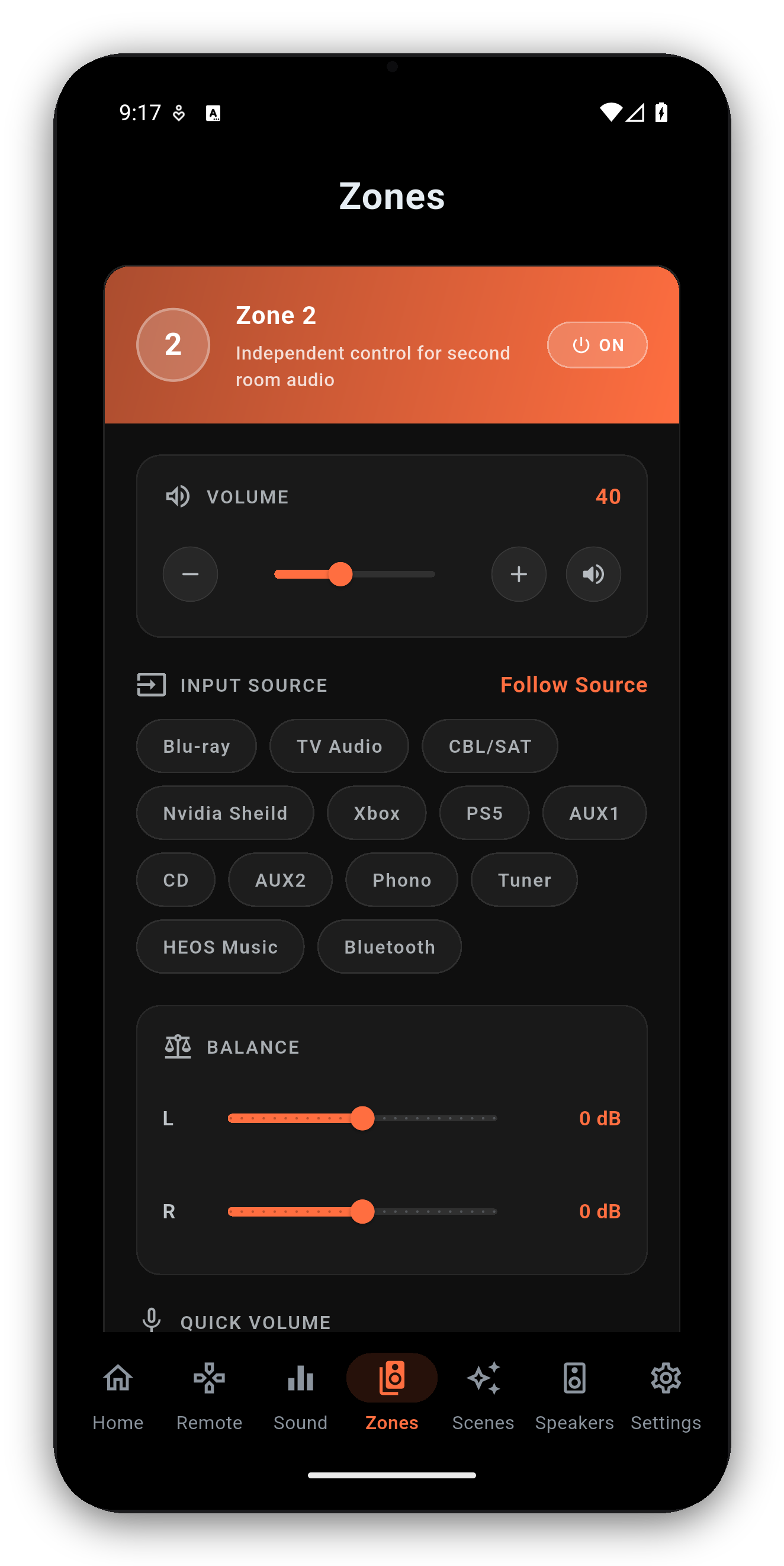
존을 켜고 원하는 곳으로 연결하기

홈 화면에서 존 이름을 길게 눌러 이름을 바꿀 수 있습니다. 이름은 리시버에 기록되므로 전면 패널과 다른 모든 앱에서도 앱과 같은 이름으로 표시됩니다.

알아 두세요

메인 존을 꺼도 다른 방이 꺼지지 않는 이유

Denon 및 Marantz 리시버에는 서로 다른 두 가지 전원 명령이 있으며, 집 안의 다른 곳에서 음악이 재생 중일 때는 그 차이가 중요합니다.

시스템 전체 대기 명령은 본체 전체를 끄며 리시버가 다른 존도 함께 끕니다. Cinema 30에서 측정한 결과, 대기 명령이 도착한 지 1밀리초 만에 본체가 존 2를 꺼짐으로 보고했습니다. 그래서 AVR Maestro의 메인 전원 컨트롤은 의도적으로 메인 존 명령을 대신 보냅니다. 앱에서 극장을 꺼도 주방의 음악은 계속 재생됩니다.

반대도 마찬가지입니다. 완전히 꺼진 리시버에서 메인 존을 켜면 본체가 먼저 깨어나므로, 앱을 쓰기 전에 리시버 전원을 따로 켤 필요가 없습니다.

메인 존을 바꿀 때 어떤 존이 함께 꺼진다면, 앱이 아니라 리시버 자체 설정 때문입니다. 일부 모델에는 존 메뉴에 전원 연동 옵션이 있습니다.
자주 묻는 질문

멀티 존 FAQ

휴대폰으로 존 2와 존 3을 제어할 수 있나요?
네. 멀티 존 리시버에서는 각 존이 메인 존과 완전히 분리된 자체 전원, 볼륨, 음소거, 입력, 빠른 볼륨 프리셋을 갖고 있으며 실시간으로 동기화됩니다.
존에서도 Smart Select나 Quick Select를 사용할 수 있나요?
네. 각 존 카드에는 리시버가 부르는 이름 그대로 해당 존 전용 슬롯이 표시됩니다. Marantz는 Smart Select, Denon은 Quick Select입니다. 슬롯을 탭하면 불러오고, 길게 누르면 카드에서 바로 해당 존의 현재 상태를 슬롯에 저장합니다.
존 이름을 바꿀 수 있나요?
네. 홈 화면에서 존 이름을 길게 누르면 메인 존을 포함해 어떤 존이든 이름을 바꿀 수 있습니다. 이름은 리시버 자체에 기록되므로 제조사 앱과 다른 모든 클라이언트, 구형 본체에서도 그대로 표시됩니다.
각 존에 재생 중인 내용이 표시되나요?
네. 존이 켜져 있으면 해당 존의 카드에 실시간 HEOS 지금 재생 중 스트림이 재생 컨트롤과 함께 표시됩니다.
장면으로 존을 설정할 수 있나요?
네. 장면은 나머지 설정과 함께 존 2/3의 전원, 입력, 볼륨을 캡처하고 복원할 수 있습니다.
가이드 더 보기

다른 AVR Maestro 가이드

시작하기 · 홈 화면 · 장면 · 사용자 지정 아이콘 · 사운드 · 그래픽 EQ · 스피커 · 컨트롤이 잠겨 있는 이유 · 어시스턴트 · 홈 오토메이션 · Home Assistant 대시보드 · 리모컨 · 라디오 (FM/AM) · 온스크린 디스플레이 · 설정 · 언어 · 볼륨 제어 · 백업 & 복원 · 지금 재생 중 & HEOS

모든 방을 한 손에

한 번 구매로 끝, 광고 없음, 구독 없음. 1분 안에 연결할 수 있습니다.

Google Play에서 다운로드 App Store에서 다운로드 Mac App Store에서 다운로드 Microsoft Store에서 다운로드

전체 사용자 가이드로 돌아가기 →



