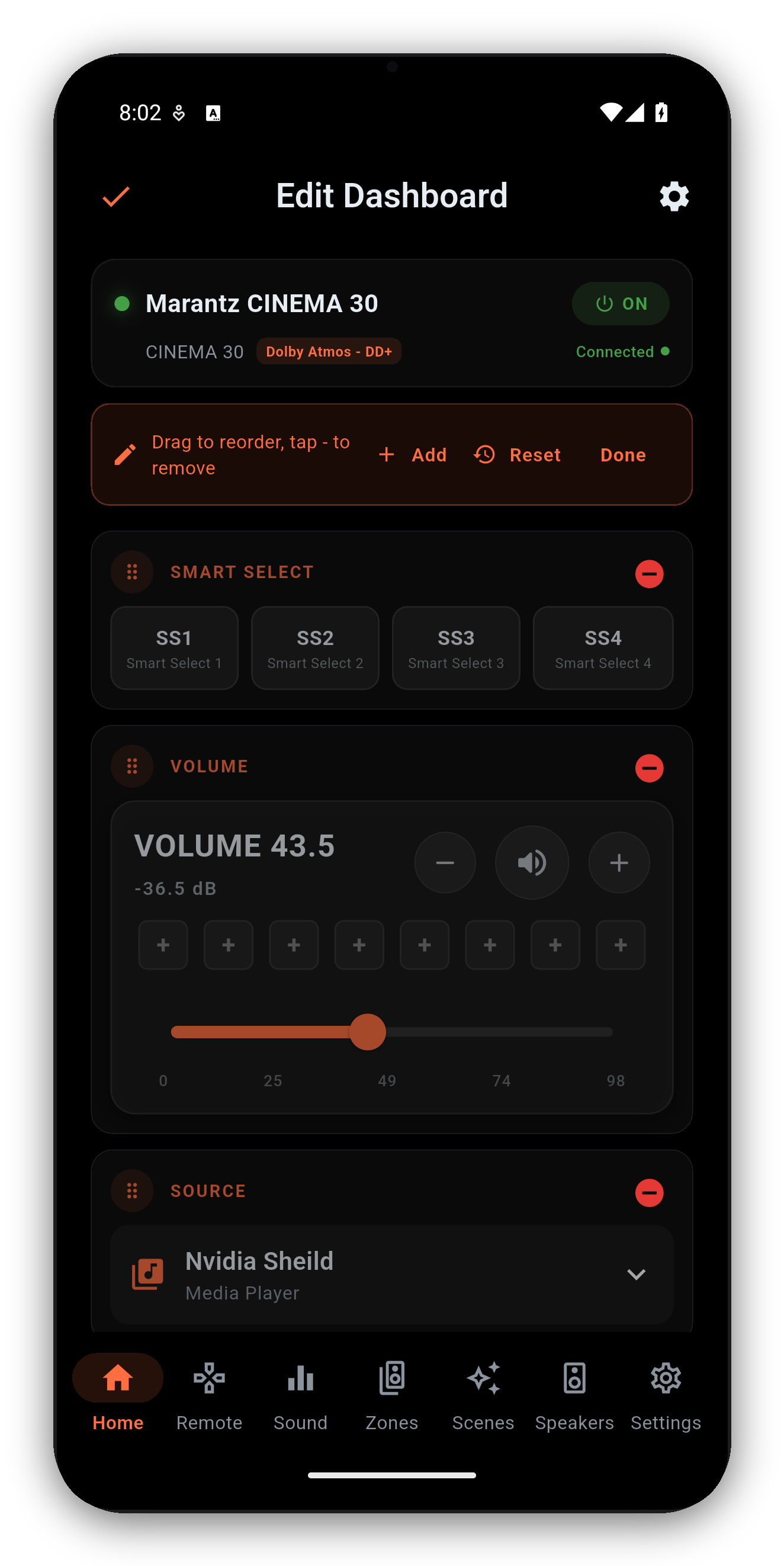
왼쪽 위의 홈 사용자 지정 아이콘을 탭하면 편집 모드로 들어갑니다.
홈 화면에서 존 이름을 길게 누르면 메인 존을 포함한 모든 존의 이름을 바꿀 수 있습니다. 이름은 앱에만 저장되는 것이 아니라 리시버 자체에 기록되므로 제조사 앱과 다른 모든 클라이언트에도 표시되며, 구형 본체에서도 작동합니다. 한 번 바꾸면 집 안의 모든 컨트롤러가 그 방을 같은 이름으로 부릅니다.
| 위젯 | 기능 |
|---|---|
| 볼륨 | dB 표시가 있는 슬라이더, 음소거, 저장된 볼륨 프리셋 8개. |
| 소스 | 입력 선택기를 엽니다. 타일을 길게 눌러 순서를 바꿀 수 있습니다. 이름을 바꾼 소스와 리모컨의 입력 그리드에서 설정한 사용자 지정 입력 아이콘도 여기에 표시됩니다. |
| 사운드 모드 | 현재 서라운드 모드이며, 탭하면 그룹별 선택기가 열립니다. |
| 지금 재생 중 | HEOS 소스의 앨범 아트, 트랙 정보, 재생 컨트롤. |
| 존 | 간단한 Zone 2 / Zone 3 상태와 빠른 컨트롤. 해당 존의 Smart Select 또는 Quick Select 슬롯도 포함되며, 슬롯을 탭하면 불러오고 길게 누르면 존의 현재 상태를 그 슬롯에 저장합니다. |
| Smart Select / Quick Select | 리시버 자체의 메모리 슬롯이며, 리시버가 부르는 이름 그대로 표시됩니다. Marantz에서는 Smart Select, Denon에서는 Quick Select입니다. 이름을 바꾼 슬롯은 리시버에 저장되므로 모든 앱에 같은 이름이 표시됩니다. |
| Speaker Preset | Preset 1 / 2 전환기이며, 프리셋이 둘 이상인 리시버에서만 표시됩니다. |
| Audyssey / Dirac | 보정 상태를 한눈에 보여 주고 바로 이동할 수 있는 링크. |
| 채널 / 서브우퍼 레벨 | 스텝퍼로 조절하는 채널별 및 서브우퍼 레벨 스냅샷이며, 서브우퍼 개수는 현재 리시버 구성을 따릅니다. |
| ECO, 슬립, DRC, Restorer, 비디오, 룸 크기, LFE | 탭 한 번으로 쓰는 토글과 선택기이며, 각각 지원되는 경우에만 표시됩니다. |
현재 소스가 메타데이터를 제공하면 지금 재생 중 카드에 앨범 아트, 트랙 / 아티스트 / 방송국 정보와 재생 컨트롤(재생 / 일시정지 / 다음 / 이전)이 표시됩니다.
방송국, 대기열, 스트리밍 서비스, HEOS 룸 등 음악을 찾아보려면 지금 재생 중 카드에서 HEOS 실행을 탭하세요. AVR Maestro가 둘러보기를 위해 공식 HEOS 앱을 열며, 그곳에서 재생이 시작되면 AVR Maestro가 다시 지금 재생 중 화면, 재생 컨트롤, 위젯을 이어받습니다. 아날로그, 광/동축, HDMI 패스스루 소스는 메타데이터를 보고하지 않으므로 해당 소스에서는 카드가 비어 있습니다.
시작하기 · 장면 · 사용자 지정 아이콘 · 사운드 · 그래픽 EQ · 스피커 · 컨트롤이 잠겨 있는 이유 · 어시스턴트 · 홈 오토메이션 · Home Assistant 대시보드 · 존 · 리모컨 · 라디오 (FM/AM) · 온스크린 디스플레이 · 설정 · 언어 · 볼륨 제어 · 백업 & 복원 · 지금 재생 중 & HEOS
 AVR Maestro



