| 섹션 | 포함된 항목 |
|---|---|
| 기기 | 리시버 전환, 전체 기기 정보, 리시버 관리(이름 변경/삭제), 리시버 추가. |
| 리시버 | 리모컨 잠금 - 앱에서 리시버 자체의 실물 IR 리모컨을 잠그거나 해제합니다. 지원하는 리시버에서만 표시됩니다. |
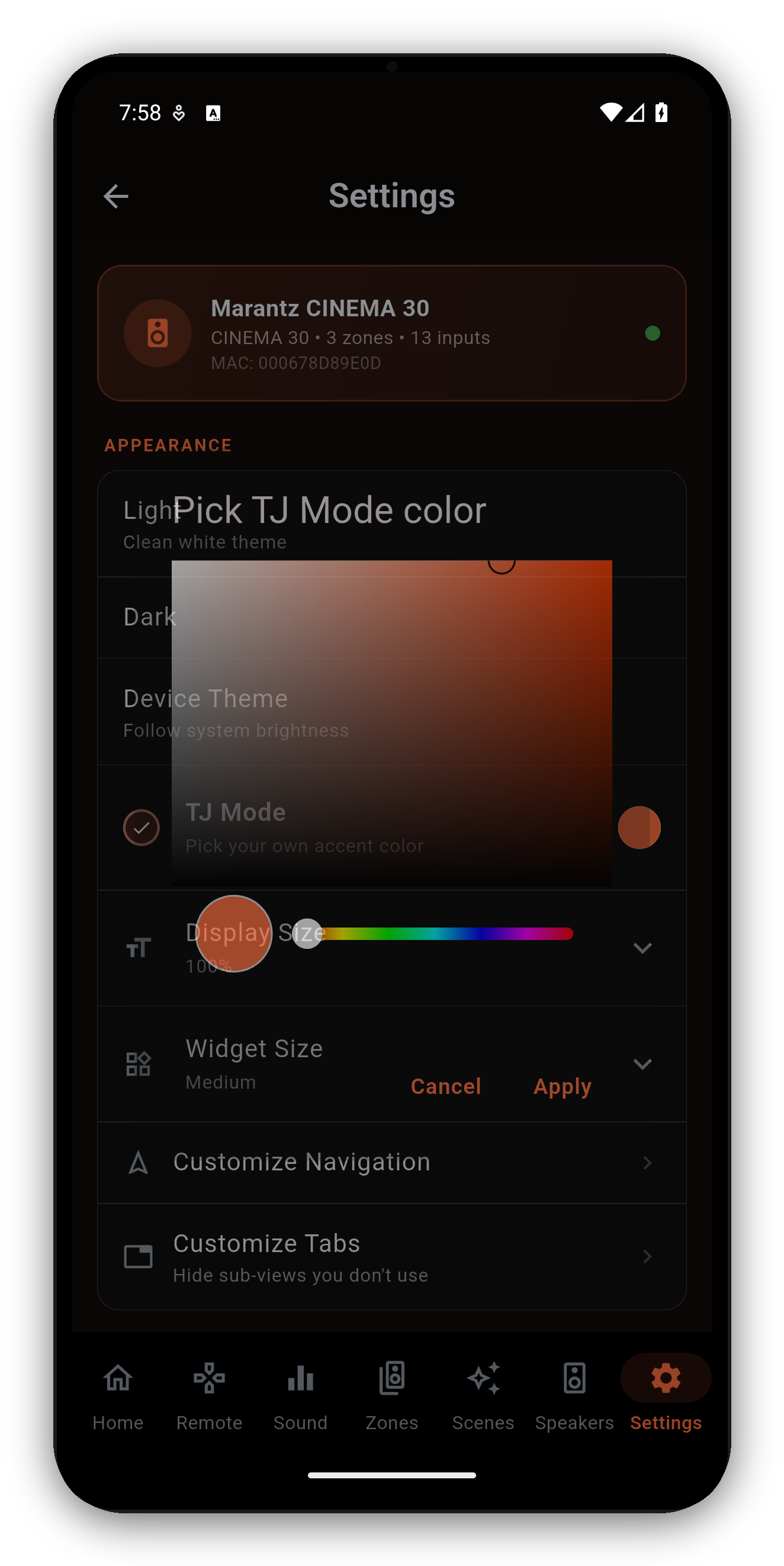
| 모양 | 테마(라이트 / 다크 / 기기 설정 / AMOLED 완전한 검정)와 색상 테마입니다. 색상환에서 고르거나 #FF8C00와 같은 16진수 코드를 입력해 원하는 강조 색을 정하면 앱이 그 색을 중심으로 팔레트를 새로 구성합니다. 읽을 수 없는 코드는 이유와 함께 거부되며, 검정에 너무 가까운 색은 AMOLED 테마에서 대비할 대상이 없으므로 따로 거부됩니다. 그 밖에 디스플레이 크기, 위젯 크기, 탐색 메뉴 설정, 탭 사용자 지정이 있습니다. |
| 언어 | 시스템 기본값은 기기 설정을 따르며, 그 아래에 29개 언어가 모두 각 언어의 이름으로 표시됩니다. 언어 안내 → |
| 오디오 | 볼륨 단계(0.5-2.0 dB)는 모든 탭, 길게 눌러 연속 조절, 볼륨 버튼에 사용됩니다. 그 밖에 상단에 절대 볼륨과 dB 중 무엇을 표시할지, 기기 볼륨 버튼(기본적으로 켜짐, Android 및 iOS), 점진적 대 다이렉트 볼륨 프리셋을 설정할 수 있습니다. 점진적(기본값)은 프리셋의 목표 볼륨으로 바로 점프하지 않고 부드럽게 올라가며, 메인 존과 존 2/3에서 작동합니다. |
| 도움말 | 설명 카드 전환, 숨긴 카드 복원, 지원용으로 한 번에 저장 & 공유할 수 있는 실시간 디버그 로그. |
| 개발자 도구 | 정보에서 버전 번호를 일곱 번 누를 때까지 숨겨져 있으며, 이후에는 제거하기 전까지 앱을 다시 실행해도 계속 사용할 수 있습니다. 원시 Telnet / HEOS 명령, AJAX 덤프, 볼륨 제한 와이어 진단을 제공합니다. |
| 백업 | 모든 리시버, 프리셋, 환경설정을 사용자 지정 입력 아이콘까지 함께 담은 .zip 파일로 내보내고, 새 휴대폰에서 가져와 복원할 수 있습니다. iOS와 Android 모두에서 작동합니다. 이전 .json 백업도 문제없이 가져옵니다. 파일에는 자격 증명이 없고 리시버 IP와 직접 정한 프리셋 이름만 들어 있어 공유해도 안전합니다. |
| 앱 | 앱 평가하기, 정보, 환영 & 설정 안내, 앱 설명서(이 안내서), 웹사이트, 개인정보 처리방침, 이용약관, 라이선스. |
| 환영 & 설정 안내 | 처음 실행할 때 본 다섯 단계 환영 안내를 다시 보여 줍니다. 리시버 추가, 모든 기능의 위치, 장면 만들기, 도움받는 방법을 다룹니다. 리시버와 장면은 그대로 유지됩니다. 시작하기 → |
| 지원 및 커뮤니티 | 정보에서 Discord 커뮤니티, Facebook 사용자 그룹, 그리고 관련된 모든 로그를 확인할 수 있습니다. 관련된 모든 로그는 앱과 리시버의 모든 로그를 하나의 zip 파일로 묶어, 문제가 생겼을 때 바로 저희에게 보낼 수 있게 해 줍니다. |
| MiyaraHub의 다른 앱 | 모든 앱 둘러보기를 누르면 기기에 따라 Google Play, App Store, Microsoft Store 중 해당 스토어에서 MiyaraHub 개발자 페이지가 열려, 저희가 만든 모든 앱을 한곳에서 볼 수 있습니다. |
#FF8C00 또는 세 자리 축약형)를 입력하세요. 코드가 올바르지 않으면 앱이 그냥 거부하지 않고 무엇이 문제인지 알려 줍니다. 디스플레이/위젯 크기와 탐색 메뉴 및 탭도 설정할 수 있습니다.시작하기 · 홈 화면 · 장면 · 사용자 지정 아이콘 · 사운드 · 그래픽 EQ · 스피커 · 컨트롤이 잠겨 있는 이유 · 어시스턴트 · 홈 오토메이션 · Home Assistant 대시보드 · 존 · 리모컨 · 라디오 (FM/AM) · 온스크린 디스플레이 · 언어 · 볼륨 제어 · 백업 & 복원 · 지금 재생 중 & HEOS
 AVR Maestro