홈 › 사용 설명서 › 시작하기
시작하기

휴대폰으로 Denon 또는 Marantz 제어하기

AVR Maestro는 클라우드 계정이나 추가 하드웨어 없이, 리시버의 기본 프로토콜로 로컬 네트워크를 통해 리시버와 통신합니다. 짧은 환영 가이드를 따라 하면 몇 분 안에 연결하고 첫 번째 장면을 만들 수 있습니다.

처음 실행할 때

5단계 환영 가이드로 간단히 시작하세요

AVR Maestro를 처음 열면 짧은 가이드가 처음부터 첫 번째 장면까지 안내합니다. 상단의 진행 표시줄로 진행 상황을 알 수 있고, 뒤로를 누르면 이전 단계로 돌아가며, 직접 둘러보고 싶다면 언제든 건너뛰기를 누를 수 있습니다.
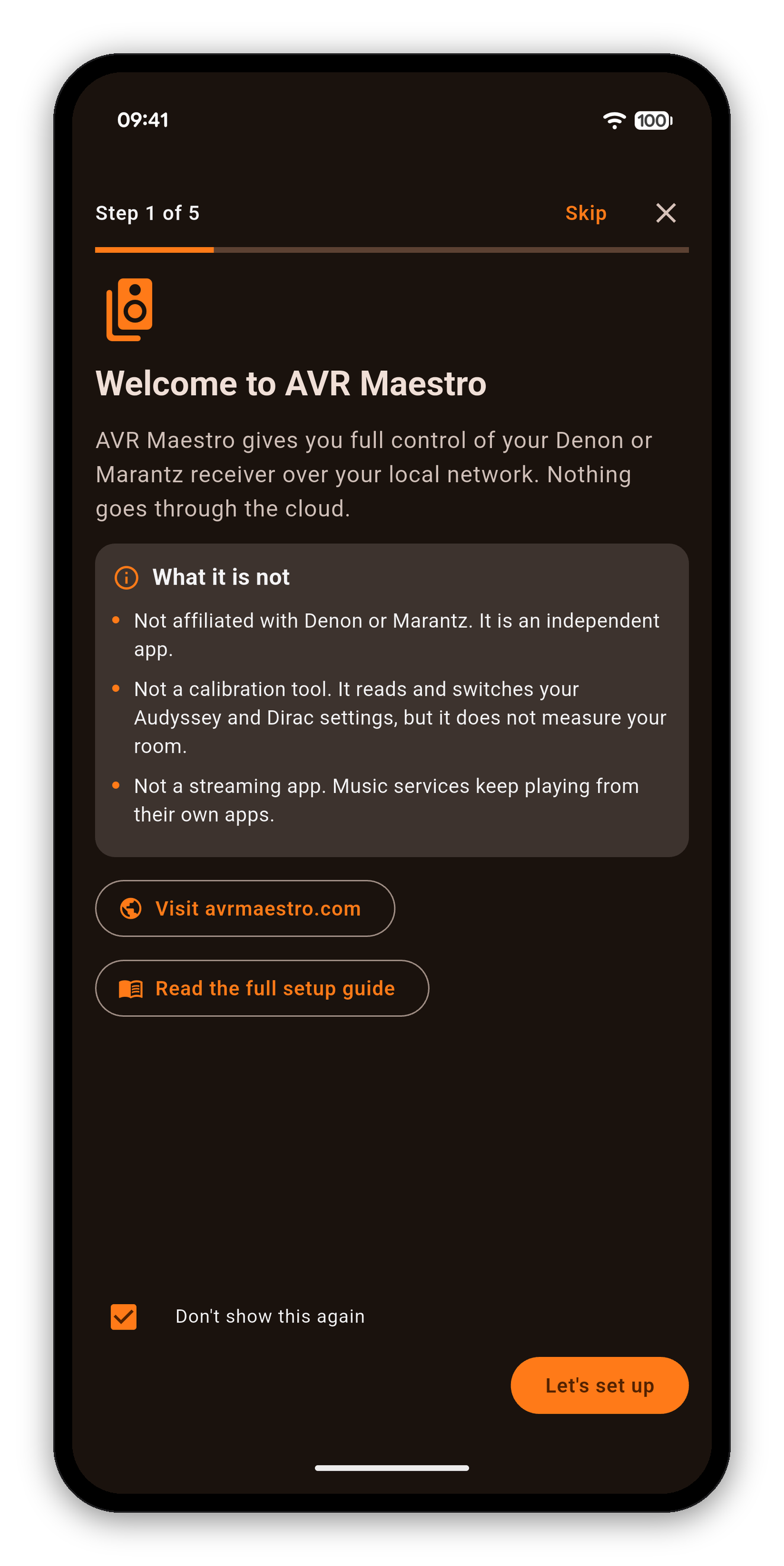
5단계 중 1단계: AVR Maestro 환영 화면에서 앱이 무엇이고 무엇이 아닌지 설명
  1. 환영합니다. AVR Maestro는 클라우드를 거치지 않고 사용자의 네트워크에서 Denon 또는 Marantz를 완전하게 제어하는 앱입니다. 무엇이 아닌지도 분명히 알려 드립니다. 독립 앱이며, 보정 도구도 스트리밍 앱도 아니므로 시작하기 전에 무엇을 기대할 수 있는지 알 수 있습니다.
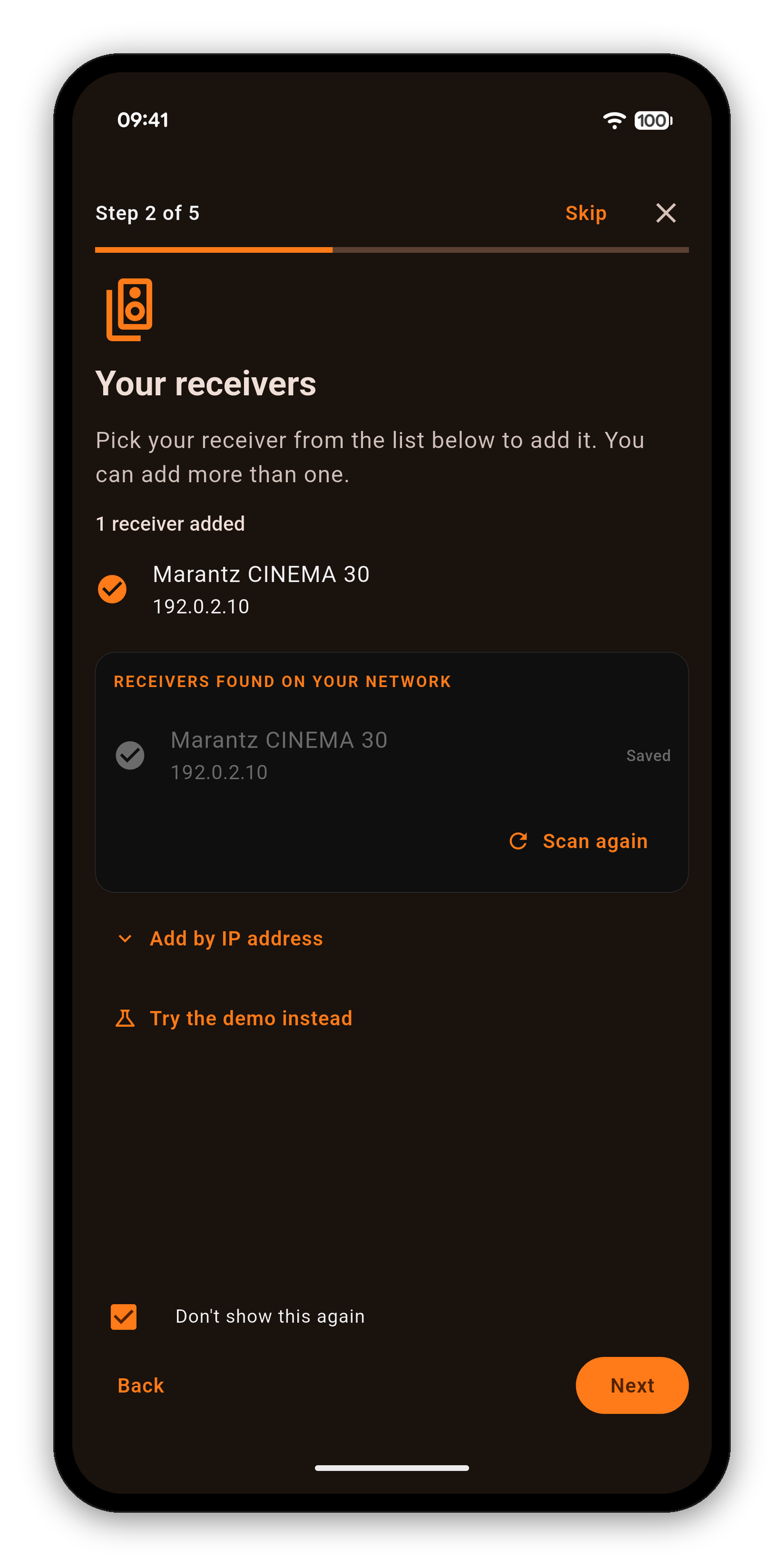
5단계 중 2단계: 네트워크에서 Marantz CINEMA 30을 찾은 내 리시버 화면
  1. 내 리시버. 앱이 네트워크를 검색해 찾은 모든 리시버를 보여 줍니다. 사용 중인 리시버를 탭해 추가하고, 여러 대라면 모두 추가하세요. 목록에 아무것도 없나요? IP 주소로 추가를 사용하거나, 대신 데모 체험하기를 탭해 바로 써 볼 수 있는 장면이 준비된 데모 리시버로 둘러보세요.
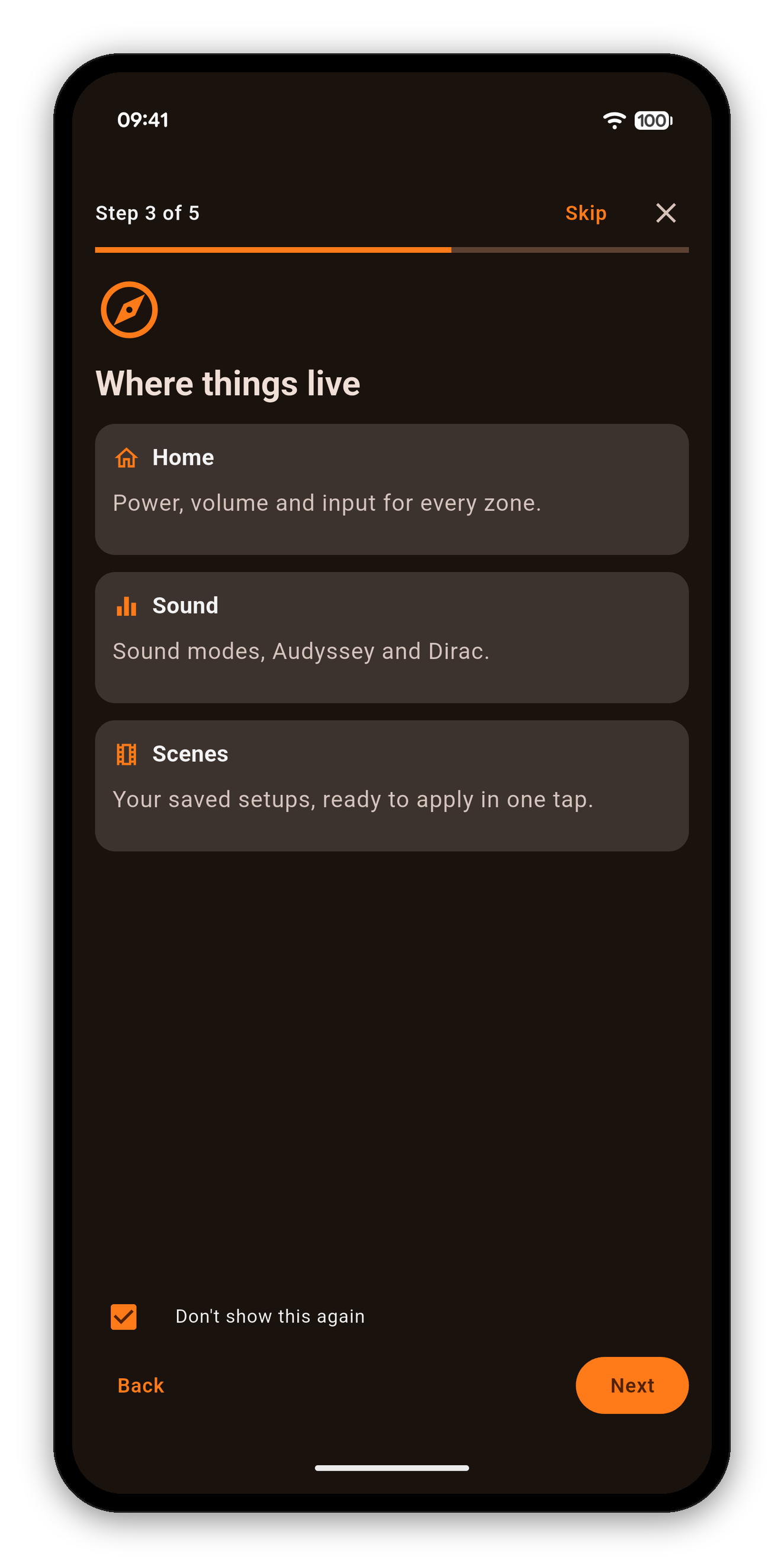
5단계 중 3단계: 홈, 사운드, 장면의 위치를 보여 주는 화면
  1. 어디에 무엇이 있는지. 앱의 구성을 간단히 소개합니다. 홈에서는 모든 존의 전원, 볼륨, 입력을, 사운드에서는 사운드 모드, Audyssey, Dirac을, 장면에서는 저장한 설정을 다룹니다.
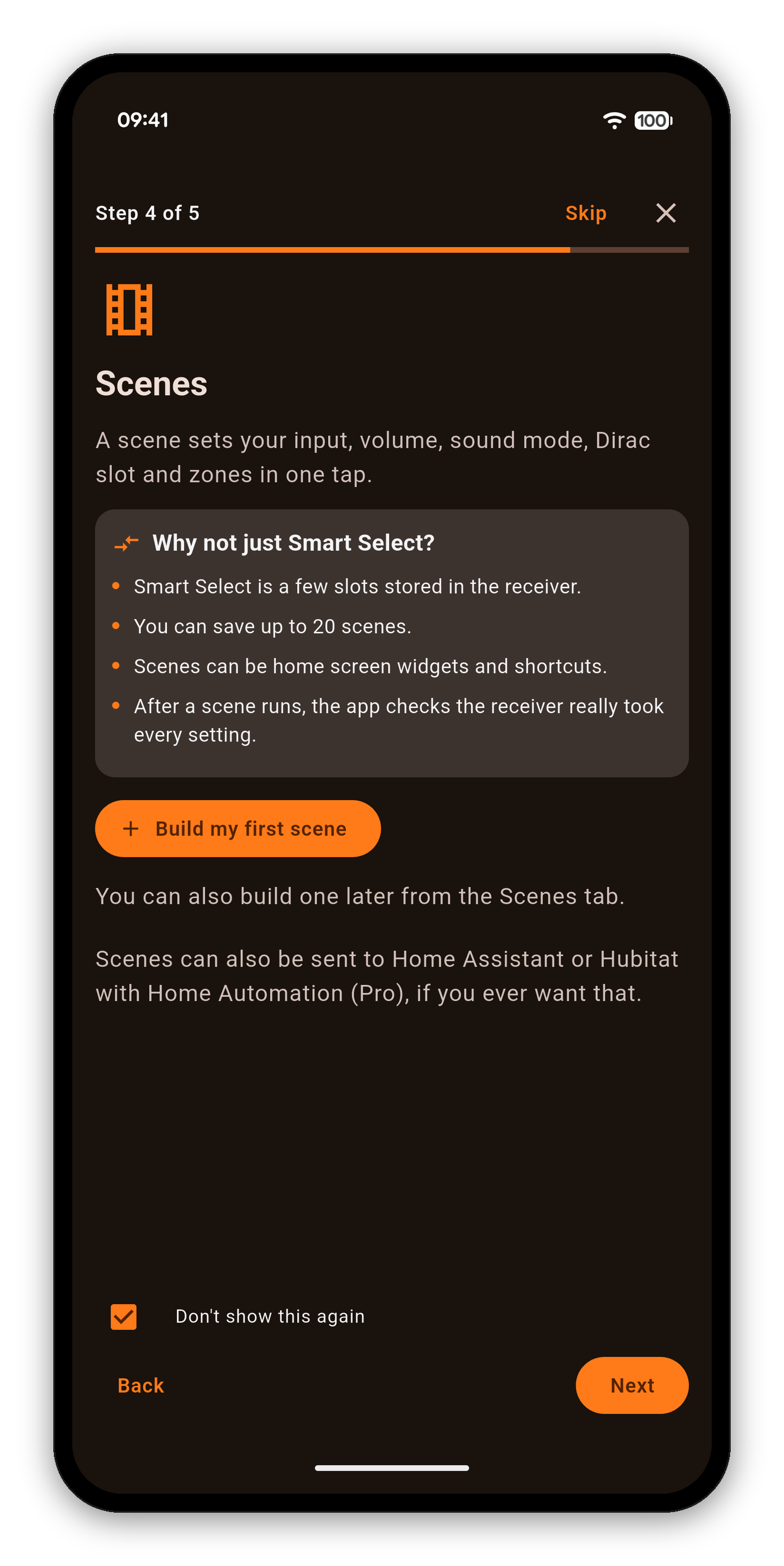
5단계 중 4단계: 첫 번째 장면 만들기와 장면이 Smart Select보다 더 강력한 이유
  1. 장면. 장면이 탭 한 번으로 하는 일과, 리시버 자체의 Smart Select나 Quick Select 슬롯보다 더 나아가는 점을 소개합니다. 최대 20개의 장면, 홈 화면 위젯과 바로 가기, 그리고 리시버가 모든 설정을 실제로 받아들였는지 이후에 확인하는 기능이 있습니다. 첫 번째 장면 만들기를 탭하면 바로 가이드형 장면 빌더가 열립니다.
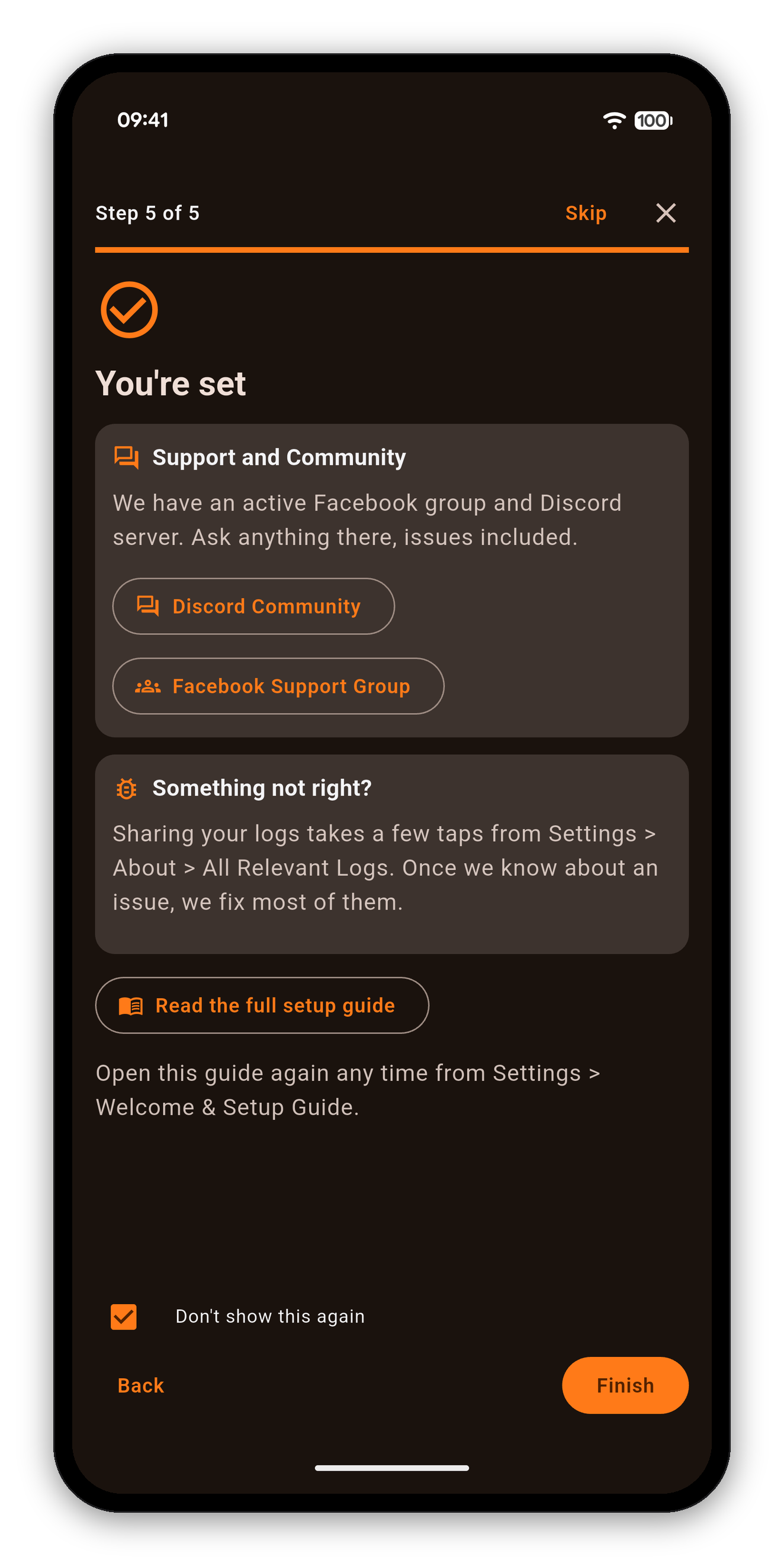
5단계 중 5단계: 지원 및 커뮤니티와 로그 공유 방법을 알려 주는 준비 완료 화면
  1. 준비가 끝났습니다. 도움을 받을 수 있는 곳은 Discord 커뮤니티와 Facebook 지원 그룹이며, 문제가 있을 때는 설정 → 정보 → 관련된 모든 로그에서 로그를 공유하는 방법도 안내합니다.
투어를 다시 보거나 새 리시버에 앱을 설정하고 싶으신가요? 언제든 설정 → 환영 & 설정 가이드를 여세요. 설정을 참고하세요.
시작하기 전에

준비물

  • 리시버와 같은 네트워크에 연결된 iPhone, iPad, Mac, Android 휴대폰 또는 태블릿, 혹은 Windows PC.
  • 앱이 리시버를 깨우고 연결할 수 있도록 Network Standby가 켜진 상태로 전원이 들어온 리시버 (설정 → 일반 → 네트워크 → Network Control → 켜기).
  • 그 외에는 필요 없습니다. 앱이 네트워크에서 리시버를 알아서 찾습니다. 네트워크 설정 때문에 장치끼리 서로 보이지 않는다면, 대신 리시버의 IP 주소(설정 → 일반 → 네트워크 → 정보)를 사용하세요.
  • 선택 사항: Wake-on-LAN을 켜면 완전 대기 상태의 리시버도 켤 수 있습니다.
나중에 리시버 추가하기

리시버가 여러 대인가요?

  1. 설정 → 장치를 열고 리시버 추가를 탭하세요.
  2. 화면이 네트워크를 검색해 응답하는 모든 Denon 또는 Marantz 리시버를 보여 줍니다. 사용 중인 리시버를 탭하세요(아무것도 응답하지 않으면 IP 주소를 입력). 그러면 앱이 HTTP, Telnet, HEOS를 확인합니다.
  3. 감지된 모델과 기능을 확인하고 저장하세요.
  4. 설정 → 장치에서 언제든 리시버를 전환할 수 있습니다. 앱은 주소가 아니라 리시버 자체를 기억합니다. 라우터가 리시버의 주소를 바꾸면 앱이 따라가고 한 번 알려 드립니다.
문제 해결

연결되지 않는다면

“연결 테스트”가 실패합니다
휴대폰과 리시버가 같은 Wi-Fi 네트워크와 서브넷에 있는지 확인하세요. 메시 시스템, 게스트 네트워크, IoT VLAN은 장치를 서로 격리할 수 있습니다. 리시버에서 설정 → 네트워크 → Network Control이 켜져 있어야 합니다. DHCP 주소는 바뀔 수 있으므로 리시버의 네트워크 → 정보 화면에서 IP를 다시 확인하세요. HTTP는 필수이고 Telnet과 HEOS는 있으면 좋은 정도입니다. 리시버가 응답은 하지만 느리다면 앱은 주소가 틀렸다고 단정하지 않고 네트워크가 바쁜 것 같다고 알려 줍니다. 브라우저나 공식 앱에서 리시버가 열리는지 확인한 다음, 전원을 껐다 켜서 네트워크 스택을 초기화하세요.
몇 초마다 연결이 끊어집니다
오래 켜 두면 리시버의 Telnet 포트가 응답하지 않게 될 수 있으니, 콘센트에서 전원을 뽑았다 다시 꽂아 리스너를 초기화하세요. Wi-Fi 6 메시 환경에서는 휴대폰이 리시버와 같은 대역에 연결되도록 하세요(AVR은 보통 2.4 GHz를 쓰지만 휴대폰은 5 GHz를 선호합니다).
내 리시버가 지원되는지 어떻게 알 수 있나요?
모델만이 아니라 네트워크 환경에 달려 있습니다. 리시버의 웹 포털, HEOS 앱, Denon/Marantz 공식 앱이 모두 리시버에 접속할 수 있다면 AVR Maestro도 접속할 수 있을 것입니다. 모델 목록은 지원 리시버 페이지를 참고하세요.
가이드 더 보기

다른 AVR Maestro 가이드

홈 화면 · 장면 · 사용자 지정 아이콘 · 사운드 · 그래픽 EQ · 스피커 · 컨트롤이 잠겨 있는 이유 · 어시스턴트 · 홈 오토메이션 · Home Assistant 대시보드 · 존 · 리모컨 · 라디오 (FM/AM) · 온스크린 디스플레이 · 설정 · 언어 · 볼륨 제어 · 백업 & 복원 · 지금 재생 중 & HEOS

연결하기

한 번 구매로 끝, 광고 없음, 구독 없음. 리시버 설정은 사용자의 네트워크 밖으로 나가지 않습니다.

Google Play에서 다운로드 App Store에서 다운로드 Mac App Store에서 다운로드 Microsoft Store에서 다운로드

전체 사용자 가이드로 돌아가기 →