홈 › 사용 설명서 › 백업 & 복원
설정 › 백업 & 복원

백업 & 복원: 내 설정 전부를 파일 하나에

모든 입력의 이름을 바꾸고, 각각에 어울리는 이미지를 고르고, 소스 순서를 정하고, 장면을 만드는 일은 결코 가벼운 작업이 아닙니다. 새 휴대폰으로 바꿔도 그대로 남아야 하며, 실제로 그렇습니다. 한 번 내보내고 한 번 가져오면 새 장치가 기존 장치와 똑같아집니다.

내보내기

장치에 저장하거나 바로 공유하세요

설정을 열고 백업 & 복원으로 스크롤한 다음 다음 중 하나를 선택하세요.

  • 장치에 저장 - 지정한 위치에 JSON 파일 하나를 만듭니다.
  • 공유 - 평소 쓰는 공유 시트로 넘겨 주므로 다른 휴대폰, 클라우드 드라이브, 나에게 보내는 메시지로 바로 보낼 수 있습니다.

일반 텍스트 파일입니다. 내용 중 어느 것도 원래 장치에 묶여 있지 않습니다.
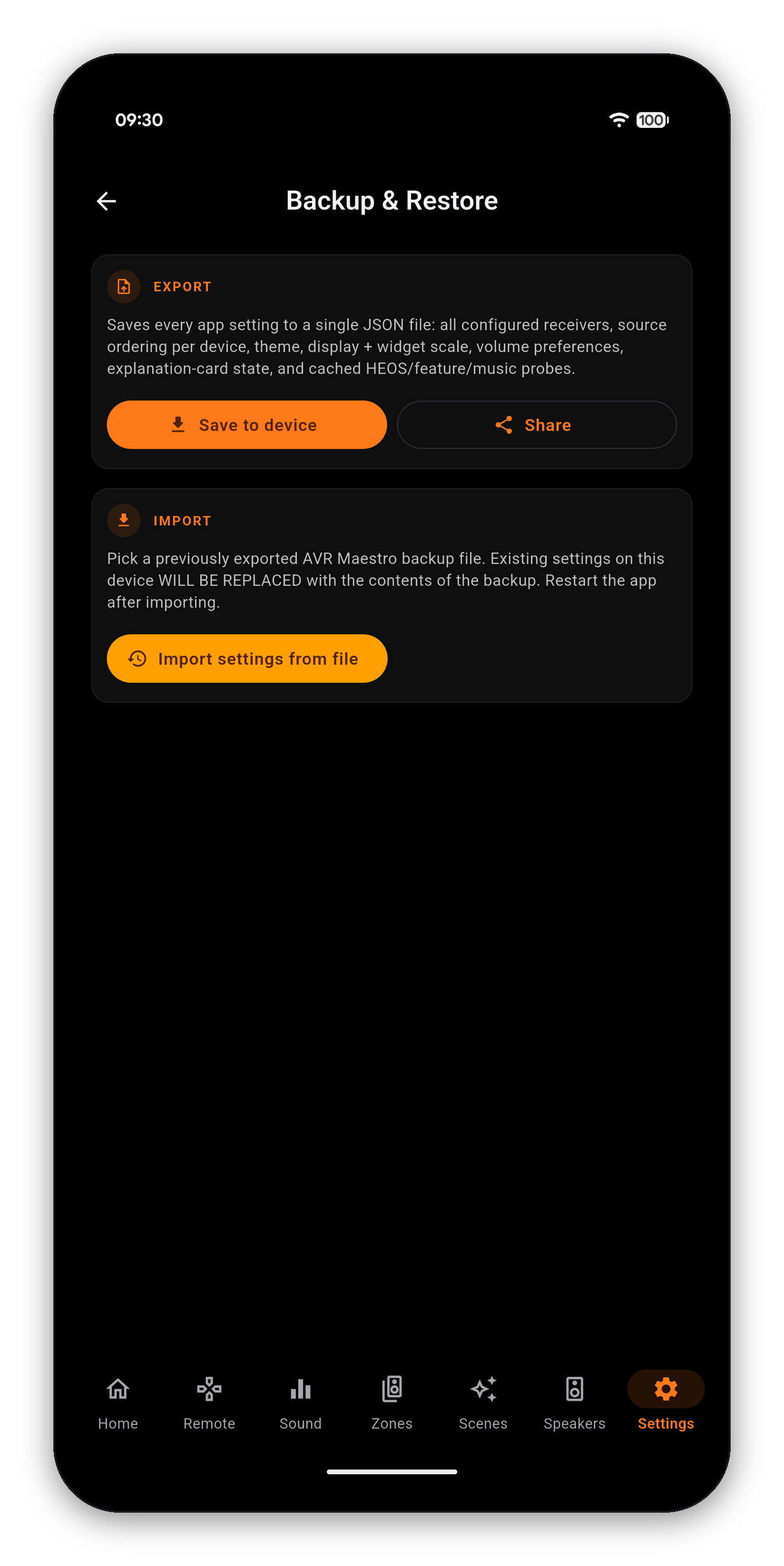
내보내기와 가져오기가 있는 백업 및 복원 화면
포함 내용

함께 옮겨지는 항목

포함의미
설정된 리시버추가한 모든 장치와 해당 주소 및 설정
장치별 소스 순서드래그해서 정한 입력 순서이며, 리시버마다 따로 저장됩니다
테마 및 색상 테마강조 색과 화면 스타일 설정
화면 및 위젯 크기글자와 위젯의 크기
볼륨 설정앱 측의 볼륨 동작
설명 카드 상태닫은 안내 배너가 계속 닫힌 채로 유지되도록 저장합니다
캐시된 탐색 결과HEOS, 기능, 음악 관련 기능 확인 결과이므로 새 휴대폰이 처음부터 다시 시작하지 않아도 됩니다
사용자 지정 입력 이름과 이미지는 리시버 구성의 일부이므로 함께 옮겨집니다. 사용자 지정 아이콘 가이드를 참고하세요.
가져오기

새 휴대폰에서 복원하기

  1. 새 장치에 AVR Maestro를 설치하고 리시버와 같은 네트워크에 연결되어 있는지 확인하세요.
  2. 설정 › 백업 & 복원을 여세요.
  3. 파일에서 설정 가져오기를 탭하고 백업 파일을 선택하세요.
  4. 앱을 다시 시작하세요. 앱에서도 안내해 드립니다. 다시 시작해야 복원된 모든 설정이 깔끔하게 적용됩니다.
가져오기는 병합이 아니라 덮어쓰기입니다. 해당 장치에 있는 설정은 모두 백업 내용으로 대체됩니다. 현재 설정이 조금이라도 소중하다면 먼저 내보내 두세요. 두 번만 탭하면 됩니다.
알아 두세요

백업은 앱의 것이지 리시버의 것이 아닙니다

보정, Speaker Preset, 레벨, 거리, 크로스오버, Dirac 필터는 리시버에 저장되어 있습니다. 백업에는 들어 있지 않으며, 백업을 가져와도 이들에 영향을 주지 않습니다. 반대의 경우도 마찬가지여서, 백업으로는 공장 초기화한 리시버를 복원할 수 없지만 그럴 필요도 없습니다. 앱을 해당 리시버에 다시 연결하면 리시버에서 직접 설정을 불러옵니다.

대대적인 정리를 하기 전에 만들어 두기에도 좋습니다. 내보낸 뒤에 입력을 마음껏 재배열하고 장면을 다시 만들어 보세요. 예전 방식이 더 좋았다면 그 파일이 그대로 있습니다.

자주 묻는 질문

백업 FAQ

Android와 iPhone 사이에서 백업을 옮길 수 있나요?
파일은 일반 JSON 형식이며 파일을 만든 장치에 묶여 있지 않습니다. 한쪽에서 내보내고, 파일을 다른 쪽으로 옮긴 다음 가져오면 됩니다.
가져오면 리시버의 보정 값이 덮어쓰이나요?
아니요. 백업에는 앱 설정만 들어 있습니다. 보정, 프리셋, 레벨, 거리, Dirac 필터 등 리시버가 저장하는 모든 항목은 리시버에 그대로 있으며 영향을 받지 않습니다.
장면도 함께 옮겨지나요?
네. 각 장면에 저장하도록 지정한 설정까지 함께 옮겨집니다. 장면 가이드를 참고하세요.
장치에 저장하면 파일이 어디에 저장되나요?
시스템 파일 선택기에서 선택한 위치에 저장됩니다. 파일을 다른 휴대폰으로 보내기만 하면 된다면 공유가 더 빠릅니다.
가이드 더 보기

다른 AVR Maestro 가이드

시작하기 · 홈 화면 · 장면 · 사용자 지정 아이콘 · 사운드 · 그래픽 EQ · 스피커 · 컨트롤이 잠겨 있는 이유 · 어시스턴트 · 홈 오토메이션 · Home Assistant 대시보드 · 존 · 리모컨 · 라디오 (FM/AM) · 온스크린 디스플레이 · 설정 · 언어 · 볼륨 제어 · 지금 재생 중 & HEOS

한 번만 설정하세요

한 번 구매로 끝, 광고 없음, 구독 없음. 1분 안에 연결할 수 있습니다.

Google Play에서 다운로드 App Store에서 다운로드 Mac App Store에서 다운로드 Microsoft Store에서 다운로드

전체 사용자 가이드로 돌아가기 →



