Associe o AVR Maestro ao Home Assistant ou ao Hubitat e todas as cenas que criou passam a ser um script nativo no seu hub. A partir daí, o hub fala diretamente com o recetor, na sua própria rede - por isso «Alexa, noite de cinema» funciona com o telemóvel desligado, em suspensão ou noutro país.
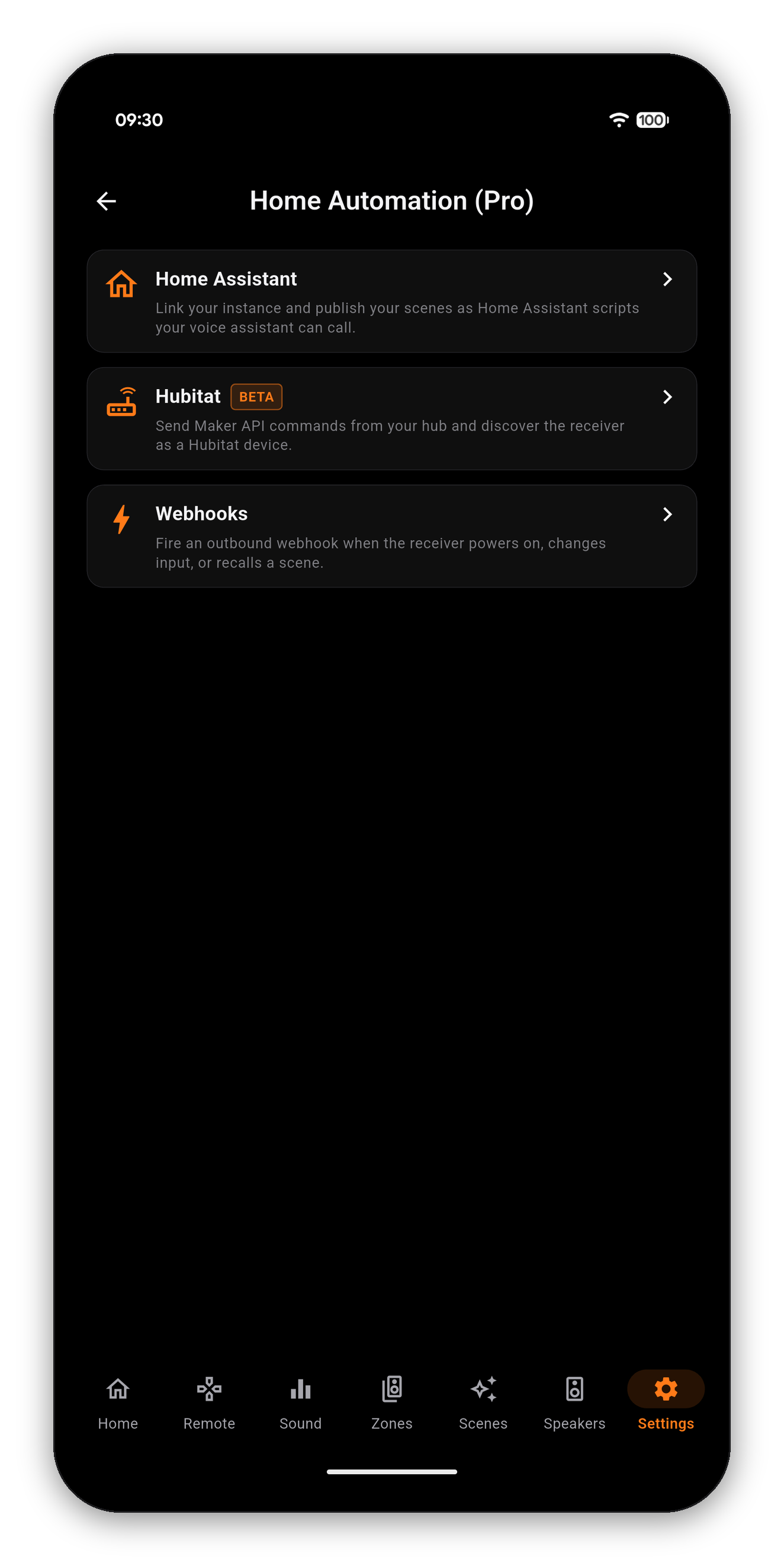
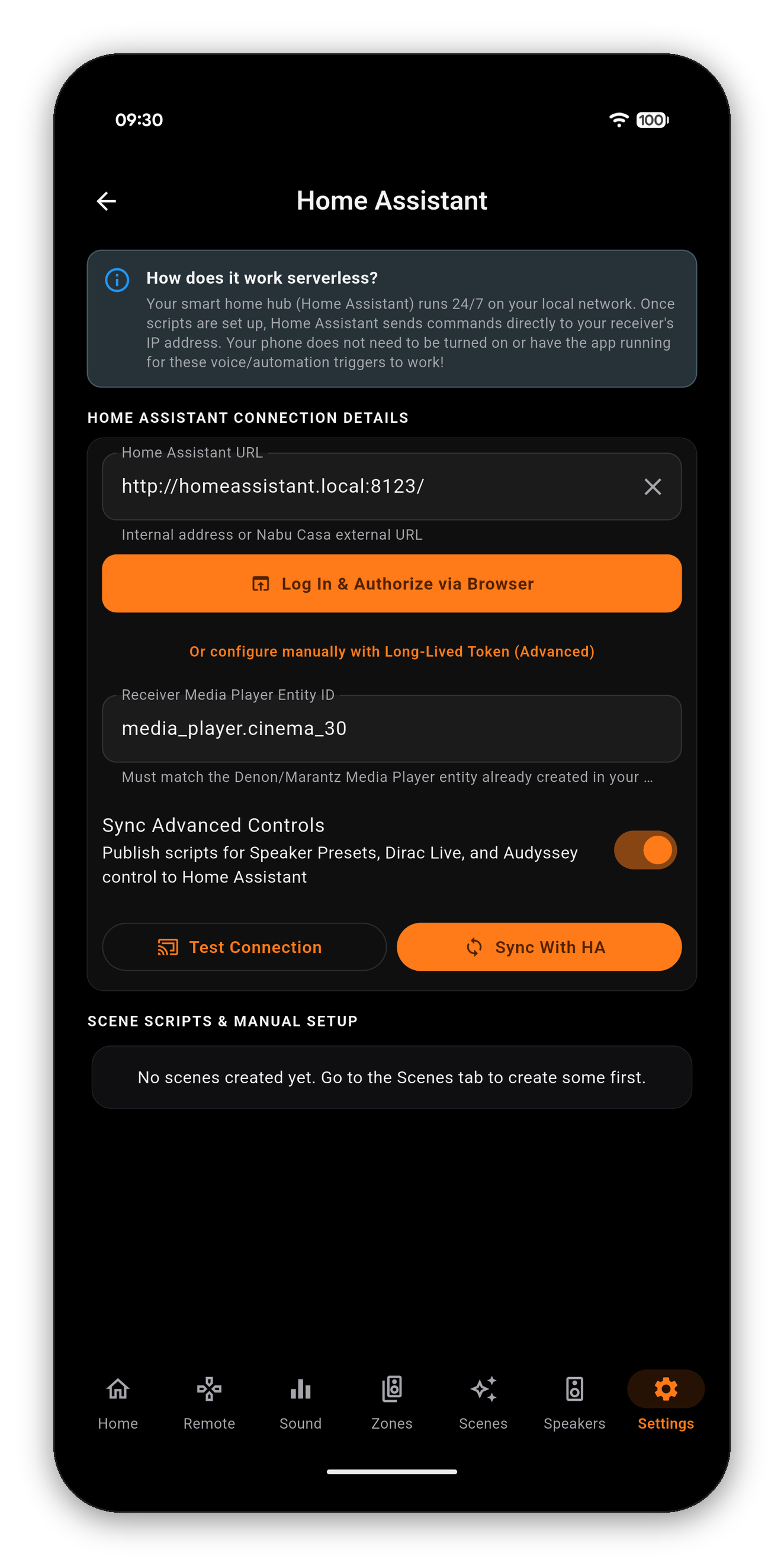
A maioria das integrações faz do telemóvel o intermediário: o telemóvel ouve o comando, o telemóvel envia-o, e a automatização só funciona enquanto o telemóvel está acordado e na rede.
O AVR Maestro não faz isso. Compila as suas cenas em scripts que vivem no seu hub, e o hub envia os comandos para o IP local do recetor. O trabalho da aplicação termina quando a sincronização acaba.
http://192.168.1.150:8123 ou o seu URL externo do Nabu Casa.O Home Assistant tem agora um controlo para tudo o que o seu recetor pode fazer e opinião nenhuma sobre como os organizar. O exemplo de painel é uma organização possível, com o YAML completo: mosaicos de fonte e de surround que se acendem quando são os ativos, volume em dB reais, as suas Cenas a ler os próprios nomes e um mapa honesto do que o Home Assistant consegue e não consegue ver.

Ative Sync Advanced Controls e a aplicação publica um script para muito mais do que as suas cenas: cada Speaker Preset, cada slot de filtro Dirac Live, cada curva Audyssey. Uma sincronização completa num Cinema 30 chega a mais de setenta scripts, por isso um botão do painel ou um comando de voz pode carregar um filtro Dirac ou mudar a curva da sala da mesma forma que recupera uma cena.
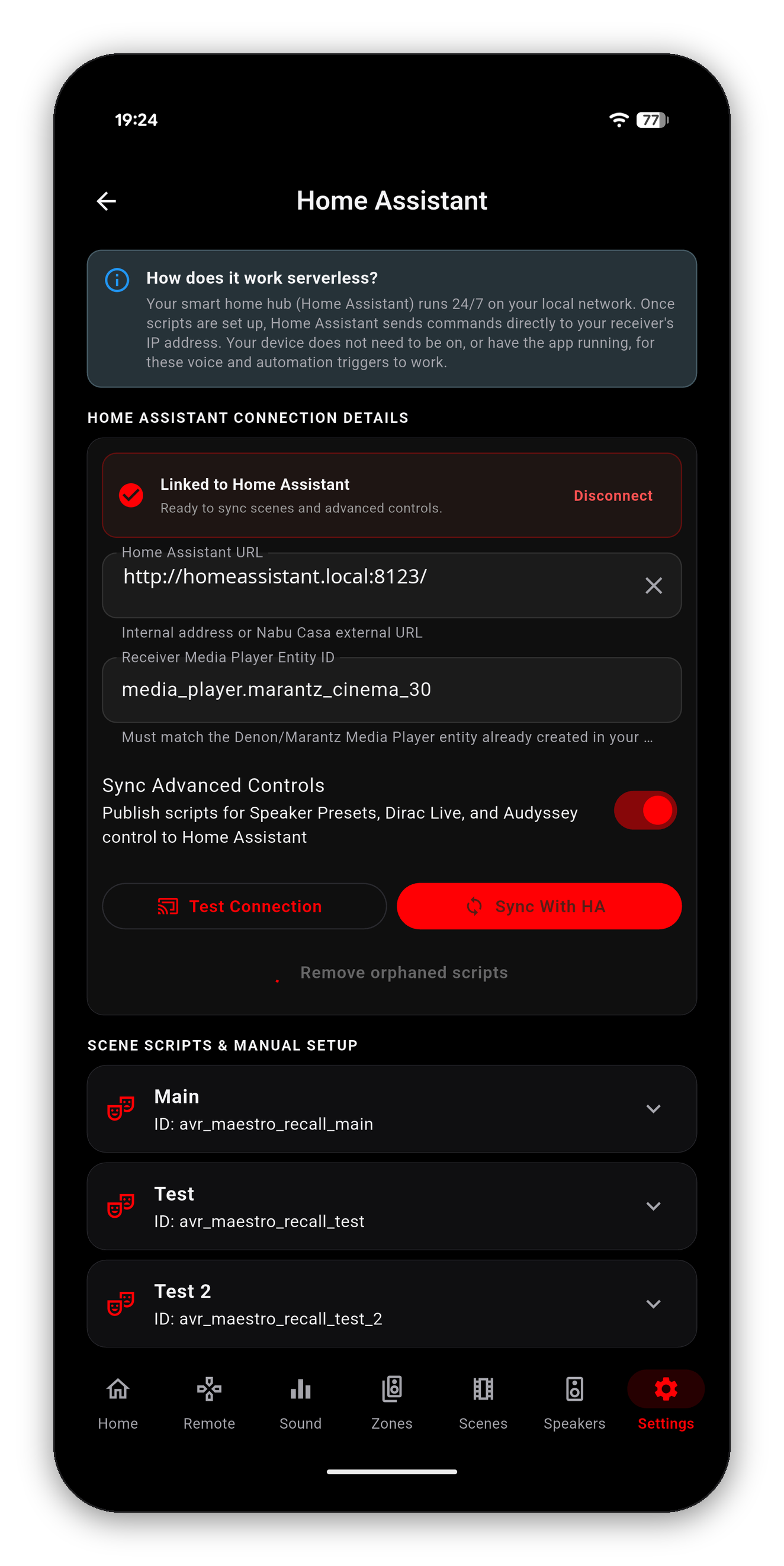
Um script pode ser executado mas nunca lido, por isso os primeiros painéis conseguiam mudar a curva Audyssey ou o slot Dirac sem forma de mostrar qual estava ligado. As leituras que a aplicação já tem - o modo surround em direto, o filtro Dirac ativo, a predefinição de colunas, o dimmer e dezenas de outras - passam agora a ser publicadas como atributos no sensor de estado do recetor, para que um mosaico se acenda com a definição que está realmente em execução.
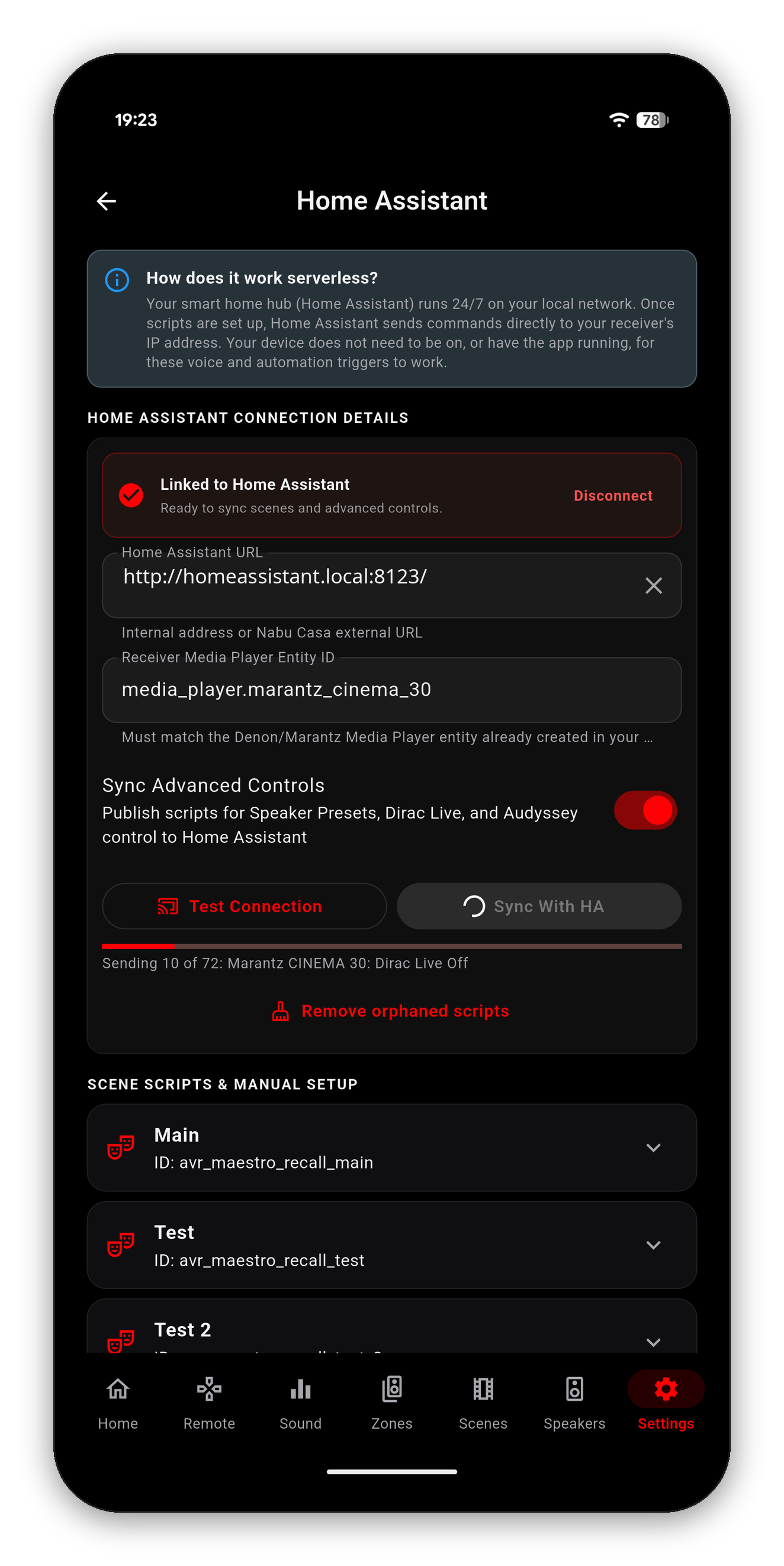
A alimentação, o volume e o silêncio da Zone 2 e da Zone 3 são publicados como scripts próprios, por isso um terraço ou uma segunda divisão responde a um painel ou a um assistente de voz como a zona principal sempre respondeu. Só as zonas que o seu recetor realmente reporta recebem botões, por isso um recetor de duas zonas nunca ganha uma Zone 3.
Os scripts tinham o nome da cena e do recetor, por isso mudar o nome de qualquer um deixava o script antigo para trás e criava discretamente um segundo. Agora têm o nome da cena e o endereço MAC do recetor, e é isso que faz com que mudar o nome atualize o mesmo script em vez de o duplicar.
A primeira sincronização após essa alteração substitui os scripts antigos pelos novos. Tudo o que construiu sobre os IDs antigos tem de ser reapontado uma vez - um botão do painel, uma automatização, um alias de voz. Abra o script no Home Assistant para encontrar o novo ID de entidade.
As entidades passam também a ler-se a partir do recetor - cinema30 em vez de trinta e dois caracteres de identificador de máquina - por isso a lista é legível e o preenchimento automático encontra-as. Os IDs de versões anteriores continuam a funcionar.
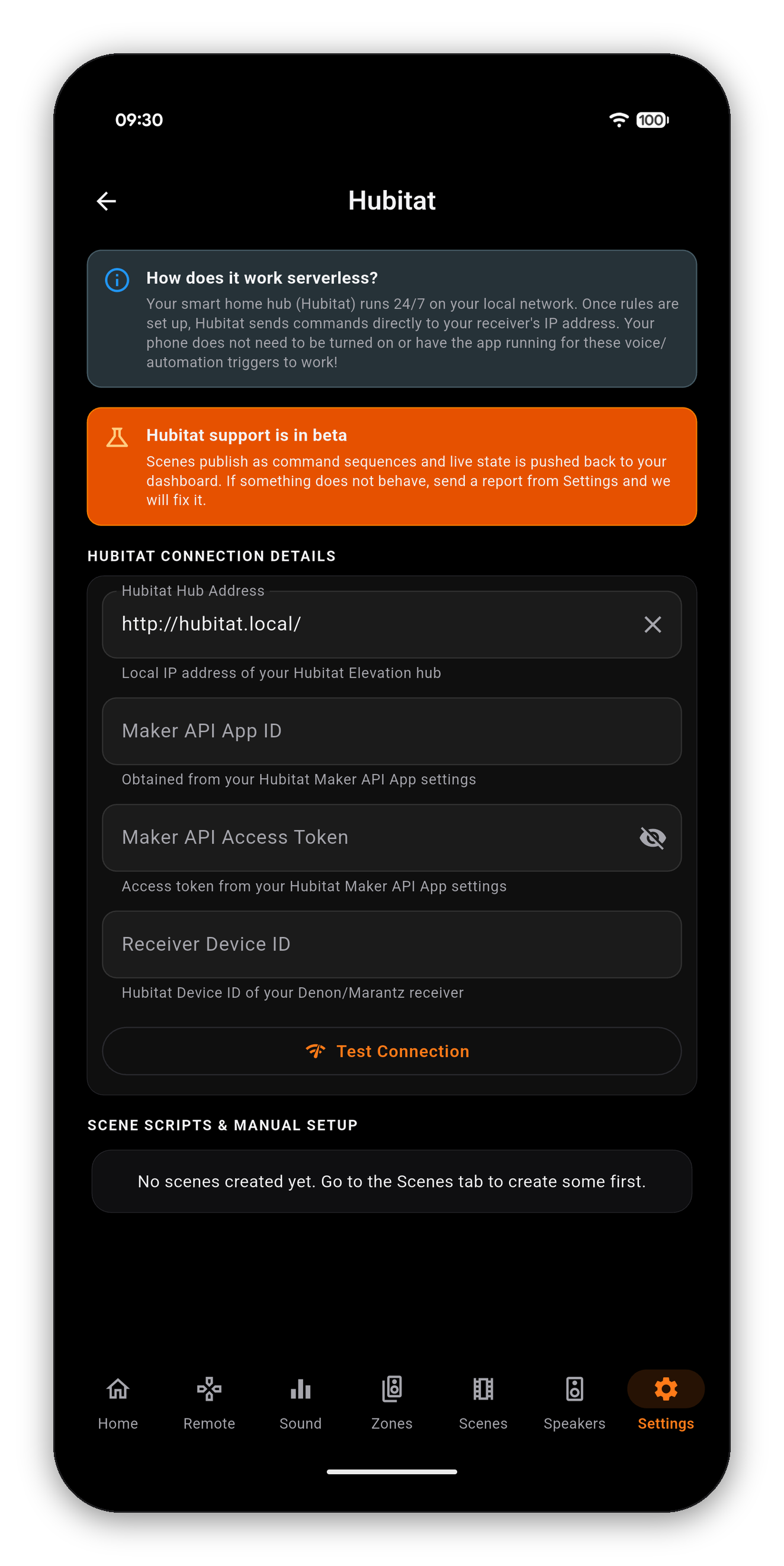
O Hubitat é suportado através da sua Maker API e está marcado como BETA na aplicação por ser mais recente do que a via do Home Assistant, não por estar incompleto.
Ative primeiro a Maker API no hub (Apps › Add Built-In App › Maker API) e ela dá-lhe os três. Cole-os e o AVR Maestro descobre o seu recetor, publica as suas cenas como sequências de comandos e devolve o estado em direto, para que um painel do Hubitat reflita o que o recetor está realmente a fazer e não o que lhe foi dito por último.
O Home Assistant e o Hubitat enviam comandos para o recetor. Os webhooks fazem o caminho inverso: quando o recetor faz alguma coisa, avise tudo o resto. Ligue o recetor e o AVR Maestro envia uma pequena mensagem para um endereço à sua escolha - essa mensagem é o webhook.
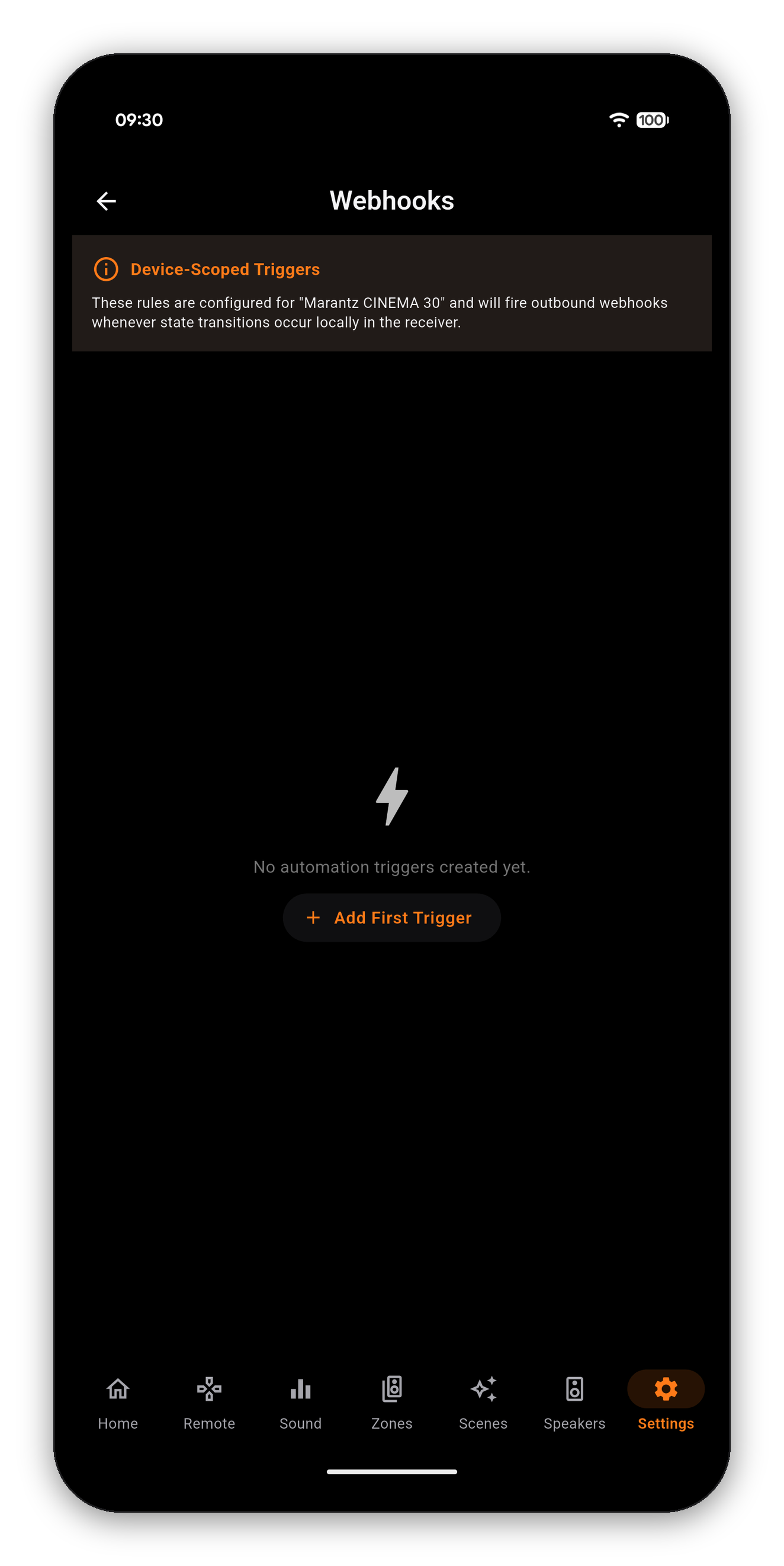
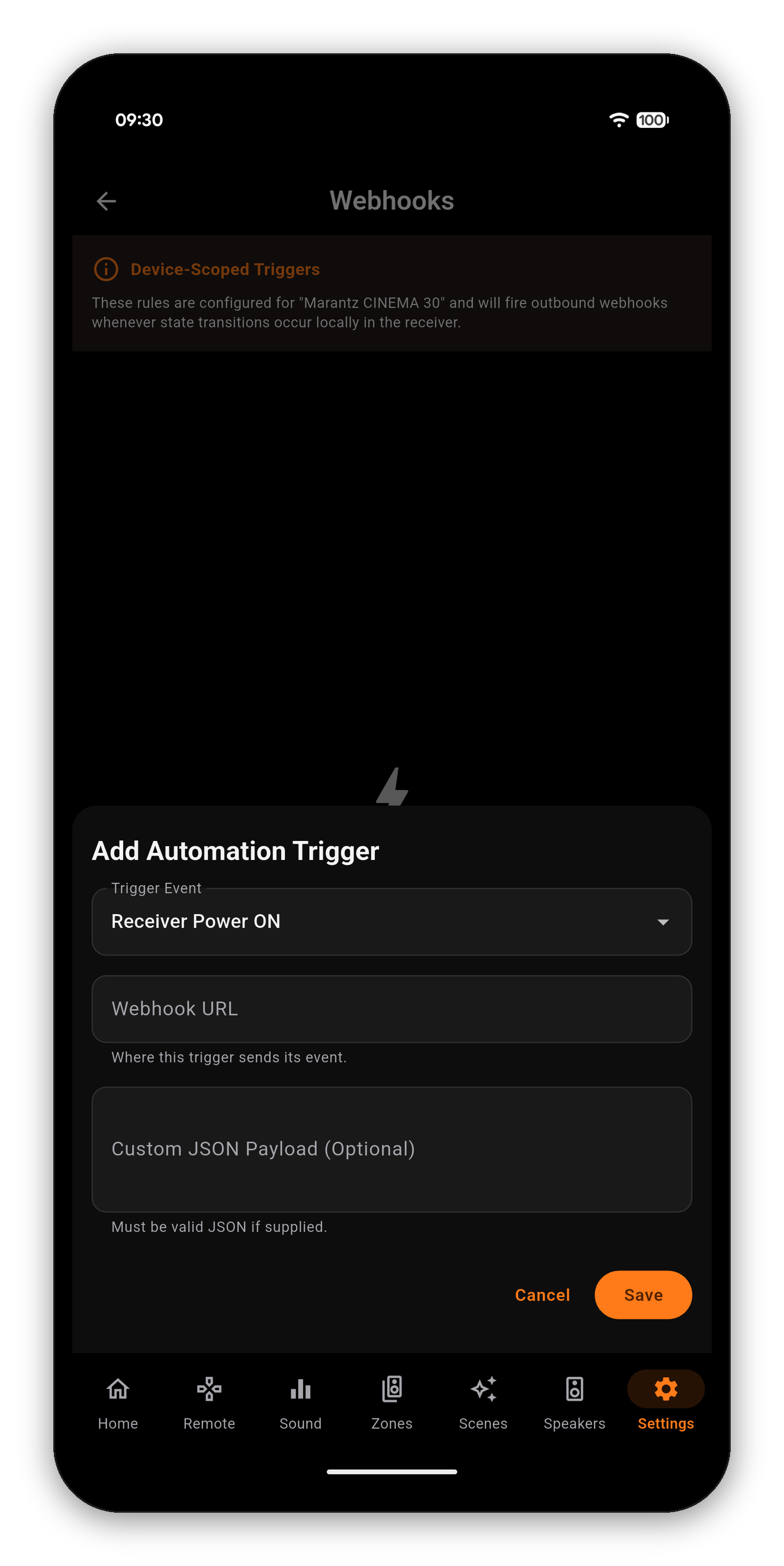
| Trigger Event | Dispara quando | Pode ser restringido a |
|---|---|---|
| Receiver Power ON | O recetor sai do modo de espera | - |
| Receiver Power OFF | O recetor entra em modo de espera | - |
| Active Input Changed | A fonte selecionada muda | Uma entrada, em Only trigger for input source |
| Scene Recalled | É aplicada uma Cena | Uma cena, em Select Scene |
Restringir é o que os torna úteis em vez de ruidosos. «Active Input Changed» em todas as entradas é uma mangueira de incêndio; o mesmo gatilho fixado na única entrada em que está o projetor é um interruptor de luz.
A lista de entradas é a que o seu próprio recetor reporta, por isso já reflete qualquer fonte que tenha renomeado ou ocultado. A lista de cenas são as suas próprias cenas.
Esta é a via do Home Assistant, que é a que a maioria das pessoas quer. Faça primeiro a metade do Home Assistant - a aplicação precisa de algo para onde apontar.
avr-power-on, avr-movie-night. Qualquer nome serve, desde que seja único no seu Home Assistant. Anote-o; vai escrever o mesmo no AVR Maestro.Sends to http://your-ha:8123/api/webhook/avr-power-on - para que o possa verificar antes de guardar.Mude Where to send it para Other e cole um URL completo em Webhook URL. Serve tudo o que aceite um POST - um fluxo Node-RED, um applet IFTTT, um script num NAS, um endpoint da Maker API do Hubitat. Essa via guarda o endereço exatamente como o escreveu, por isso, se o destino mudar, edita o gatilho.
Um pequeno corpo JSON. O cartão What it sends no mesmo ecrã di-lo em linguagem simples para o gatilho que escolheu, por isso nunca tem de adivinhar - e estes são os nomes dos campos que a sua automatização lê:
| Gatilho | Campos na mensagem |
|---|---|
| Receiver Power ON / OFF | event, timestamp |
| Active Input Changed | ...mais source |
| Scene Recalled | ...mais sceneId e sceneName |
Numa automatização do Home Assistant, chegam como {{ trigger.json.event }}, {{ trigger.json.source }} e assim por diante. Pode lê-los ou ignorá-los por completo e agir apenas com base no facto de ter disparado. A maioria das pessoas faz o segundo.
Se precisar de outro formato - um serviço que espera o seu próprio formato - abra Send my own JSON instead por baixo desse cartão e escreva-o aí. Está recolhido e marcado como Advanced porque quase ninguém precisa dele, não porque seja desaconselhado.
Pela ordem em que vale a pena verificar, porque as duas primeiras são quase sempre a causa:
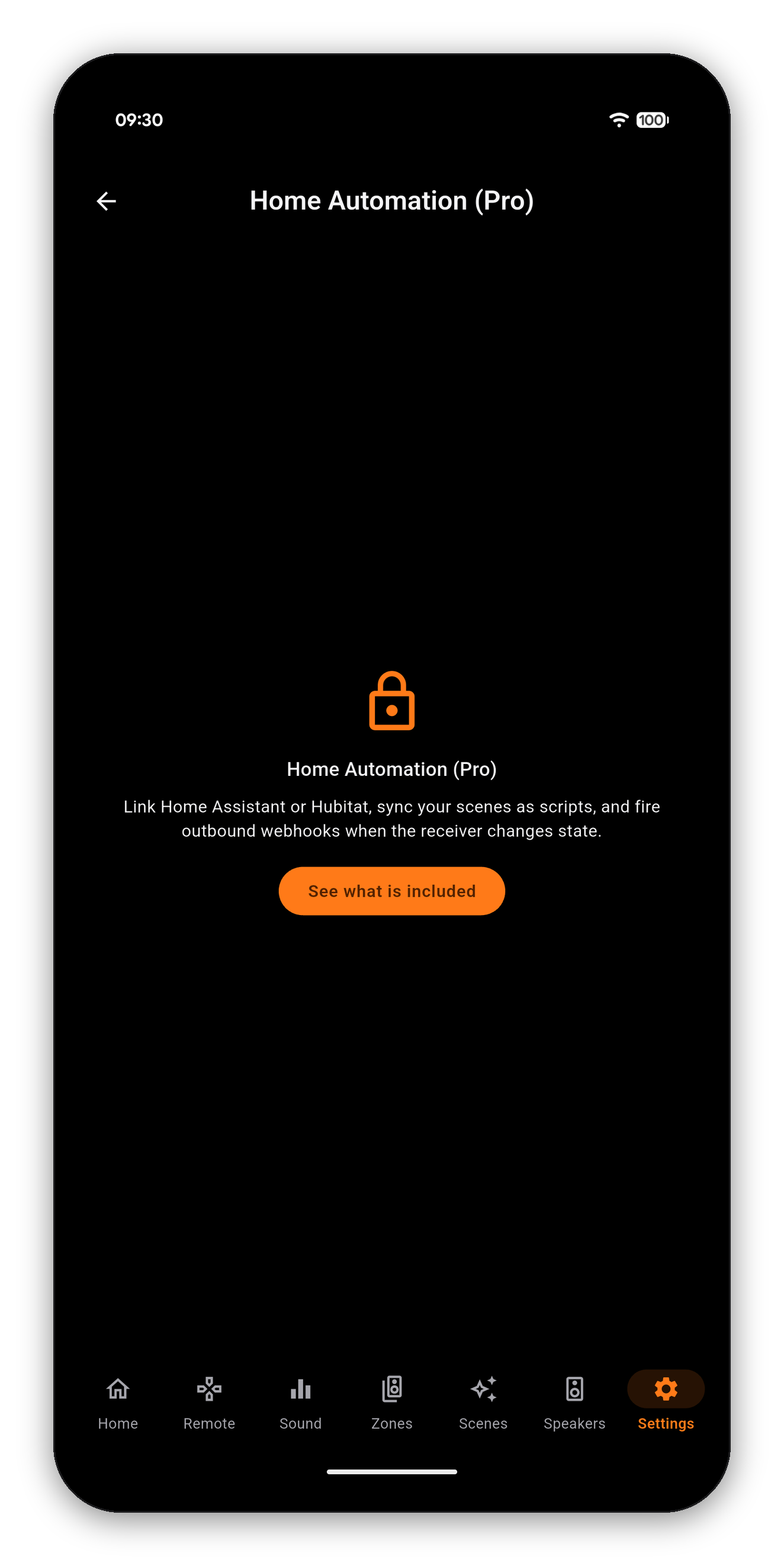
Home Automation (Pro) - Home Assistant, Hubitat e webhooks de saída - é um desbloqueio único. Tudo o resto no AVR Maestro, incluindo o assistente AI no dispositivo, está incluído na aplicação.
O controlo por voz chega ao seu recetor através da Home Automation, por intermédio do seu hub. O AVR Maestro não tem reconhecimento de voz próprio.
Primeiros passos · Ecrã inicial · Cenas · Ícones personalizados · Som · EQ gráfico · Colunas · Porque está um controlo bloqueado · O assistente · Painel do Home Assistant · Zonas · Comando · Rádio (FM/AM) · Visualização no ecrã · Definições · Idiomas · Controlos de volume · Cópia de segurança & restauro · A reproduzir & HEOS
A Home Automation é um desbloqueio único. Tudo o resto na aplicação, incluindo o assistente AI, está incluído.




 AVR Maestro