Um cartão de estado do dispositivo fica fixo no topo - modelo, ligação, alimentação - com uma grelha personalizável de widgets por baixo. Adicione, remova e reordene cartões para que o ecrã inicial mostre exatamente o que lhe interessa.

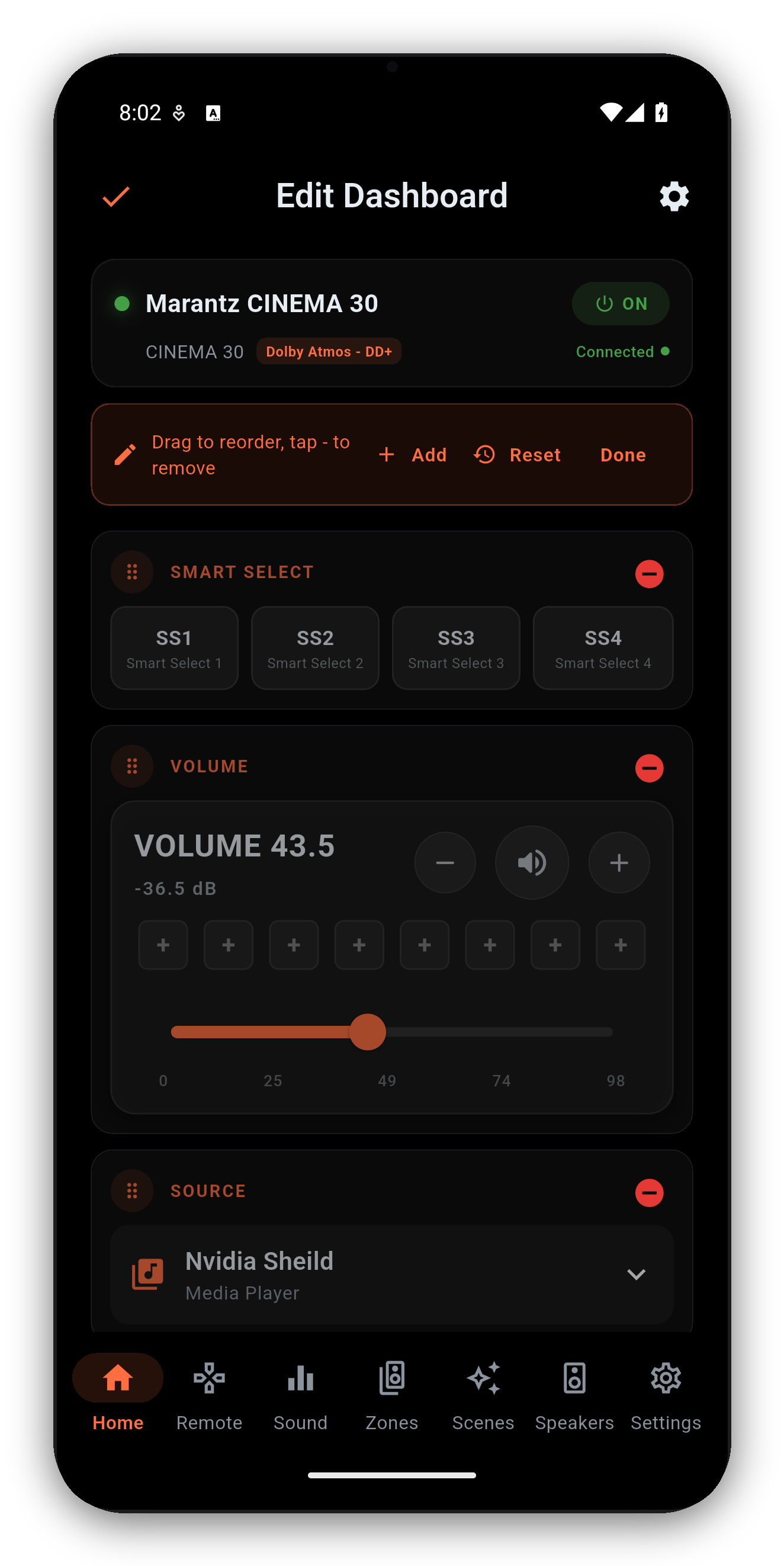
Toque no ícone Personalizar início (canto superior esquerdo) para entrar no modo de edição:
Prima longamente o nome da zona no ecrã inicial para mudar o nome de qualquer zona - incluindo a zona principal. O nome é gravado no próprio recetor, não apenas na aplicação, por isso aparece na aplicação do fabricante e em qualquer outro cliente, e funciona também em aparelhos mais antigos. Mude o nome uma vez e todos os controladores da casa concordam quanto ao nome da divisão.
| Widget | O que faz |
|---|---|
| Volume | Controlo deslizante com leitura em dB, silêncio e 8 predefinições de volume guardadas. |
| Fonte | Abre o seletor de entradas; prima longamente os mosaicos para reordenar. As fontes renomeadas e os ícones personalizados que definiu na grelha de entradas do Comando também aparecem aqui. |
| Modo de som | Modo surround atual; toque para abrir um seletor agrupado. |
| A reproduzir | Capa do álbum, informação da faixa e controlos de reprodução para fontes HEOS. |
| Zonas | Estado compacto da Zona 2 / Zona 3 e controlos rápidos, incluindo as memórias Smart Select ou Quick Select da própria zona - toque numa memória para a recuperar, mantenha premido para nela guardar o estado atual da zona. |
| Smart Select / Quick Select | As memórias do seu recetor, com o nome que o recetor lhes dá: Smart Select num Marantz, Quick Select num Denon. As memórias renomeadas ficam guardadas no recetor, por isso os seus nomes aparecem em todas as aplicações. |
| Predefinição de colunas | Alternador de Predefinição 1 / 2 - só aparece em recetores que disponibilizam mais do que uma predefinição. |
| Audyssey / Dirac | Estado da calibração num relance + atalho direto. |
| Níveis de canais / Sub | Instantâneos dos níveis por canal e do subwoofer com controlos de incremento - o número de subwoofers segue a configuração real do seu recetor. |
| ECO, Sleep, DRC, Restorer, Vídeo, Tamanho da sala, LFE | Interruptores e seletores de um toque, cada um mostrado apenas quando é suportado. |
Quando a fonte ativa disponibiliza metadados, o cartão A reproduzir mostra a capa do álbum, a informação de faixa / artista / estação e os controlos de reprodução (reproduzir / pausa / seguinte / anterior).
Para navegar na música - estações, filas, serviços de streaming, divisões HEOS - toque em Abrir HEOS no cartão A reproduzir. O AVR Maestro abre a aplicação HEOS oficial para navegar; assim que a reprodução começa aí, o AVR Maestro retoma o ecrã de reprodução, os controlos e os widgets. As fontes analógicas, ótica/coaxial e de passagem HDMI não reportam metadados, por isso o cartão fica vazio para essas.
Primeiros passos · Cenas · Ícones personalizados · Som · EQ gráfico · Colunas · Porque está um controlo bloqueado · O assistente · Domótica · Painel do Home Assistant · Zonas · Comando · Rádio (FM/AM) · Visualização no ecrã · Definições · Idiomas · Controlos de volume · Cópia de segurança & restauro · A reproduzir & HEOS
Compra única, sem anúncios, sem subscrições. Ligue-se em menos de um minuto.




 AVR Maestro