首頁 › 使用指南 › 自訂圖示
打造專屬於您的樣子

為每個輸入設定專屬的自訂圖示

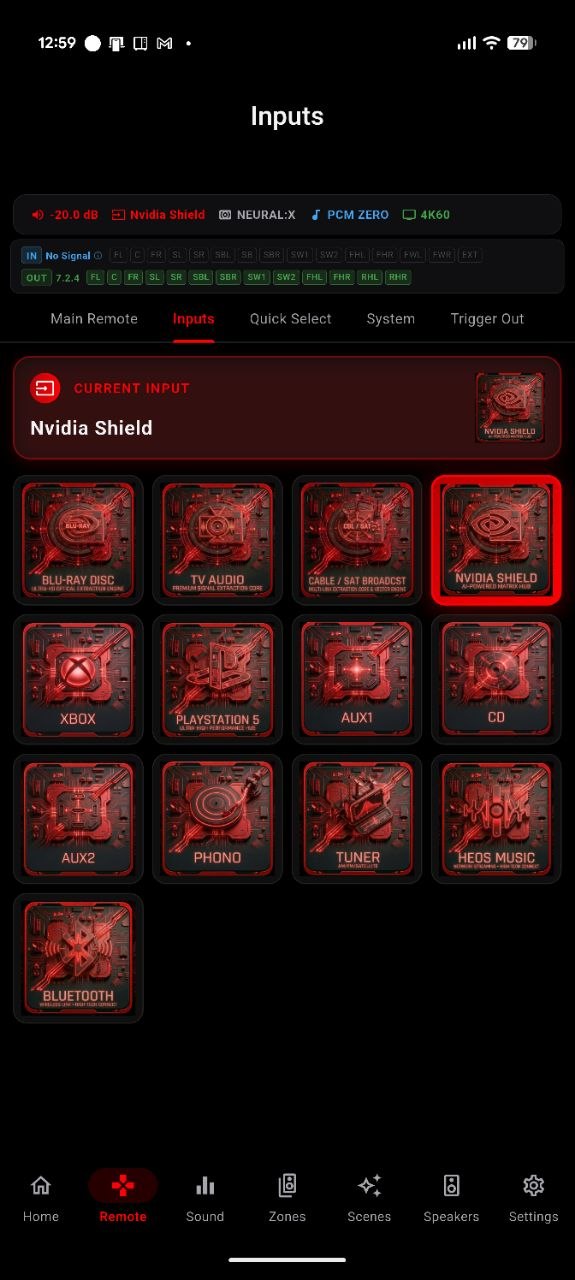
用您自己的圖片取代內建圖片。把藍光封面放在播放器上,把遊戲主機的標誌放在遊戲輸入,把黑膠唱盤放在 Phono,只要能讓訊源一眼就認出來都行。您的圖示會顯示在輸入圖磚、主畫面與遙控器上,並隨您的設定備份一起帶走。

點幾下就能新增圖示

情境也可以

為您的情境設計專屬圖片

每個已儲存的情境也可以擁有自己的圖片。開啟該情境的圖示 & 顏色面板,上傳圖片,並以同樣的方式裁切。「電影之夜」情境可以配上一卷膠片,「黑膠星期天」可以配上一張唱片,讓您的一鍵設定就像輸入一樣容易辨識。

想讓圖片填滿整個圖磚嗎?自訂訊源與情境圖示可以隱藏標籤,讓圖片置中並邊到邊填滿,上面不會有任何文字。隨時都能從同一個圖示 & 顏色面板重新開啟標籤。
常見問題

自訂圖示常見問題

自訂輸入圖示會顯示在哪裡?
顯示在遙控器分頁輸入清單的輸入圖磚、主畫面儀表板上的輸入卡片,以及遙控器分頁的目前輸入卡片,也就是應用程式中該訊源出現的每個地方。
可以使用哪些圖片格式?
PNG、JPG、ICO、WebP 等等。證件照風格的裁切工具可讓您調整其中任何一種的位置、縮放與形狀。
情境也能使用自訂圖示嗎?
可以。開啟已儲存情境的「圖示 & 顏色」面板,以同樣的方式上傳圖片。更多建立與叫用情境的說明,請參閱情境指南。
重新安裝或換新手機後,我的圖示還在嗎?
在,自訂圖示會儲存在應用程式的設定備份中。從設定進行備份,在新裝置上還原,您的圖片就會一起回來。
我可以隱藏標籤,讓圖片填滿整個圖磚嗎?
可以。自訂訊源圖示與自訂情境圖示都有隱藏標籤的選項,圖片會置中並填滿圖磚,上面不會疊加任何文字。
指南的更多內容

其他 AVR Maestro 指南

開始使用 · 主畫面 · 場景 · 音效 · 圖形等化器 · 喇叭 · 控制項為何被鎖定 · 助理 · 居家自動化 · Home Assistant 儀表板 · 分區 · 遙控器 · 廣播 (FM/AM) · 螢幕顯示 · 設定 · 語言 · 音量控制項 · 備份 & 還原 · 正在播放 & HEOS

讓您的輸入一目了然

一次買斷,沒有廣告,沒有訂閱。不到一分鐘即可連線。

在 Google Play 取得 在 App Store 下載 在 Mac App Store 下載 在 Microsoft Store 取得

返回完整使用者指南 →