首頁 › 使用指南 › 控制項為何被鎖定
疑難排解

「喇叭配置已鎖定」- 這是正常的

遲早您會打開某個頁面,發現完全無法編輯。這幾乎不是錯誤,也絕不是應用程式過度謹慎:是您的接收器自己鎖定了這些選單,而且依您目前使用的喇叭預設是由哪一套系統校正,鎖定的項目也不同。這一頁就是完整的對照圖。

唯一的規則

一個喇叭預設只屬於一套校正系統

新款 Denon 與 Marantz 接收器會儲存兩組喇叭預設,每一組都是完整的快照:配置、距離、電平、分頻,以及量測出這些數值的房間校正。一個預設是由 Audyssey 或 Dirac Live 校正,不會兩者並存。

所以這兩個頁面正好互為鏡像。在帶有 Dirac 濾波器的預設上,Audyssey 頁面沒有內容可顯示;在由 Audyssey 校正的預設上,Dirac 頁面沒有內容可顯示。無論哪種情況,AVR Maestro 都會標示這個預設屬於哪一套系統,而不是讓您面對一片空白畫面。
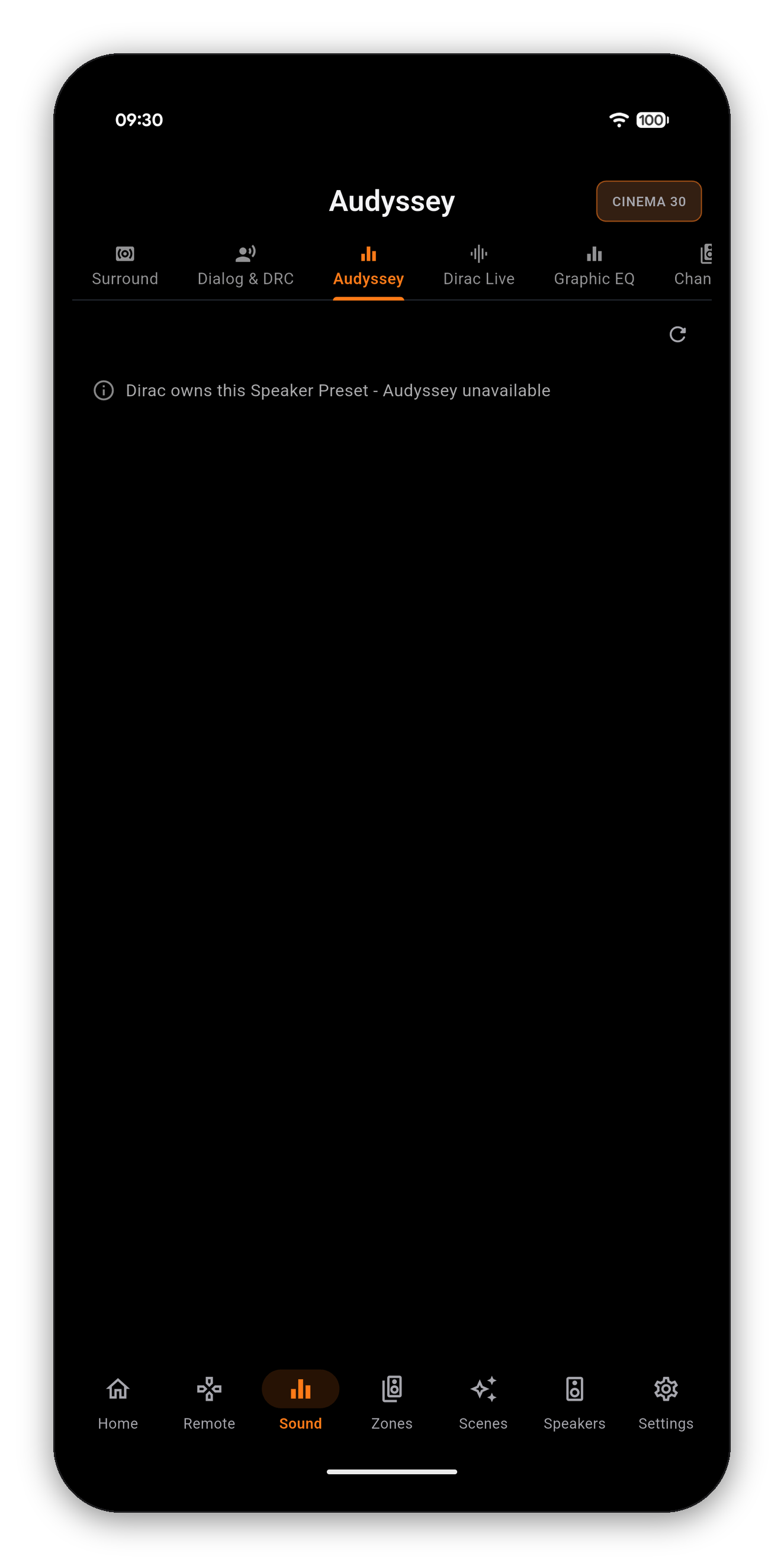
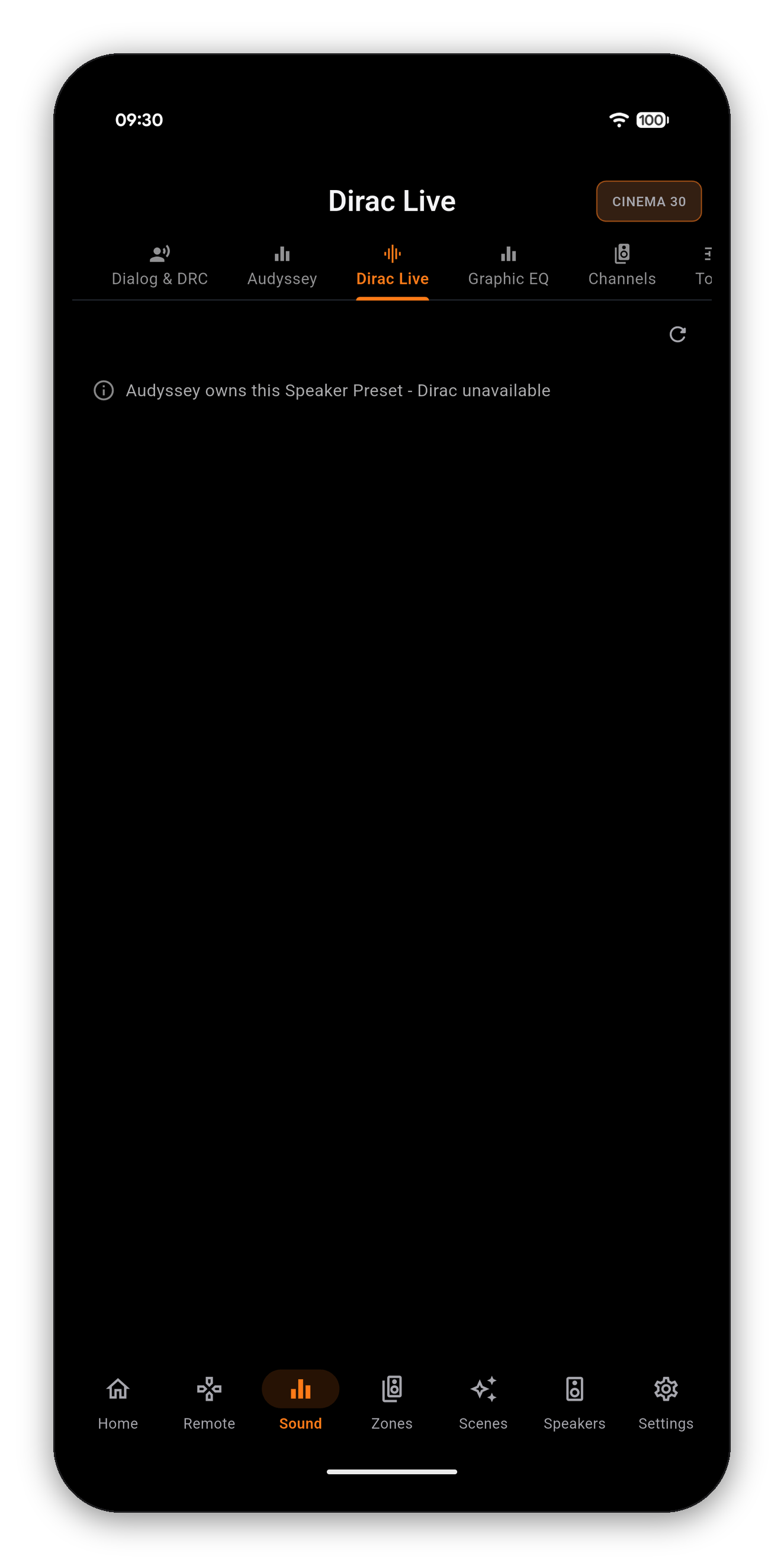
對照圖

什麼會鎖住什麼

頁面鎖定時機解鎖方式
喇叭配置此預設上有啟用中的 Dirac 濾波器切換喇叭預設
距離此預設上有啟用中的 Dirac 濾波器切換喇叭預設
電平此預設上有啟用中的 Dirac 濾波器切換喇叭預設
分頻此預設上有啟用中的 Dirac 濾波器切換喇叭預設
重低音輸出此預設上有啟用中的 Dirac 濾波器切換喇叭預設
Audyssey此預設由 Dirac 管理切換到 Audyssey 預設
Dirac Live此預設由 Audyssey 管理切換到 Dirac 預設
圖形等化器Dirac 或 Audyssey MultEQ 正在執行切換預設,或將 MultEQ 設為關閉
音調、低音、高音Audyssey Dynamic EQ 已開啟關閉 Dynamic EQ
LFE 分配沒有任何喇叭設為全頻域在分頻中將一個喇叭設為全頻域
動態範圍壓縮訊源不是 Dolby 位元串流播放 Dolby 內容
不只是整個頁面,個別項目也會被鎖定。在喇叭配置頁面上,單一項目(例如前置喇叭)可以帶有自己的鎖定說明,而頁面其餘部分仍可編輯 - 因為接收器回報的就是這樣。
實作範例

圖形等化器因兩種不同原因而鎖定

圖形等化器是最能說明為何籠統的「無法使用」訊息不夠好的例子。您的接收器只會執行房間校正或手動等化器,不會兩者並行 - 但可能佔用它的房間校正系統有兩種,而且各自的解法不同。所以 AVR Maestro 會指出實際正在執行的那一個。
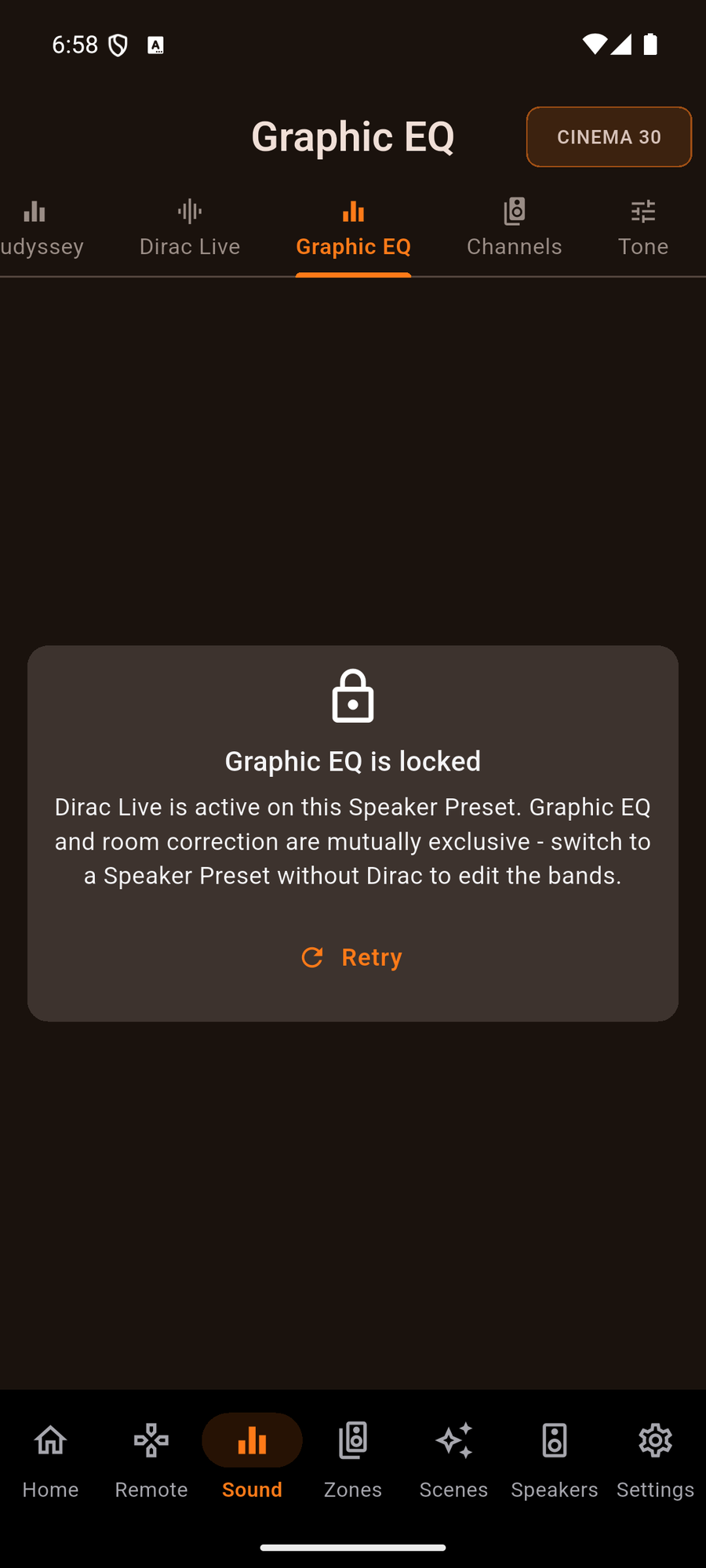
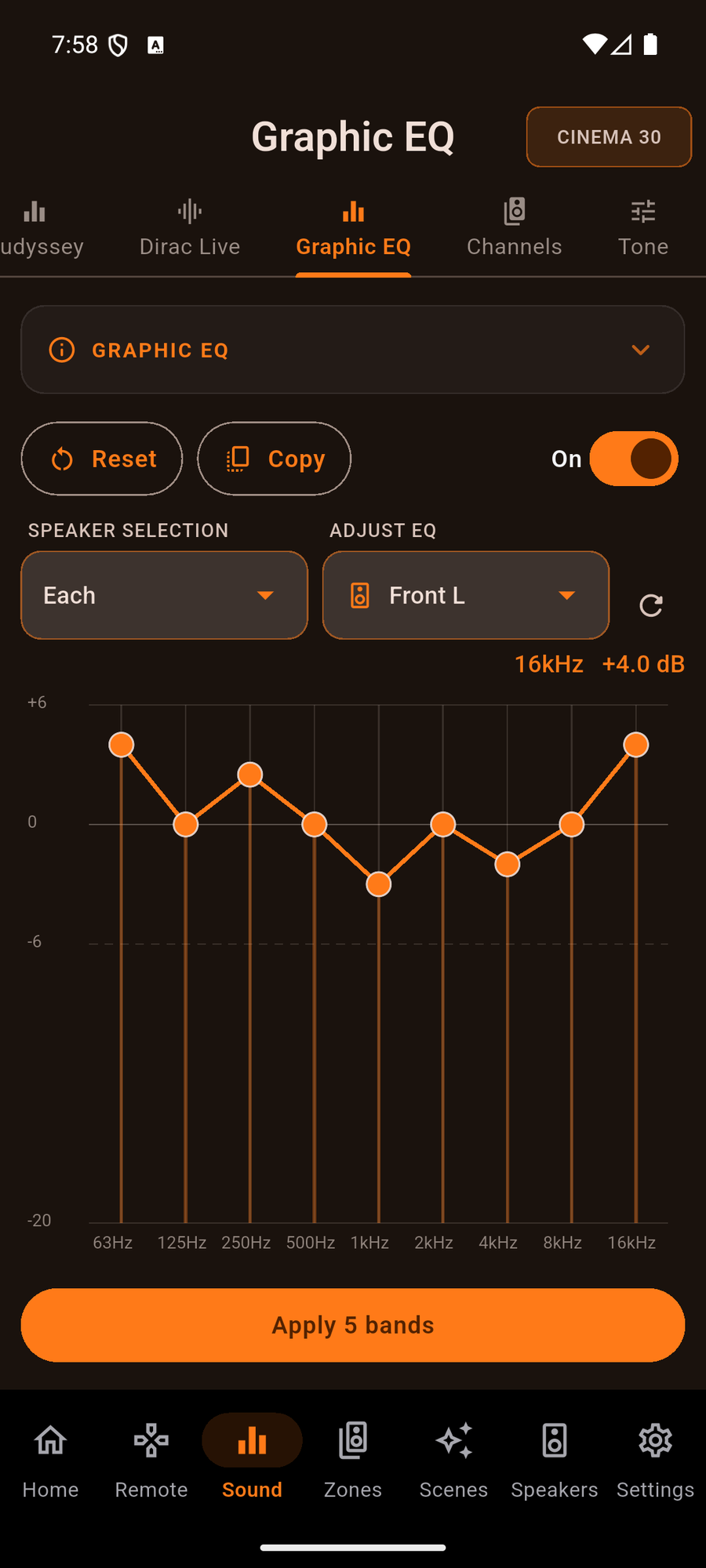
解鎖後,頂端的開關可開啟等化器,九個頻段即可編輯。完整圖形等化器指南 →

不是鎖定

「無法使用」與「N/A」意義不同

這樣的區別是刻意的。當應用程式根本不知道實際狀態時卻顯示「關閉」,比坦承不知道更糟,因為您完全無從分辨。
如何切換

切換喇叭預設只要點兩下

  1. 開啟喇叭分頁。
  2. 停留在第一頁預設。
  3. 點選另一個預設。

該預設的配置、距離、電平與分頻都會重新載入,原本被 Dirac 佔用的項目也都變成可編輯。您的 Dirac 校正儲存在它自己的預設中,切換離開並不會動到它 - 切換回來,一切都跟您離開時完全一樣。
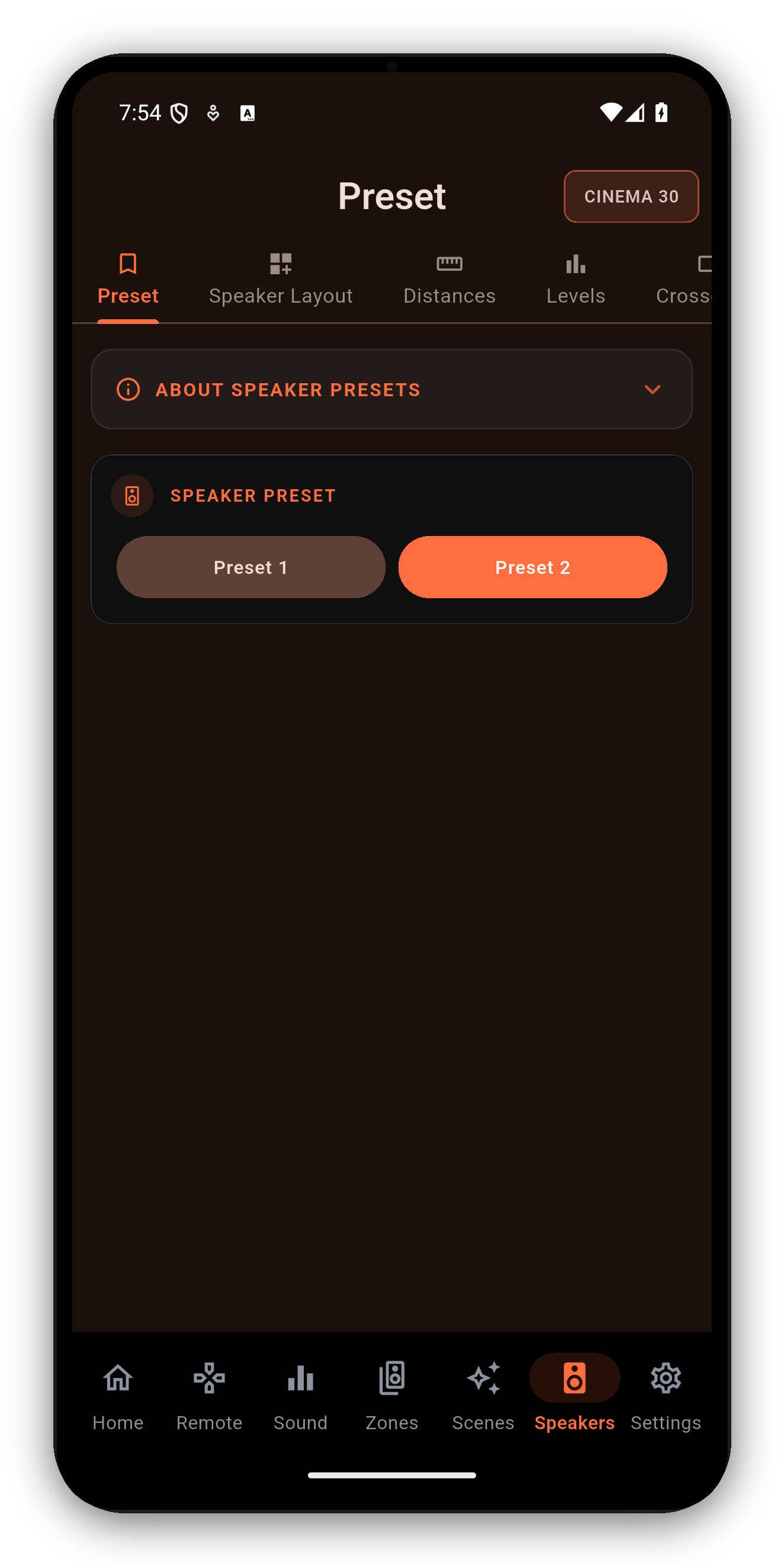
顯示預設 1 與預設 2 的喇叭預設頁面
常見問題

鎖定控制項常見問題

是應用程式擋住我嗎?
不是。您的接收器會將每個選單項目回報為可用、停用或隱藏,AVR Maestro 只是照實呈現。當項目回報為停用時,應用程式會顯示原因,而不是讓您按下接收器會默默忽略的控制項 - 接收器自己的網頁就是這樣。
切換喇叭預設會遺失我的 Dirac 校正嗎?
不會。每個預設都在接收器上各自儲存校正資料。切換到另一個預設時,Dirac 的預設完全不受影響;切換回來,它仍在原處。
為什麼我能編輯其中一個預設的電平,卻不能編輯另一個?
因為只有其中一個載入了 Dirac 濾波器。Dirac 濾波器是依據特定的電平與距離量測而成,所以啟用期間接收器會將它們凍結。Audyssey 預設則沒有這種凍結。
頁面顯示接收器未回報數值,該怎麼辦?
請點選重試。若問題持續,請關閉瀏覽器中開啟的接收器網頁控制頁面(如果有的話),也請關閉其他控制應用程式 - 接收器能同時服務的控制連線數量有限。某些設定在某些預設或某些機身上確實不存在,這時應用程式會持續回報為未知,而不是亂猜。
為什麼動態範圍壓縮一直是灰色的?
因為您可能正在聆聽的不是 Dolby 位元串流。DRC 資料是內嵌在 Dolby Digital、Dolby Digital Plus、Dolby TrueHD 與 Dolby Atmos 串流之中。若是 PCM、DTS 或網路立體聲訊源,就沒有可套用的壓縮資料。
指南的更多內容

其他 AVR Maestro 指南

開始使用 · 主畫面 · 場景 · 自訂圖示 · 音效 · 圖形等化器 · 喇叭 · 助理 · 居家自動化 · Home Assistant 儀表板 · 分區 · 遙控器 · 廣播 (FM/AM) · 螢幕顯示 · 設定 · 語言 · 音量控制項 · 備份 & 還原 · 正在播放 & HEOS

會自己說明原因的控制項

一次買斷,沒有廣告,沒有訂閱。不到一分鐘即可連線。

在 Google Play 取得 在 App Store 下載 在 Mac App Store 下載 在 Microsoft Store 取得

返回完整使用者指南 →



