首頁 › 使用指南 › 多分區
多分區

多分區:掌控整個家

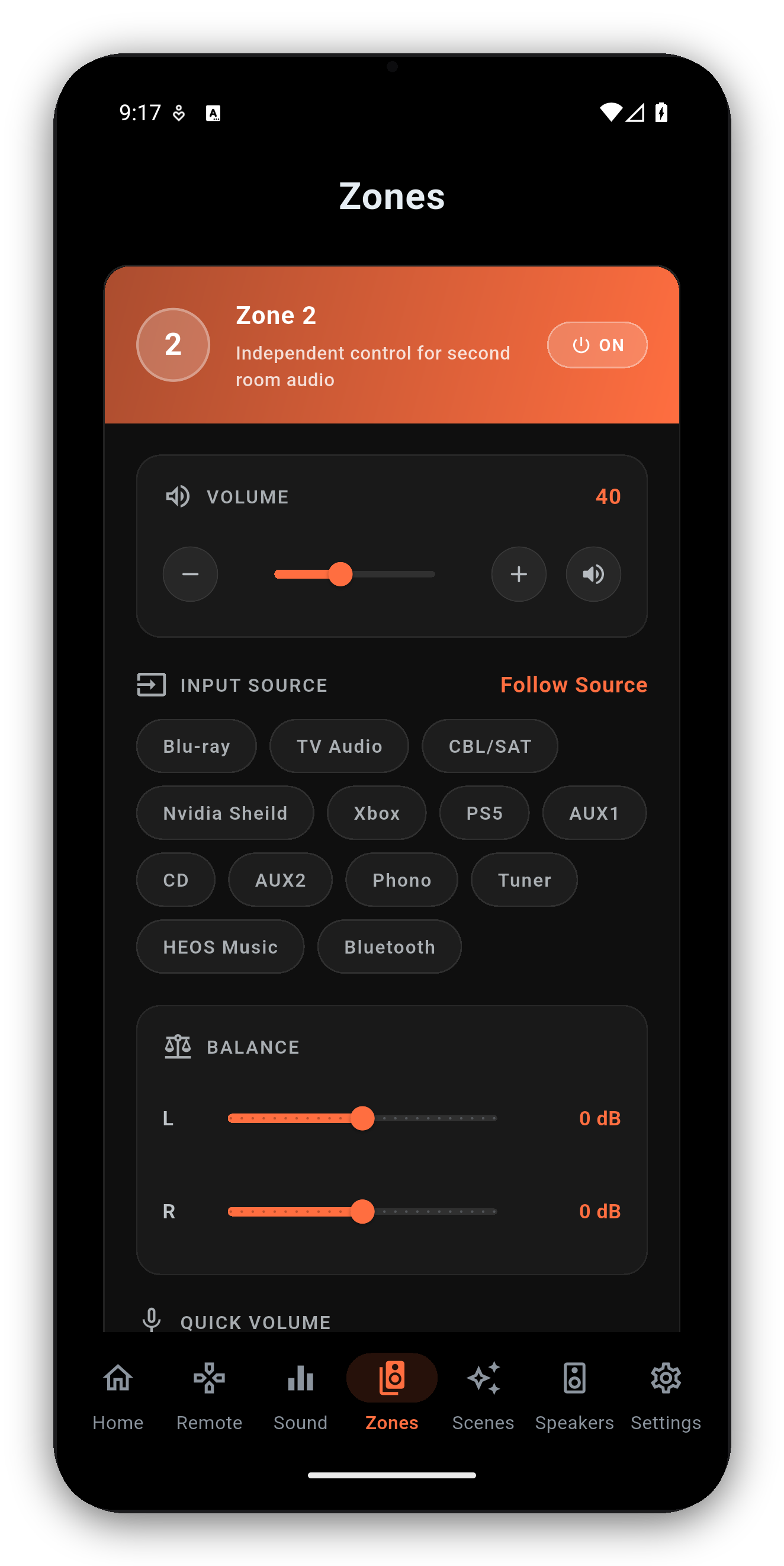
在多分區的 Denon 與 Marantz 接收器上,獨立控制分區 2 與分區 3 的電源、輸入與音量 - 情境也能擷取並還原分區狀態。廚房放音樂,劇院看電影,全部由一個應用程式搞定。

AVR Maestro 的多分區控制
分區如何運作

每個分區完全獨立

每個分區都有自己的電源、音量、靜音、輸入與快速音量預設,與主分區完全分開。

🔌

獨立電源

開啟或關閉分區 2 或分區 3,完全不影響主分區。

🎵

專屬訊源與音量

每個分區可使用不同的輸入與音量,並有快速音量預設按鈕 - 預設值預設會平滑漸變(設定、音訊:漸進 / Direct)。

⚡

分區 Smart Select / Quick Select

該分區專屬的 Smart Select 或 Quick Select 插槽就在卡片上 - 點選插槽即可叫用,長按則可將該分區目前的狀態儲存進去。

✍️

重新命名任何分區

在主畫面長按分區名稱 - 主分區也包括在內。名稱會儲存到接收器本身,因此所有應用程式都一致。

🔄

即時同步

從接收器面板或遙控器變更分區後,應用程式會在一秒內更新。

🎧

各分區的正在播放

分區開啟時,其卡片會顯示該分區的即時 HEOS 串流,並附播放控制。

🎭

可由情境擷取

情境可以連同其他所有設定一起擷取並還原分區 2/3 的狀態。

📱

在主畫面上

精簡的分區小工具可在主畫面上一眼看到狀態並快速控制。

開啟分區,並指定它的訊源

在主畫面長按分區名稱即可重新命名。名稱會寫入接收器,所以前面板與其他所有應用程式都會與此應用程式一致。

值得了解

為什麼關閉主分區不會讓其他房間跟著停止

Denon 與 Marantz 接收器有兩種不同的電源指令,如果家中其他地方正在播放音樂,這個差別就很重要。

全系統待機指令會關閉整個機身,接收器也會連帶關閉其他分區 - 在 Cinema 30 上實測,待機指令送達後一毫秒,機身就回報分區 2 已關閉。因此 AVR Maestro 的主電源控制刻意改送主分區指令。從應用程式關掉劇院,廚房依然繼續播放。

反過來也成立:從完全關機的接收器開啟主分區時,會先喚醒機身,所以使用應用程式前不需要另外開啟接收器電源。

如果主分區變更時某個分區自己關閉了,那是接收器本身的設定造成的,與應用程式無關。部分機型在分區選單中有電源連動選項。
常見問題

多分區常見問題

我可以用手機控制分區 2 與分區 3 嗎?
可以 - 在多分區接收器上,每個分區都有自己的電源、音量、靜音、輸入與快速音量預設,與主分區完全分開,並即時同步。
我可以在分區中使用 Smart Select 或 Quick Select 嗎?
可以 - 每張分區卡片都帶有該分區專屬的插槽,名稱與您的接收器一致:Marantz 是 Smart Select,Denon 是 Quick Select。點選插槽即可叫用;長按則可將該分區目前的狀態直接從卡片儲存進去。
我可以重新命名分區嗎?
可以 - 在主畫面長按分區名稱即可重新命名任何分區,包括主分區。名稱會寫入接收器本身,因此原廠應用程式與其他所有用戶端也會顯示,較舊的機身也一樣。
每個分區都會顯示正在播放的內容嗎?
會 - 當分區開啟時,其卡片會顯示該分區即時的 HEOS 正在播放串流,並附播放控制。
情境可以設定我的分區嗎?
可以 - 情境可以連同其餘設定一起擷取並還原分區 2/3 的電源、輸入與音量。
指南的更多內容

其他 AVR Maestro 指南

開始使用 · 主畫面 · 場景 · 自訂圖示 · 音效 · 圖形等化器 · 喇叭 · 控制項為何被鎖定 · 助理 · 居家自動化 · Home Assistant 儀表板 · 遙控器 · 廣播 (FM/AM) · 螢幕顯示 · 設定 · 語言 · 音量控制項 · 備份 & 還原 · 正在播放 & HEOS

掌控每一個房間

一次買斷,沒有廣告,沒有訂閱。不到一分鐘即可連線。

在 Google Play 取得 在 App Store 下載 在 Mac App Store 下載 在 Microsoft Store 取得

返回完整使用者指南 →