首頁 › 使用指南 › 設定
設定

設定:打造專屬於您的應用程式

所有讓 AVR Maestro 貼合您與您設備的設定:管理接收器、用「色彩主題」為整個應用程式換上主題、調整音量間距、取得供支援使用的偵錯記錄,並把整套設定備份到檔案。

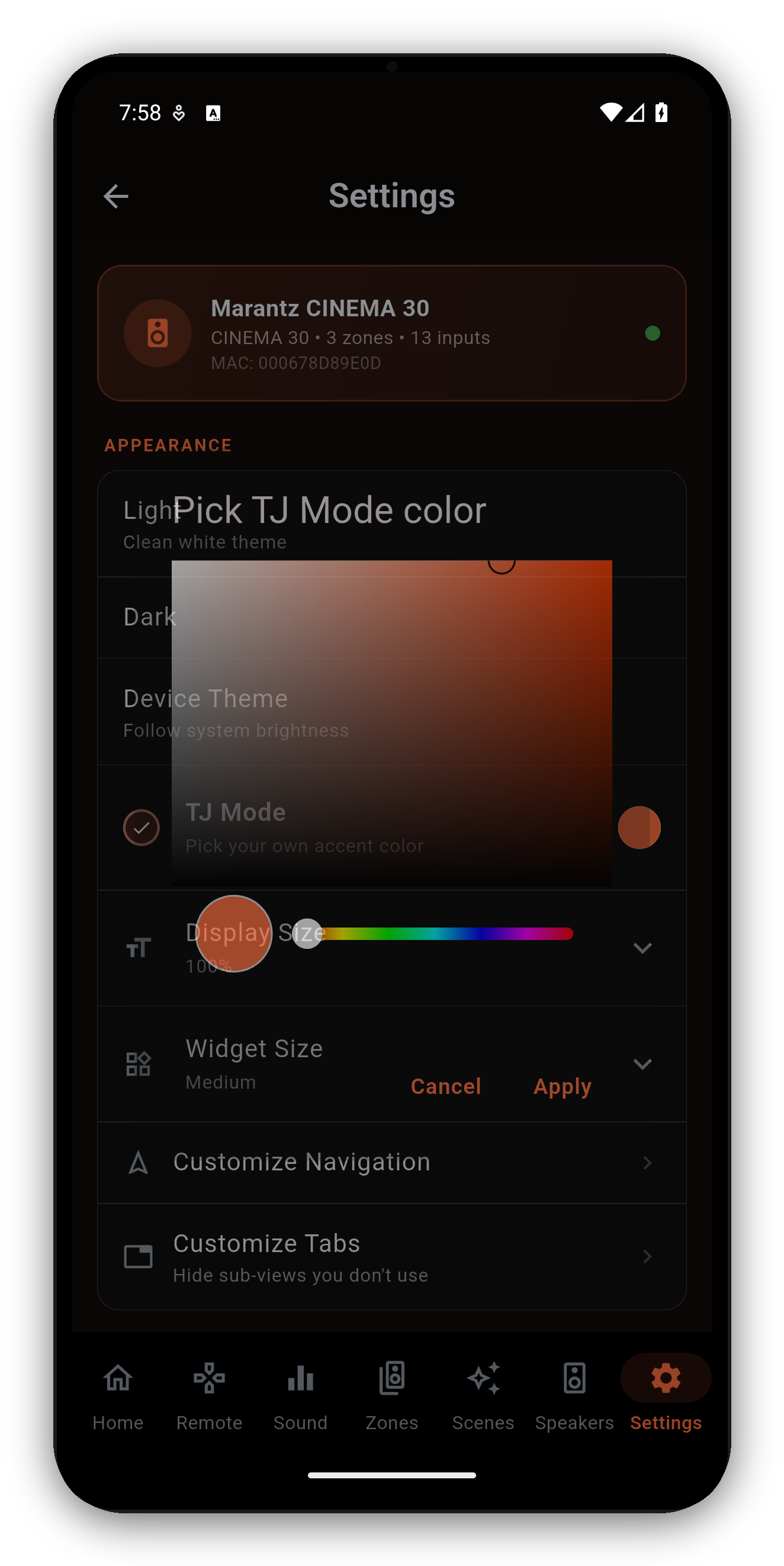
AVR Maestro 中的色彩主題強調色
每個區塊

「設定」裡有什麼

區塊內容
裝置切換接收器、完整的裝置資訊、管理接收器(重新命名 / 刪除)、新增接收器。
接收器遙控器鎖定:從應用程式鎖定或解除鎖定接收器自己的實體紅外線遙控器。只會顯示在支援此功能的接收器上。
外觀主題(淺色 / 深色 / 跟隨裝置 / AMOLED 純黑)與色彩主題:從色環選擇任何強調色,或輸入像 #FF8C00 這樣的十六進位色碼,應用程式就會圍繞它重新建立配色。無法讀取的色碼會被拒絕並說明原因,太接近黑色的顏色也會被另外拒絕,因為在 AMOLED 主題上,它會沒有可襯托的對象。另外還有顯示大小、小工具大小、自訂導覽與自訂分頁。
語言系統預設會跟隨裝置;其下是 29 種語言,每種都以自己的名稱顯示。語言指南 →
音訊音量間距(0.5-2.0 dB),每次點按、按住漸進調整與音量按鈕都會使用;頂端要顯示絕對音量還是 dB;裝置音量按鈕(預設開啟,適用於 Android 與 iOS);以及漸進與 Direct 音量預設:漸進(預設)會平順地逐步調整到預設的目標值,而不是直接跳過去,適用於主分區與分區 2/3。
說明說明卡片開關、還原已隱藏的卡片,以及即時偵錯記錄,並提供一鍵儲存 & 分享給支援團隊。
開發者工具在您連續點七下版本號碼(位於「關於」)之前都會隱藏,之後會在每次啟動時持續可用,直到您將它移除。包含原始 Telnet / HEOS 指令、AJAX 傾印,以及音量上限的線路診斷。
備份把每台接收器、預設與偏好設定匯出為同時包含您自訂輸入圖示的 .zip 檔案,並可在新手機上匯入還原,iOS 與 Android 都適用。舊的 .json 備份仍然可以正常匯入。檔案中不含任何憑證,只有接收器 IP 與您自己的預設名稱,所以可以放心分享。
應用程式為應用程式評分、關於、歡迎 & 設定指南、應用程式手冊(就是本指南)、網站、隱私權、條款、授權。
歡迎 & 設定指南重播您第一次啟動時看到的五步驟歡迎導覽:新增接收器、各項功能的位置、建立情境,以及到哪裡尋求協助。您的接收器與情境都會維持原狀。開始使用 →
支援與社群在關於中:Discord 社群、Facebook 使用者社團,以及所有相關記錄,它會把應用程式與接收器的所有記錄打包成一個 zip 檔案,在出現問題時就能直接寄給我們。
更多 MiyaraHub 作品瀏覽我們所有的應用程式會在您的商店中開啟 MiyaraHub 開發者頁面,視您的裝置而定,可能是 Google Play、App Store 或 Microsoft Store,讓您一次看到我們製作的每一款應用程式。
應用程式之外

主畫面小工具與裝置音量按鈕

小工具、主題、備份 & 還原,以及音量按鈕接管,在 iOS 與 Android 上都能使用。
常見問題

設定常見問題

我可以變更應用程式的主題與顏色嗎?
可以。提供淺色、深色、跟隨裝置或 AMOLED(純黑),另有「色彩主題」可讓您選擇任何強調色,應用程式會重新建立整套配色。您可以使用色環,或輸入十六進位色碼(#FF8C00,或三個字元的簡寫)。如果色碼有誤,應用程式會告訴您錯在哪裡,而不是單純拒絕。您也可以設定顯示 / 小工具大小,並自訂導覽與分頁。
我可以備份我的設定嗎?
可以。「設定」中的「備份」會把每台接收器、預設與偏好設定匯出為 .zip 檔案,其中也包含您的自訂輸入圖示;在新手機上匯入即可還原。舊的 .json 備份仍然可以正常匯入。檔案中不含任何憑證,所以可以放心分享。
音量預設是直接跳到目標,還是漸進調整過去?
由您決定。「設定」的「音訊」中有「漸進 / Direct」開關。漸進(預設)會平順地逐步調整到預設的目標值,所以點一下絕不會讓喇叭突然爆出聲響。Direct 則會立即套用。適用於主分區與分區 2/3。
我可以從應用程式鎖定接收器的實體遙控器嗎?
可以,適用於支援此功能的接收器。「設定」的「接收器」中有「遙控器鎖定」開關,可鎖定或解除鎖定接收器自己的紅外線遙控器。
主畫面小工具只有 Android 才有嗎?
不是。快速控制(電源 / 音量 / 靜音 / 訊源)、正在播放與狀態小工具在 iOS 與 Android 上都有。當接收器關閉或無法連上時,它們會顯示清楚的「AVR 關閉」/「待機」狀態,而不是過時的資料,而且快速控制的電源按鈕仍然可用,讓您能直接從小工具喚醒接收器。
手機的音量鍵可以控制接收器嗎?
在 Android 上可以。應用程式位於前景時,您的音量鍵會控制接收器的音量。iOS 不允許這項功能。
我要怎麼開啟隱藏的偵錯選單?
開啟「設定」,進入「關於」,然後連續點七下版本號碼。之後偵錯選單會在每次啟動時持續可用,其中包含即時偵錯記錄、原始指令工具與供支援使用的診斷功能,直到您點選「移除偵錯選單」再次將它隱藏為止。
「更多 MiyaraHub 作品」是什麼?
「設定」中的一個區塊,內有瀏覽我們所有的應用程式按鈕。點一下,您的應用程式商店就會開啟 MiyaraHub 開發者頁面,視您的裝置而定,可能是 Google Play、App Store 或 Microsoft Store,讓您瀏覽我們製作的每一款應用程式。
指南的更多內容

其他 AVR Maestro 指南

開始使用 · 主畫面 · 場景 · 自訂圖示 · 音效 · 圖形等化器 · 喇叭 · 控制項為何被鎖定 · 助理 · 居家自動化 · Home Assistant 儀表板 · 分區 · 遙控器 · 廣播 (FM/AM) · 螢幕顯示 · 語言 · 音量控制項 · 備份 & 還原 · 正在播放 & HEOS

完全依照您喜歡的方式設定

一次買斷,沒有廣告,沒有訂閱。不到一分鐘即可連線。

在 Google Play 取得 在 App Store 下載 在 Mac App Store 下載 在 Microsoft Store 取得

返回完整使用者指南 →