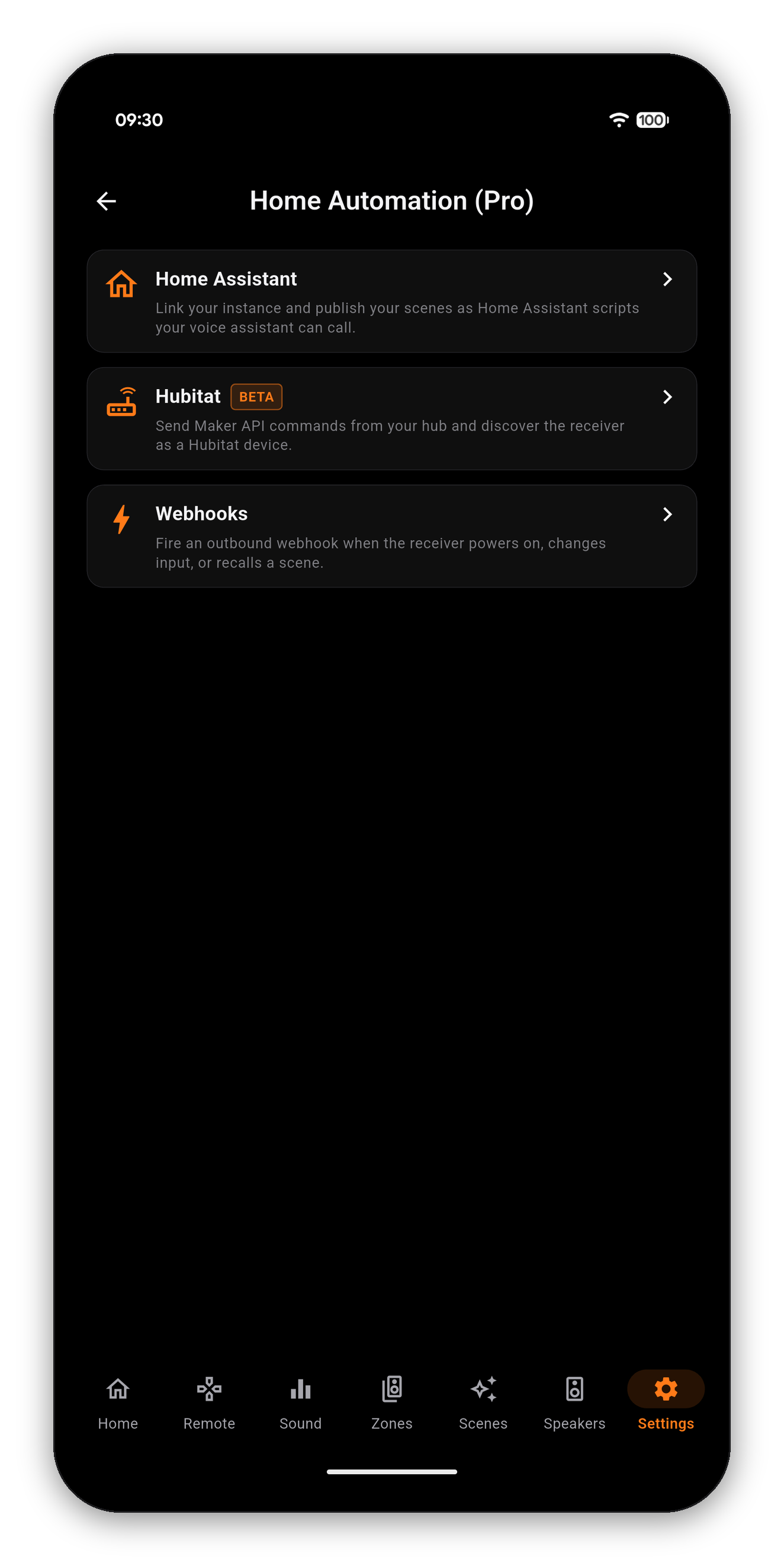
大多數整合都讓您的手機充當中間人:手機聽到指令、手機送出指令,而自動化只有在手機清醒且連上網路時才能運作。
AVR Maestro 不這樣做。它會將您的情境編譯成存放在中樞上的腳本,再由中樞將指令送到接收器的區域網路 IP。同步完成後,應用程式的工作就結束了。
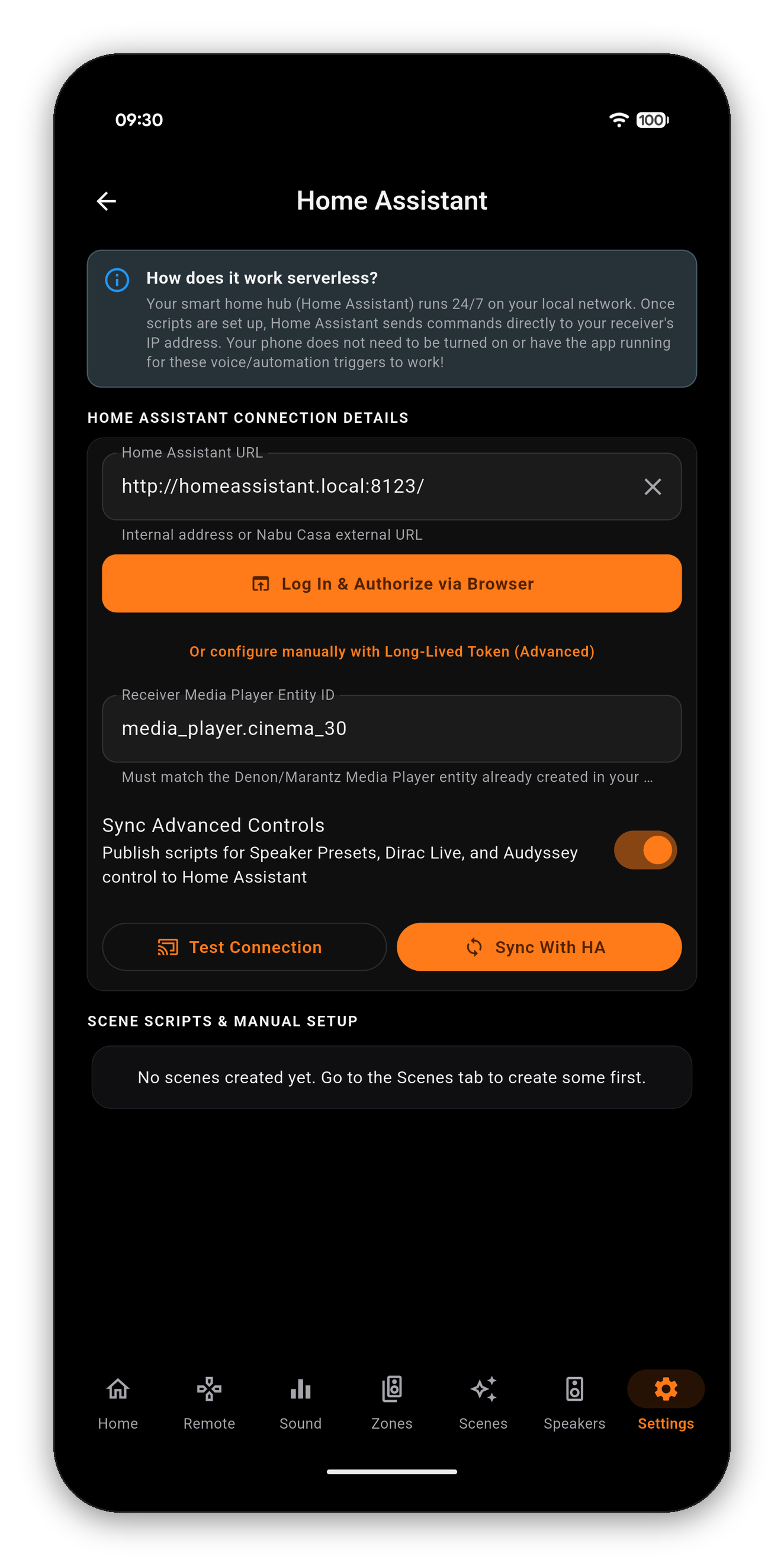
http://192.168.1.150:8123,或您的外部 Nabu Casa URL。Home Assistant 現在為接收器能接受的每項指令都提供了控制項,但對該怎麼排列完全沒有意見。儀表板範例就是一種附完整 YAML 的排列方式:成為使用中項目時會亮起的訊源與環繞磚、以真實 dB 顯示的音量、會讀取自己名稱的情境,以及一張誠實標示 Home Assistant 看得到與看不到什麼的地圖。

開啟同步進階控制項後,應用程式發布的腳本就遠不只您的情境:每個喇叭預設、每個 Dirac Live 濾波器槽位,以及每條 Audyssey 曲線都有。在 Cinema 30 上完整同步會產生七十多個腳本,所以儀表板按鈕或語音指令可以載入 Dirac 濾波器或切換房間曲線,就像叫出一個情境一樣。
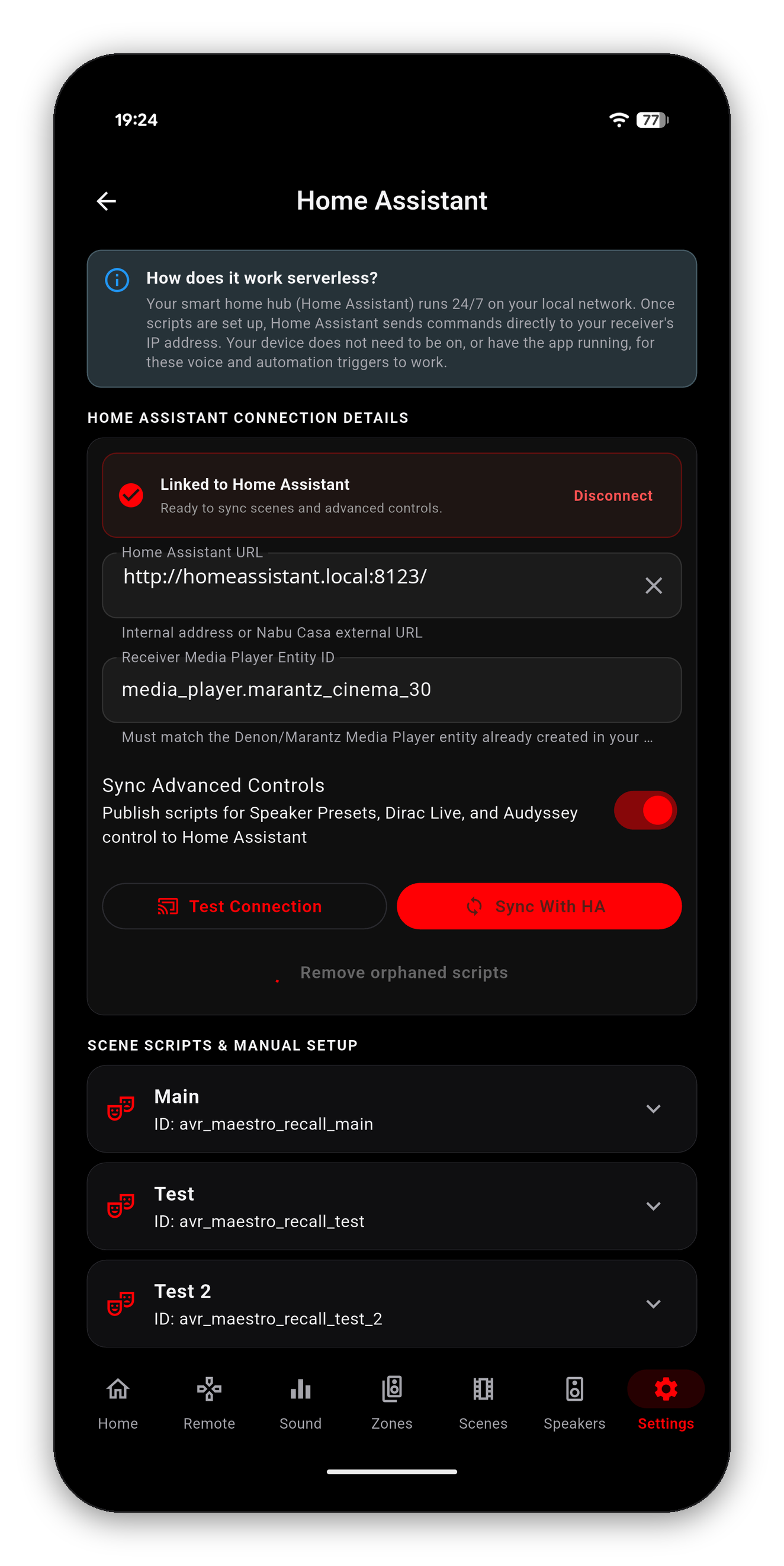
腳本只能執行,無法讀取,因此早期的儀表板雖然能切換 Audyssey 曲線或 Dirac 槽位,卻無法顯示目前是哪一個。應用程式已掌握的讀數,包括即時環繞模式、使用中的 Dirac 濾波器、喇叭預設、亮度和其他數十項,現在都會以屬性的形式發布在接收器的狀態感測器上,讓磚能為實際運作中的設定亮起。
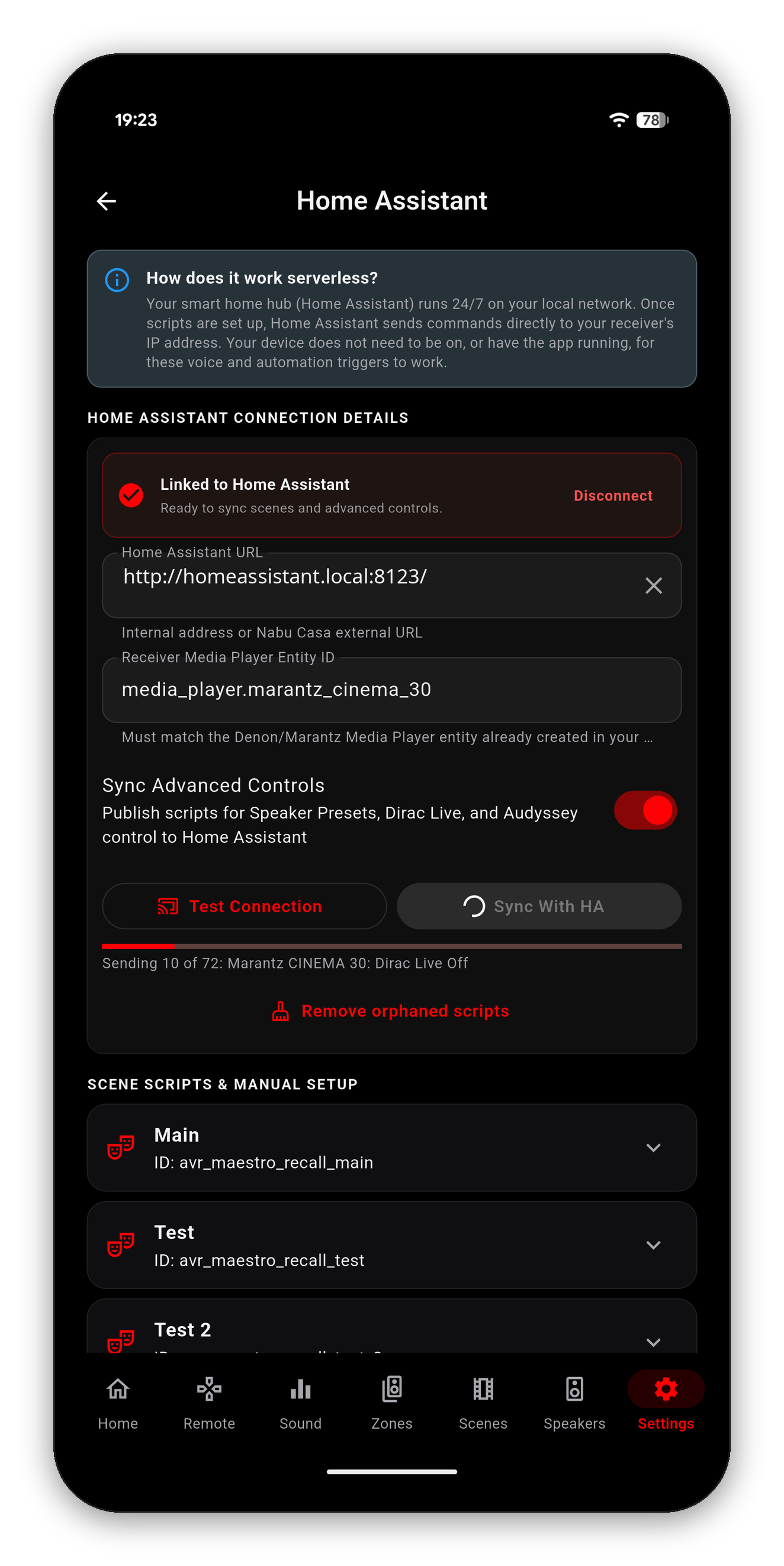
分區 2 與分區 3 的電源、音量與靜音會各自發布為獨立腳本,因此露台或第二個房間,就能像主分區一直以來那樣回應儀表板或語音助理。只有接收器實際回報的分區才會有按鈕,所以雙分區的接收器永遠不會多出分區 3。
腳本過去是以情境與接收器命名,因此重新命名其中任何一個,都會留下舊腳本,並悄悄產生第二個。現在改以情境與接收器的 MAC 位址命名,這樣重新命名時才會更新同一個腳本,而不是產生分支。
這項變更之後的第一次同步,會以新腳本取代舊腳本。任何建立在舊 ID 上的內容都需要重新指向一次,例如儀表板按鈕、自動化或語音別名。請在 Home Assistant 中開啟該腳本,找出它的新實體 ID。
實體現在也會依接收器命名,例如 cinema30,而不是三十二個字元的機器識別碼,所以清單清楚易讀,自動完成也找得到它們。早期版本的 ID 仍可繼續使用。
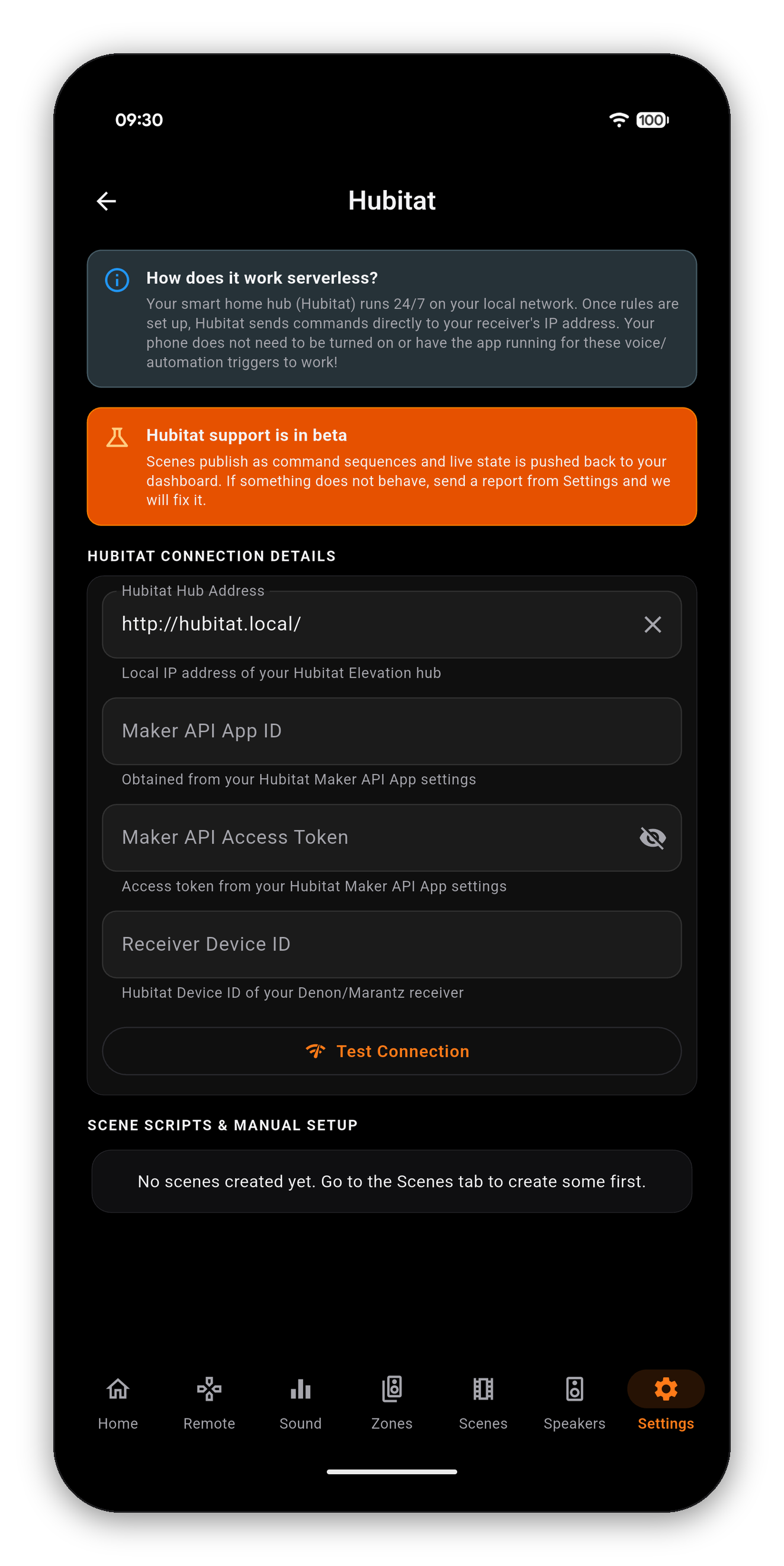
Hubitat 透過其 Maker API 支援,並在應用程式中標示為 BETA,原因是它比 Home Assistant 路線更新,而不是因為尚未完成。
請先在中樞上啟用 Maker API(Apps › Add Built-In App › Maker API),它就會給您這三項資料。貼上之後,AVR Maestro 會探索您的接收器,將您的情境發布為指令序列,並把即時狀態推回去,讓 Hubitat 儀表板反映接收器實際的狀況,而不是它最後一次被告知的內容。
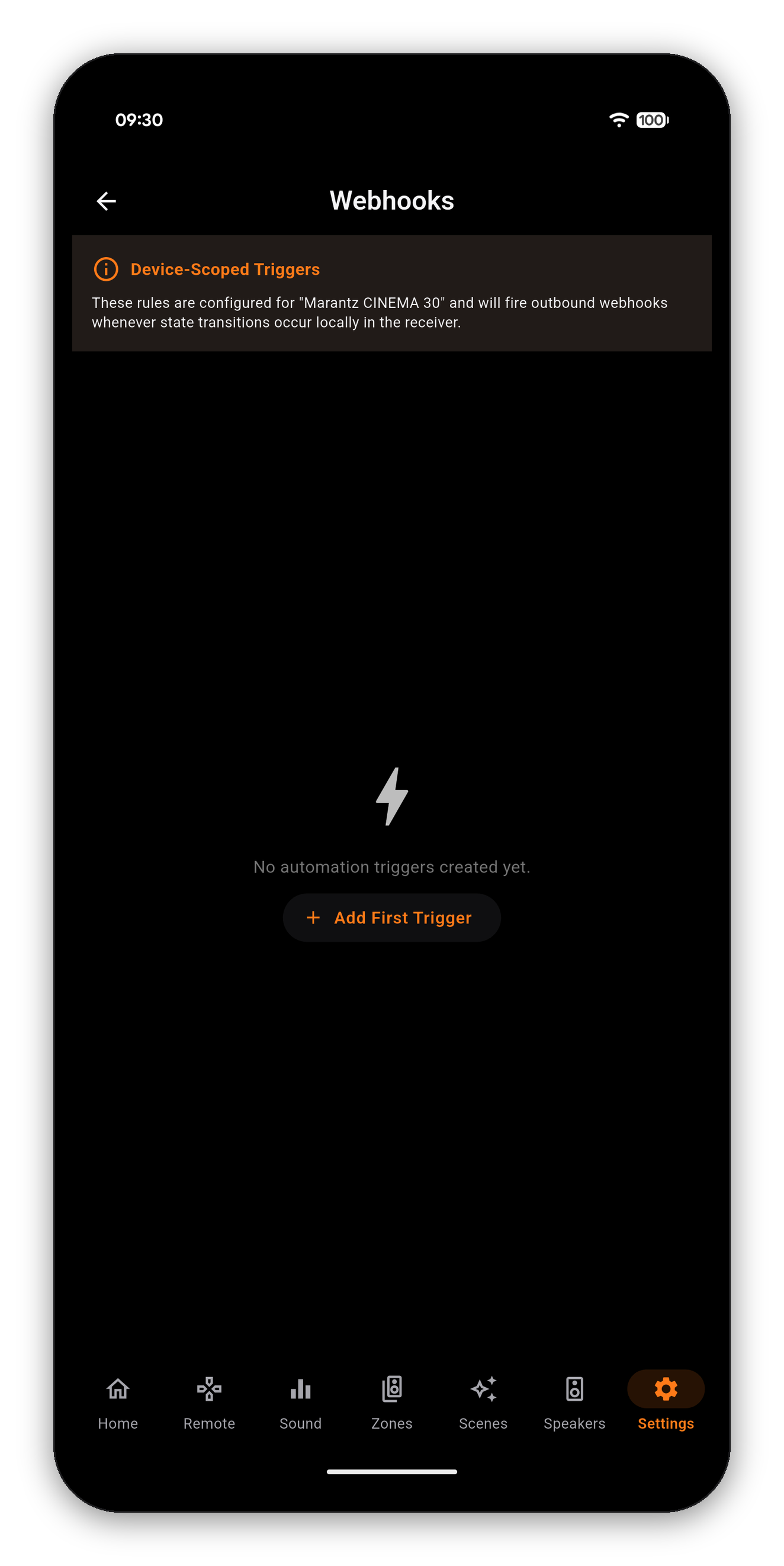
Home Assistant 與 Hubitat 是將指令送到接收器。Webhook 則是反方向:當接收器有動作時,通知其他任何東西。開啟接收器,AVR Maestro 就會向您指定的位址送出一則小訊息,這則訊息就是 Webhook。
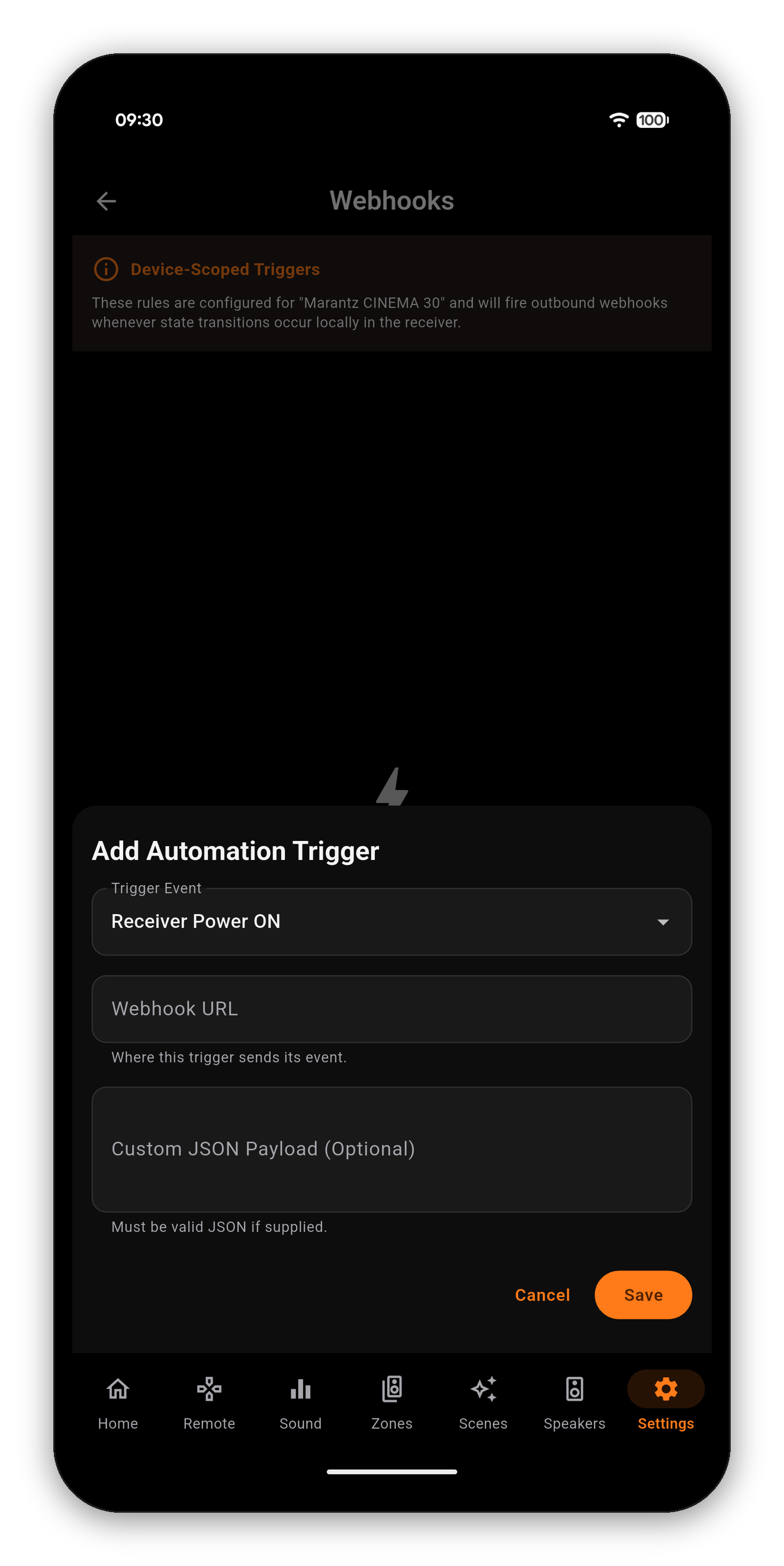
| 觸發事件 | 觸發時機 | 可縮小範圍至 |
|---|---|---|
| 接收器電源開啟 | 接收器離開待機 | - |
| 接收器電源關閉 | 接收器進入待機 | - |
| 使用中輸入已變更 | 已選訊源改變 | 單一輸入,位於僅針對輸入訊源觸發下 |
| 已叫出情境 | 套用了某個情境 | 單一情境,位於選擇情境下 |
縮小範圍才能讓它們有用而不吵雜。對每個輸入都啟用「使用中輸入已變更」就像消防水管;同一個觸發器若只鎖定投影機所在的那個輸入,就是一個電燈開關。
輸入清單是您自己的接收器所回報的,因此已反映您重新命名或隱藏的任何訊源。情境清單則是您自己的情境。
這是 Home Assistant 路線,也是大多數人想要的。請先完成 Home Assistant 那一半,因為應用程式需要有指向的目標。
avr-power-on、avr-movie-night。只要在您的 Home Assistant 上是唯一的,任何名稱都可以。請記下來,您要在 AVR Maestro 中輸入同一個。Sends to http://your-ha:8123/api/webhook/avr-power-on,讓您在儲存前檢查。將傳送目的地切換為其他,並在 Webhook URL 貼上完整的 URL。任何接受 POST 的東西都可以,例如 Node-RED 流程、IFTTT 小程式、NAS 上的腳本,或 Hubitat Maker API 端點。這條路線會原封不動地儲存您輸入的位址,因此目的地移動時,您需要編輯該觸發器。
一個小型 JSON 內容。同一畫面上的傳送內容卡片,會用白話描述您所選觸發器的內容,所以您不必猜測;以下是您的自動化會讀取的欄位名稱:
| 觸發器 | 訊息中的欄位 |
|---|---|
| 接收器電源開啟 / 關閉 | event, timestamp |
| 使用中輸入已變更 | ...另加 source |
| 已叫出情境 | ...另加 sceneId 和 sceneName |
在 Home Assistant 自動化中,這些會以 {{ trigger.json.event }}、{{ trigger.json.source }} 等形式送達。您可以讀取它們,也可以完全忽略,只針對它已觸發這件事採取行動。大多數人都選後者。
如果您需要不同的格式(例如某個服務要求自己的格式),請在該卡片下方開啟改為傳送我自己的 JSON並在那裡撰寫。它是收合起來並標為進階的,因為幾乎沒有人需要,而不是因為不鼓勵使用。
請依序檢查,因為前兩項幾乎都是原因所在:
居家自動化(Pro),包含 Home Assistant、Hubitat 與對外 Webhook,是一次性解鎖。AVR Maestro 中的其他一切,包括裝置端 AI 助理,都已包含在應用程式內。
語音控制是透過居家自動化,經由您的中樞來控制接收器。AVR Maestro 本身不執行語音辨識。
 AVR Maestro


