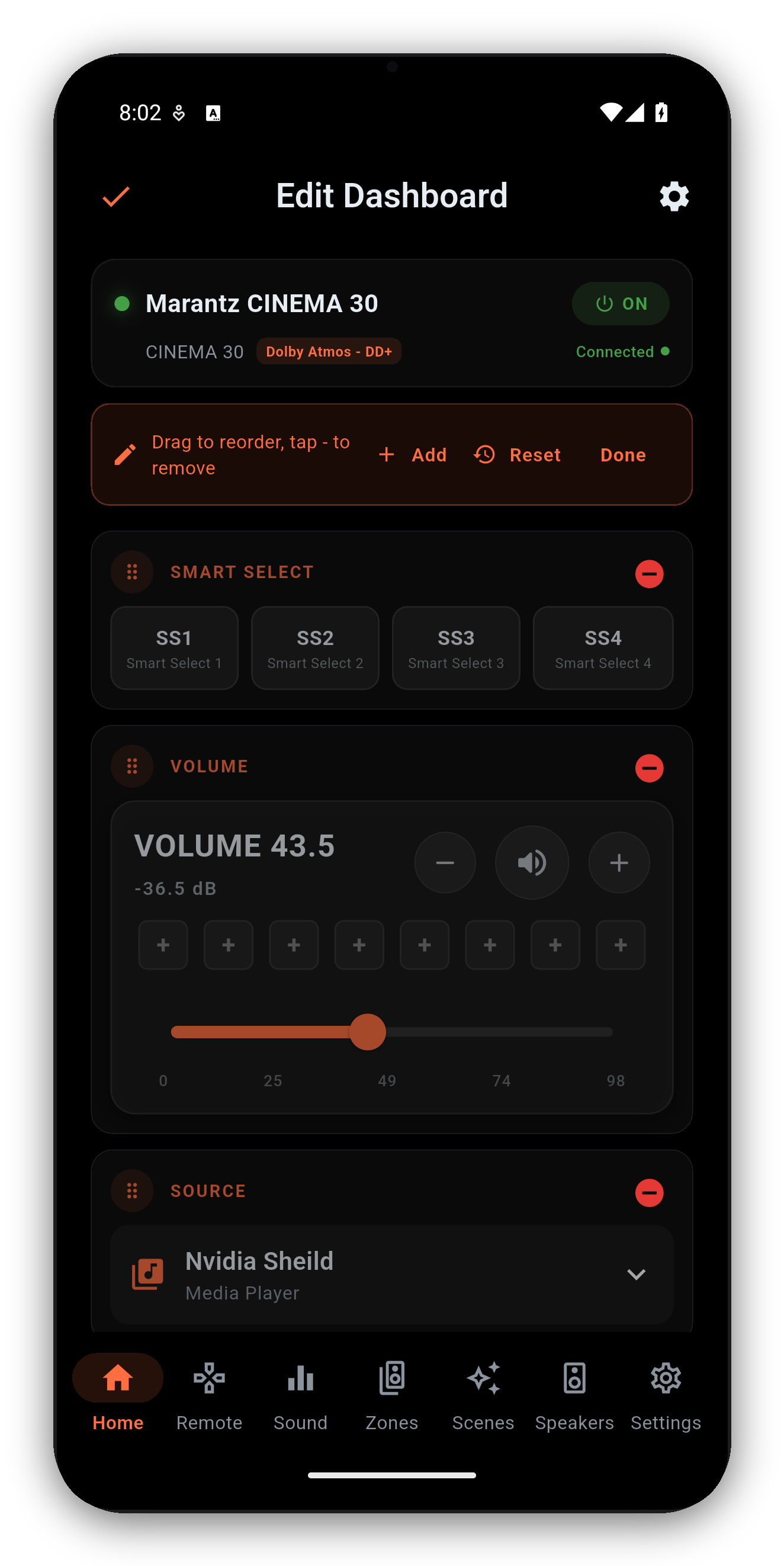
點選左上角的自訂主畫面圖示以進入編輯模式:
在主畫面長按分區名稱即可重新命名任何分區,包括主分區。名稱會寫入接收器本身,而不只是應用程式,因此會顯示在原廠自己的應用程式與其他所有用戶端中,舊款機身也適用。只要命名一次,家中每個控制器對這個房間的稱呼就會一致。
| 小工具 | 功能 |
|---|---|
| 音量 | 附有 dB 讀數的滑桿、靜音,以及 8 組已儲存的音量預設。 |
| 訊源 | 開啟輸入選擇器;長按圖磚可重新排序。已重新命名的訊源,以及您在遙控器輸入格狀畫面設定的自訂輸入圖示,也會顯示在這裡。 |
| 音效模式 | 目前的環繞模式;點選可開啟分組的選擇器。 |
| 正在播放 | HEOS 訊源的專輯封面、曲目資訊與播放控制。 |
| 分區 | 精簡的分區 2 / 分區 3 狀態與快速控制,包括該分區自己的 Smart Select 或 Quick Select 記憶位:點選記憶位可叫用,長按則會將該分區目前的狀態儲存進去。 |
| Smart Select / Quick Select | 您接收器自己的記憶位,名稱與您的接收器一致:Marantz 稱為 Smart Select,Denon 稱為 Quick Select。重新命名的記憶位會儲存在接收器上,因此您取的名稱會顯示在每個應用程式中。 |
| 喇叭預設 | 預設 1 / 2 切換器,只會顯示在提供不只一組預設的接收器上。 |
| Audyssey / Dirac | 一眼看懂的校正狀態,加上快速的深層連結。 |
| 聲道 / 重低音電平 | 各聲道與重低音的電平快照,附有步進按鈕,重低音的數量會跟隨您接收器即時的設定。 |
| ECO、睡眠、DRC、修復器、視訊、房間大小、LFE | 一鍵切換與選擇器,每一項只會在受支援時顯示。 |
當使用中的訊源提供中繼資料時,「正在播放」卡片會顯示專輯封面、曲目 / 演出者 / 電台資訊,以及播放控制(播放 / 暫停 / 下一首 / 上一首)。
若要瀏覽音樂,包括電台、佇列、串流服務與 HEOS 房間,請點選「正在播放」卡片上的啟動 HEOS。AVR Maestro 會開啟官方 HEOS 應用程式供您瀏覽;一旦在那裡開始播放,AVR Maestro 就會接手正在播放的顯示畫面、播放控制與小工具。類比、光纖/同軸與 HDMI 直通訊源不會回報中繼資料,因此這些訊源的卡片會保持空白。
 AVR Maestro



