首頁 › 使用指南 › 音效
音效分頁

接收器擁有的每一項音訊控制,盡在一個音效分頁

音效分頁共有九頁,內容與接收器自己的音訊選單一致,而不是簡化後的版本。本頁會逐一介紹這九頁:每項控制做什麼、需要什麼條件,以及接收器為什麼有時不讓您調整。

這裡有什麼

這九個頁面

頁面控制的內容
環繞音效模式分為電影、音樂、遊戲與純淨,並提供音訊功能即時讀數
對白 & DRC對白增強強度與動態範圍壓縮
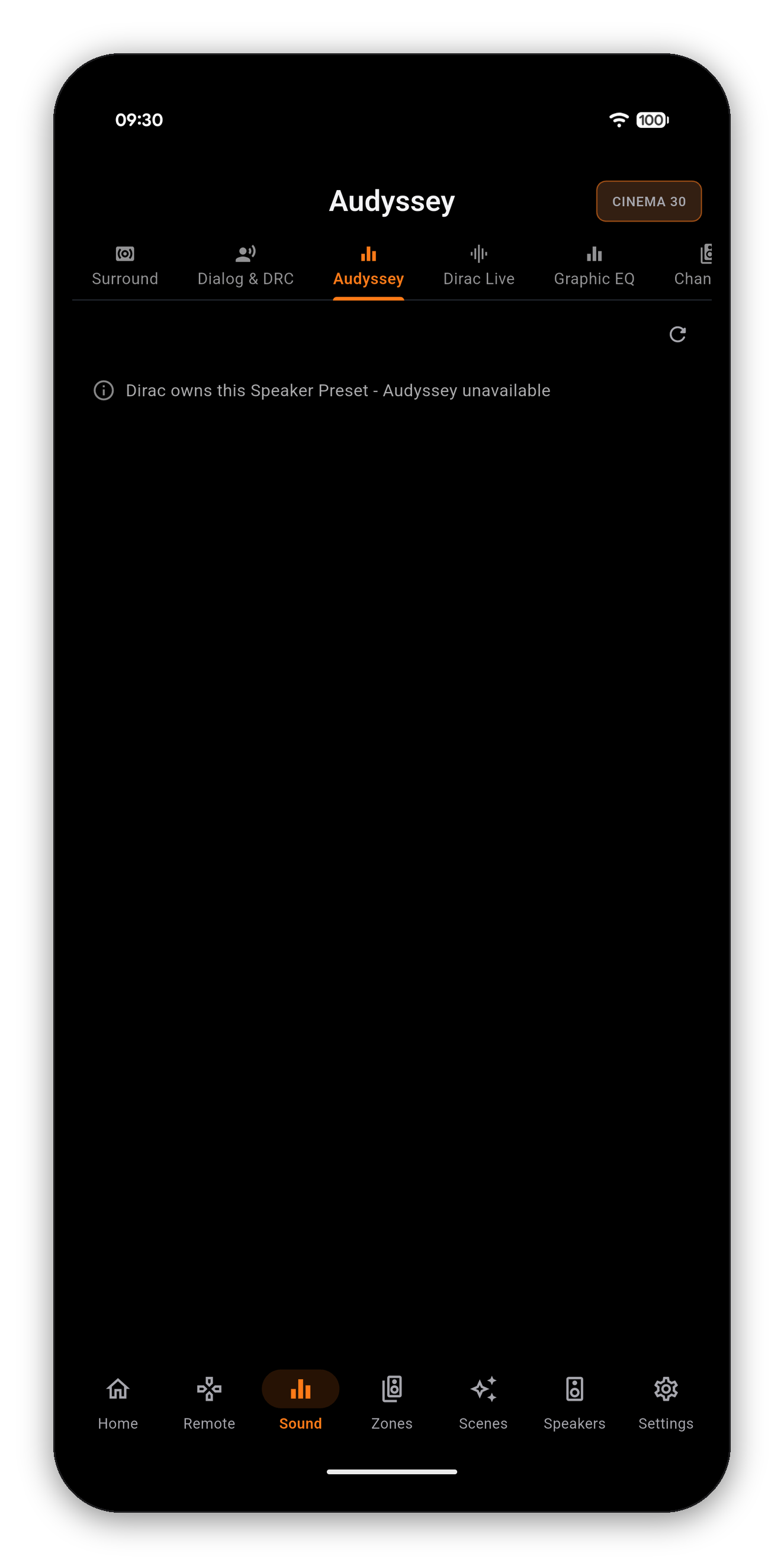
AudysseyMultEQ、Dynamic EQ、參考電平偏移、Dynamic Volume、環繞電平補償
Dirac Live依名稱列出已載入的濾波器插槽,以及關閉
圖形等化器每支喇叭一條 9 段曲線,涵蓋 63Hz 至 16kHz
聲道為目前訊號中的每支喇叭個別微調 dB 電平,另有 BASS SYNC
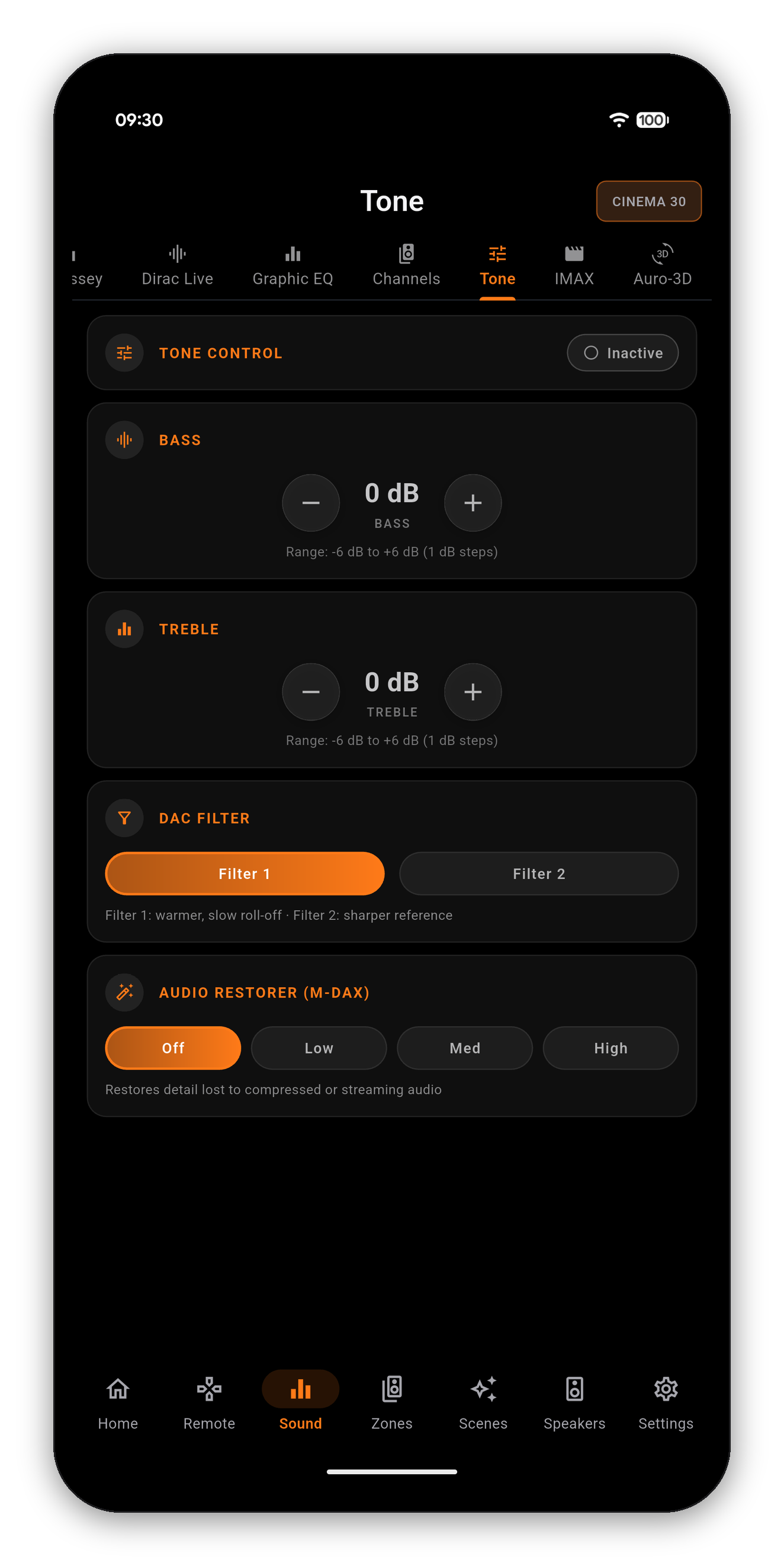
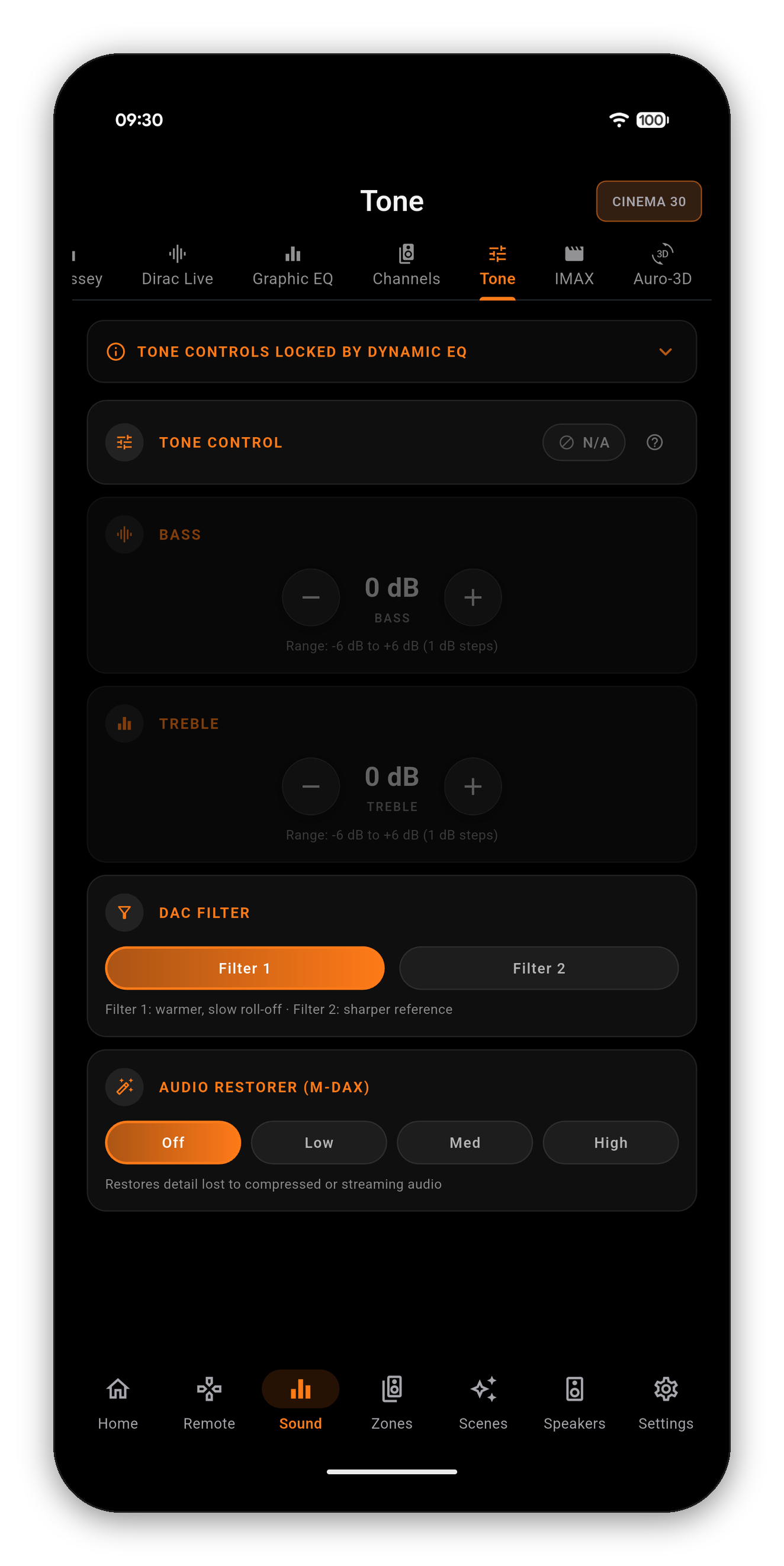
音調音調控制、低音、高音、DAC 濾波器、音訊修復器(M-DAX)
IMAXIMAX Enhanced 模式,以及專屬的 HPF、LPF 與重低音路由
Auro-3DAuromatic 預設、強度與 Auro-3D 模式
哪些頁面會出現,由您的接收器決定。沒有 Auro-3D 授權的機型就不會有 Auro-3D 頁面,沒有 IMAX Enhanced 解碼器的機型也不會有 IMAX 頁面。AVR Maestro 會直接詢問接收器具備哪些功能,而不是憑機型猜測。
第一頁

環繞聲:模式,以及接收器實際的運作狀況

最上方的卡片會顯示接收器回報的目前模式,原汁原味。下方的模式分為電影、音樂、遊戲與純淨,而且只會列出接收器在目前解碼的訊號下可接受的模式。
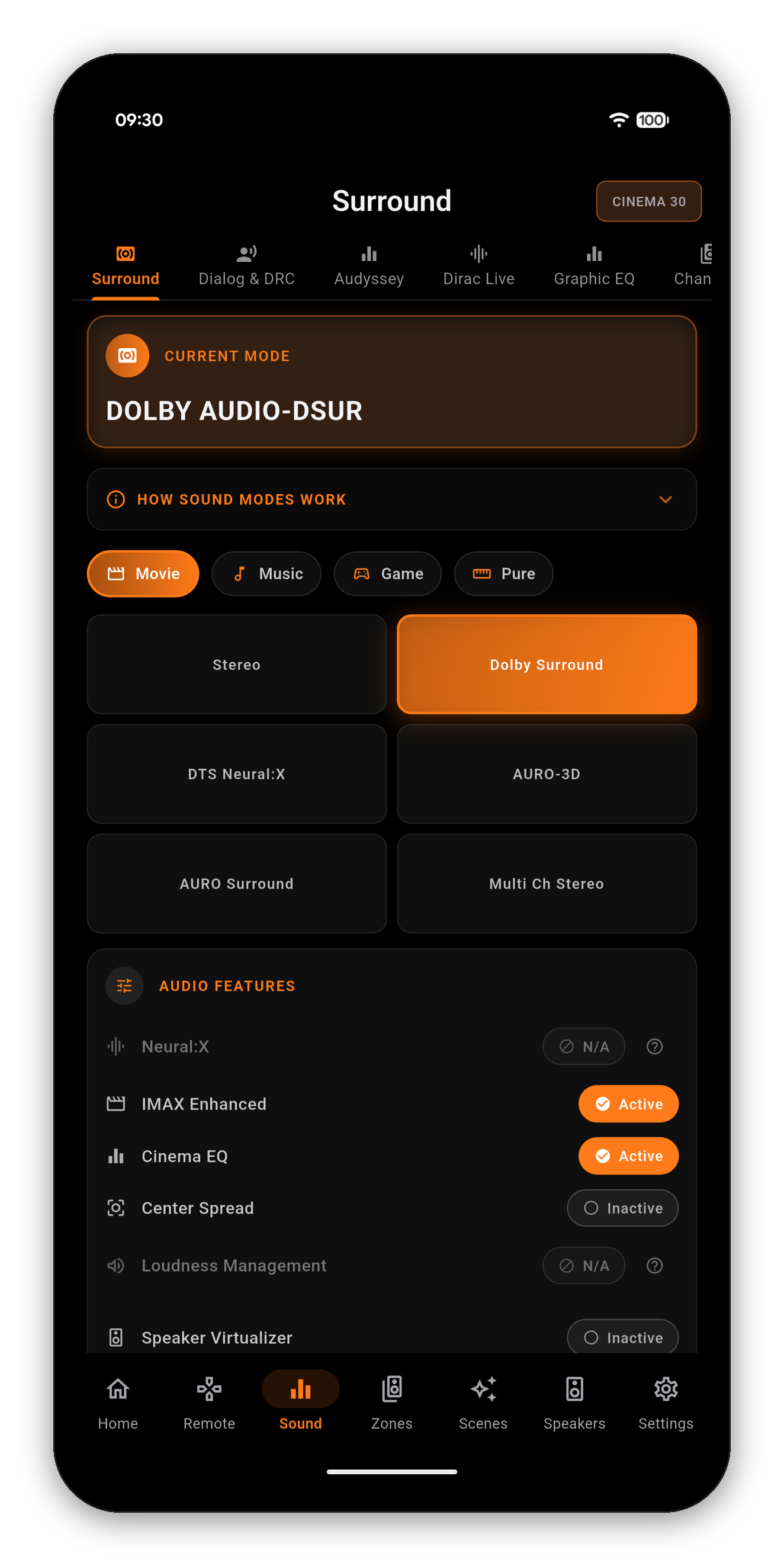
  • Stereo、Dolby Surround、DTS Neural:X、Auro-3D、Auro Surround、Multi Ch Stereo 等模式,會依您的機型與輸入串流而出現。
  • 下方的音訊功能是即時讀數,而不是願望清單:Neural:X、IMAX Enhanced、影院等化、中央擴展、響度管理、喇叭虛擬化等功能,會分別顯示使用中、不使用或N/A。
  • N/A 代表目前的訊號無法使用該功能。點一下旁邊的問號,App 就會說明哪種訊號才可以。
環繞聲頁面,顯示目前模式與音訊功能讀數
第二頁

對白 & DRC:清晰度與夜間聆聽

  • 對白增強 - 關閉、低、中或高。在不動到您校正設定的前提下,提升中央聲道的清晰度。
  • 動態範圍壓縮 - 關閉、低、中、高或自動。縮小輕聲細語與爆炸巨響之間的落差,深夜聆聽正需要這個。

當接收器不接受某項控制時,DRC 正是 AVR Maestro 處理方式的最佳範例。壓縮資料是攜帶在 Dolby 位元串流之內,所以在 PCM、DTS 或網路立體聲訊源上,根本沒有東西可壓縮。App 不會讓您按下一個沒有作用的按鈕,而是將該列變灰並註明原因:請切換到 Dolby Digital、Dolby Digital Plus、Dolby TrueHD 或 Dolby Atmos 內容才能使用。
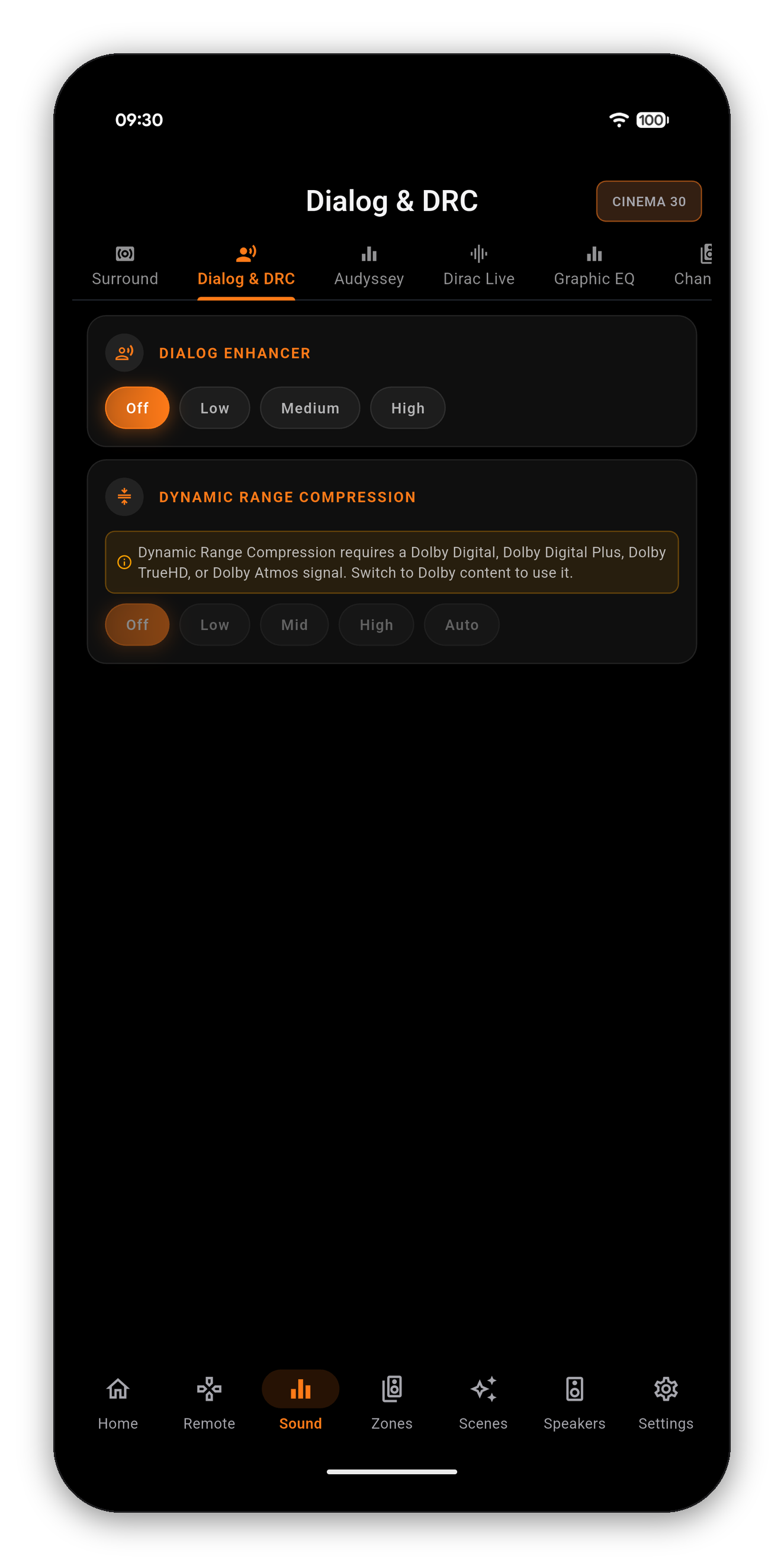
對白與 DRC 頁面,動態範圍壓縮呈現灰色並附上說明
第三頁

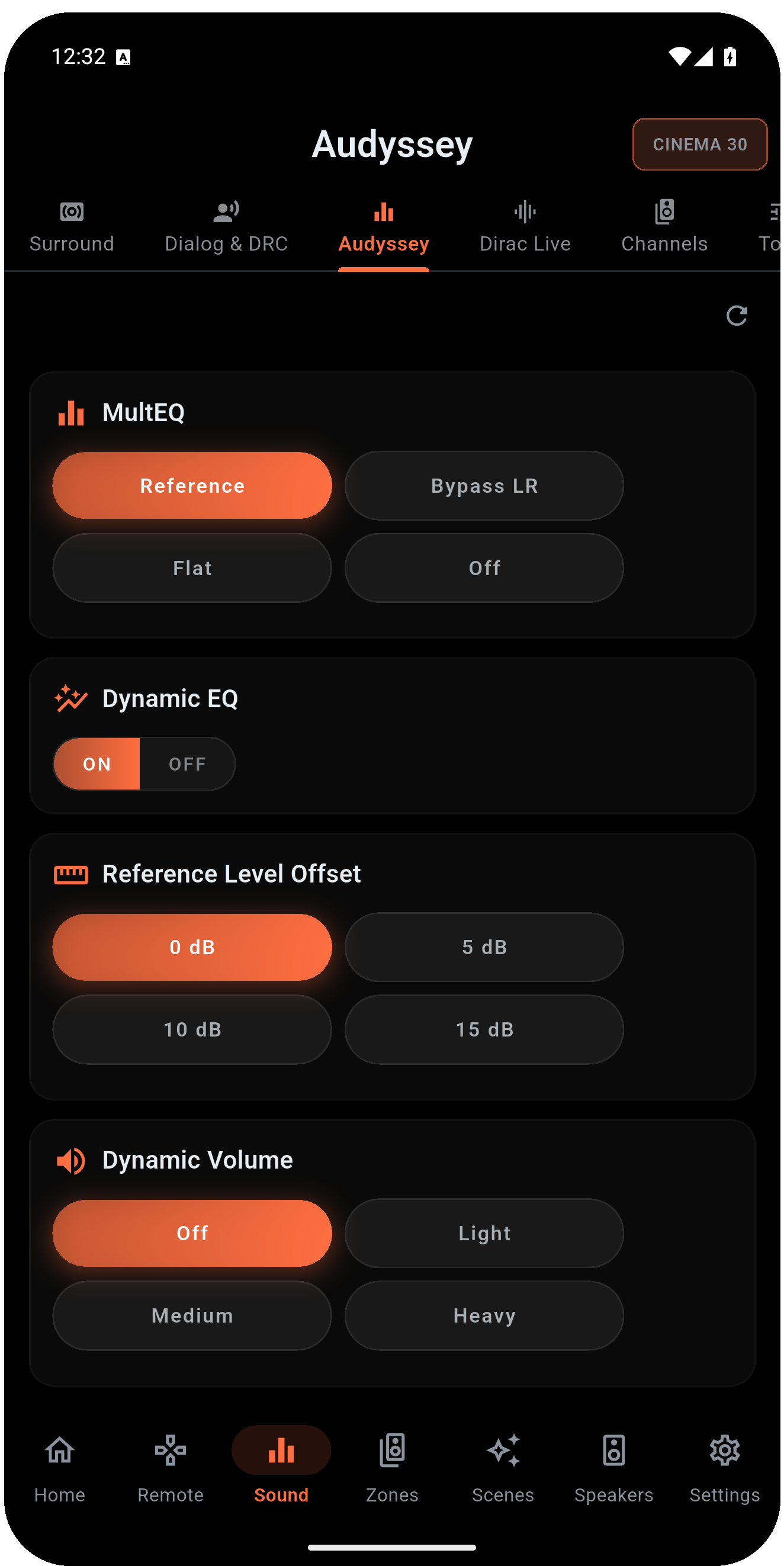
Audyssey:完整的校正選單,不只是 MultEQ

此頁面能否編輯,取決於目前的喇叭預設由哪個系統掌管。請參閱控制項為何會被鎖定。
第四頁

Dirac Live:以您自己取的名稱列出濾波器

如果您執行過 Dirac Live,匯出的濾波器會存放在接收器上有編號的插槽中。AVR Maestro 會以您儲存時取的名稱列出它們,下方附上插槽編號,並提供一個關閉選項,讓預設完全不套用任何濾波器。只要點一下就能切換濾波器。

如果某個喇叭預設沒有載入 Dirac 濾波器,頁面會直接告訴您,而不是顯示一份空白清單。
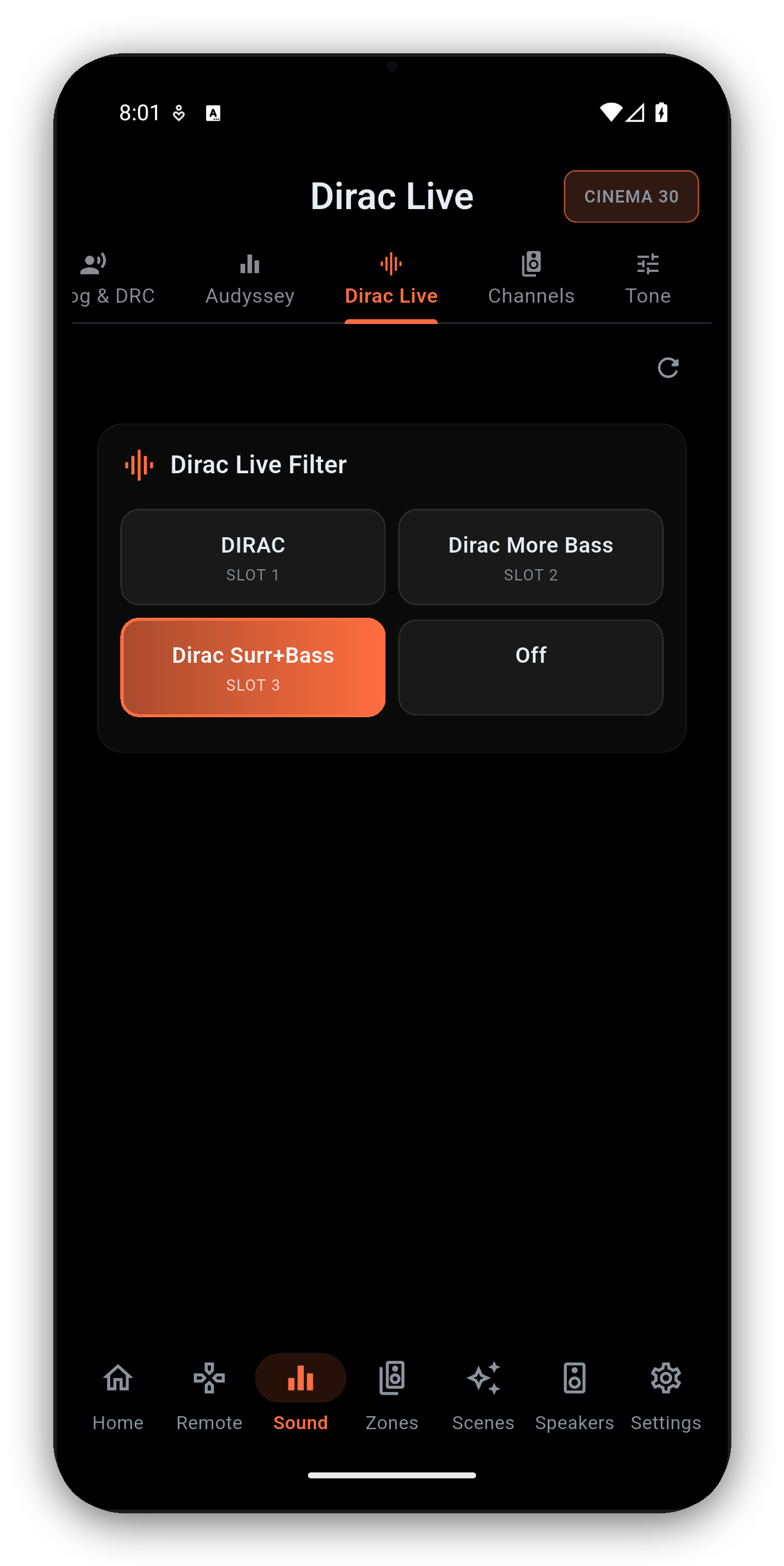
Dirac Live 頁面,以儲存的名稱列出濾波器插槽
第五頁

圖形等化器:九個頻段,每支喇叭各自調整

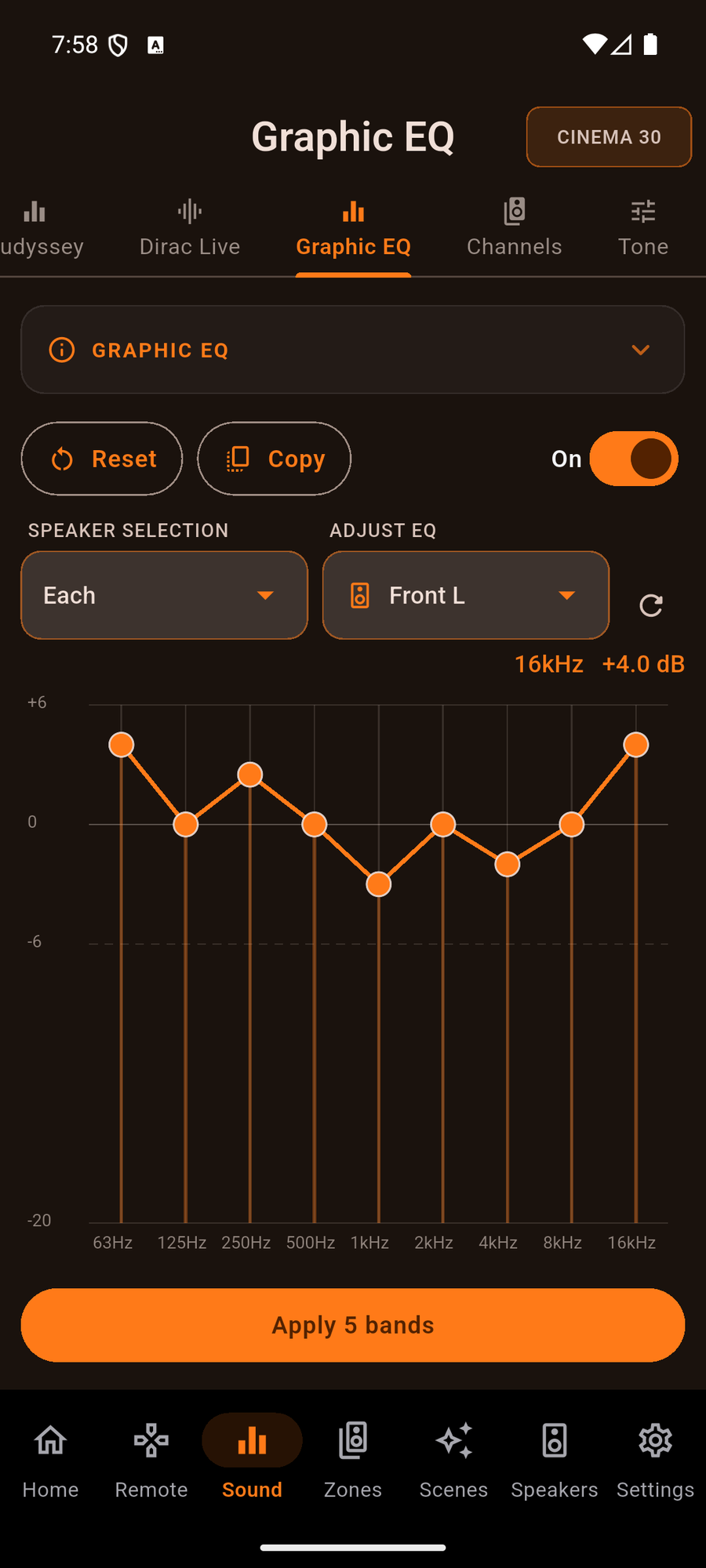
這是真正的編輯器,不是單純的開關:九個頻段從 63Hz 到 16kHz,範圍 -20 至 +6 dB,直接在圖表上拖曳調整。您可以選擇全部、左/右或個別喇叭,使用複製以您量測得到的 Audyssey 曲線為起點,用重設恢復平坦,再透過待處理變更列來套用。

接收器在同一時間只會執行房間校正或手動等化器,不會兩者並行,所以只要 MultEQ 或 Dirac 正在運作,此頁面就會鎖定,並註明是哪一個。
完整的圖形等化器指南 →

圖形等化器編輯器,每支喇叭一條 9 段曲線
第六頁

聲道:電影播放中也能微調任何一支喇叭

為目前訊號中的每支喇叭個別微調 dB 電平,包括前置左、前置右、中央、環繞、環繞後置、所有重低音與增高層,每個項目下方都有簡稱,絕不會搞不清楚哪個是哪個。

  • 拖曳滑桿可大幅調整,或點選加號與減號進行單次微調,聆聽的同時都能操作。
  • 全部重設會將所有聲道恢復為 0 dB。
  • 底部的 BASS SYNC 會讓 LFE 聲道與主聲道進行時間對齊。

這些是依訊號即時調整的電平。儲存在喇叭預設中的各喇叭參考電平,則位於喇叭分頁,App 會在該頁面自己的資訊卡中說明兩者的差異。
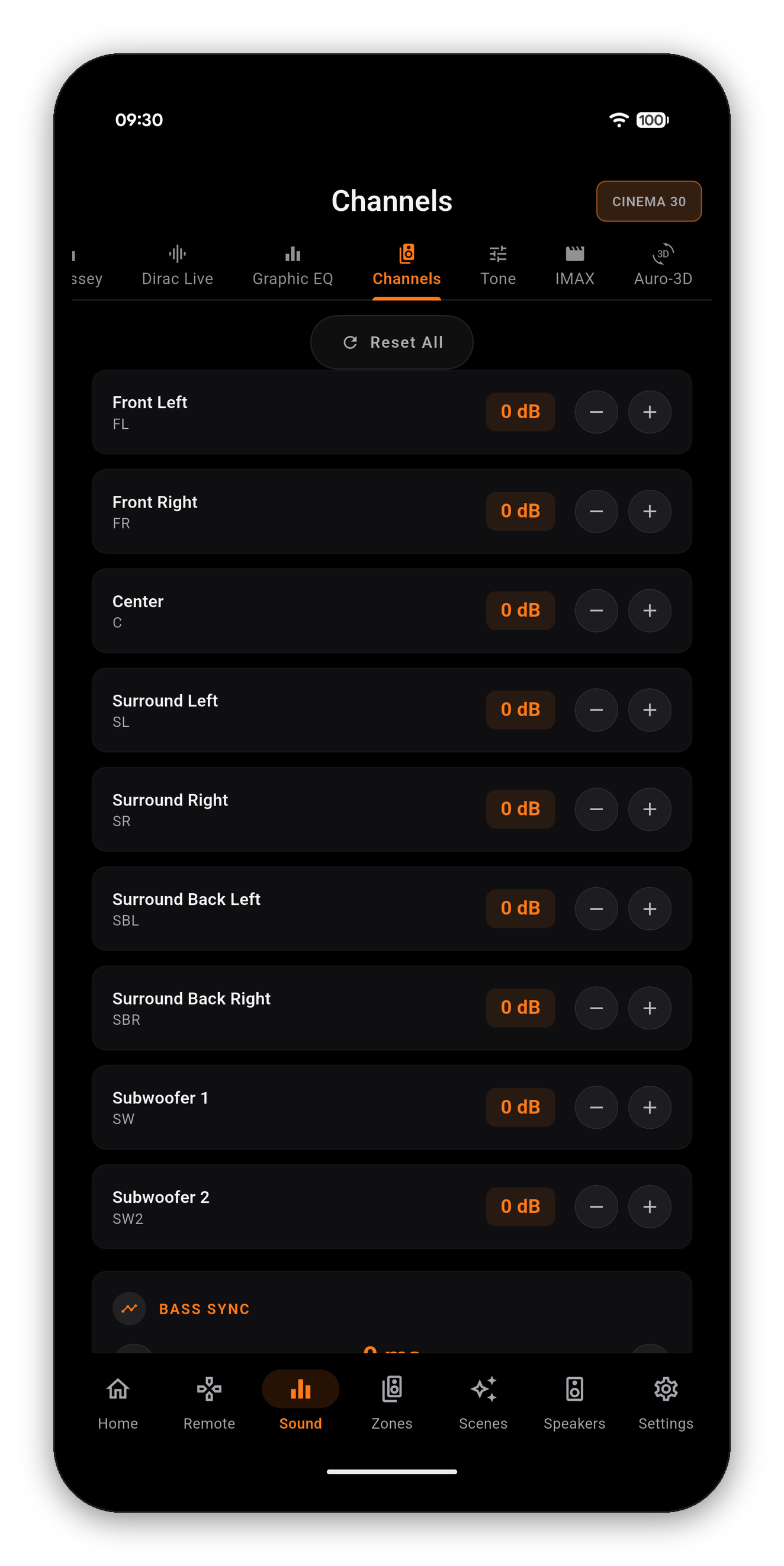
聲道頁面,每支喇叭都有電平滑桿與微調加減按鈕
第七頁

音調:低音、高音、DAC 濾波器與 M-DAX

Audyssey Dynamic EQ 運作時會掌管音調控制:接收器會接手,而 AVR Maestro 會顯示橫幅告知,讓您不必納悶為什麼調低音沒有反應。
第八頁

IMAX:完整的 Enhanced 設定選單

在支援 IMAX Enhanced 的機型上,App 會提供完整選單,而不只是開與關:
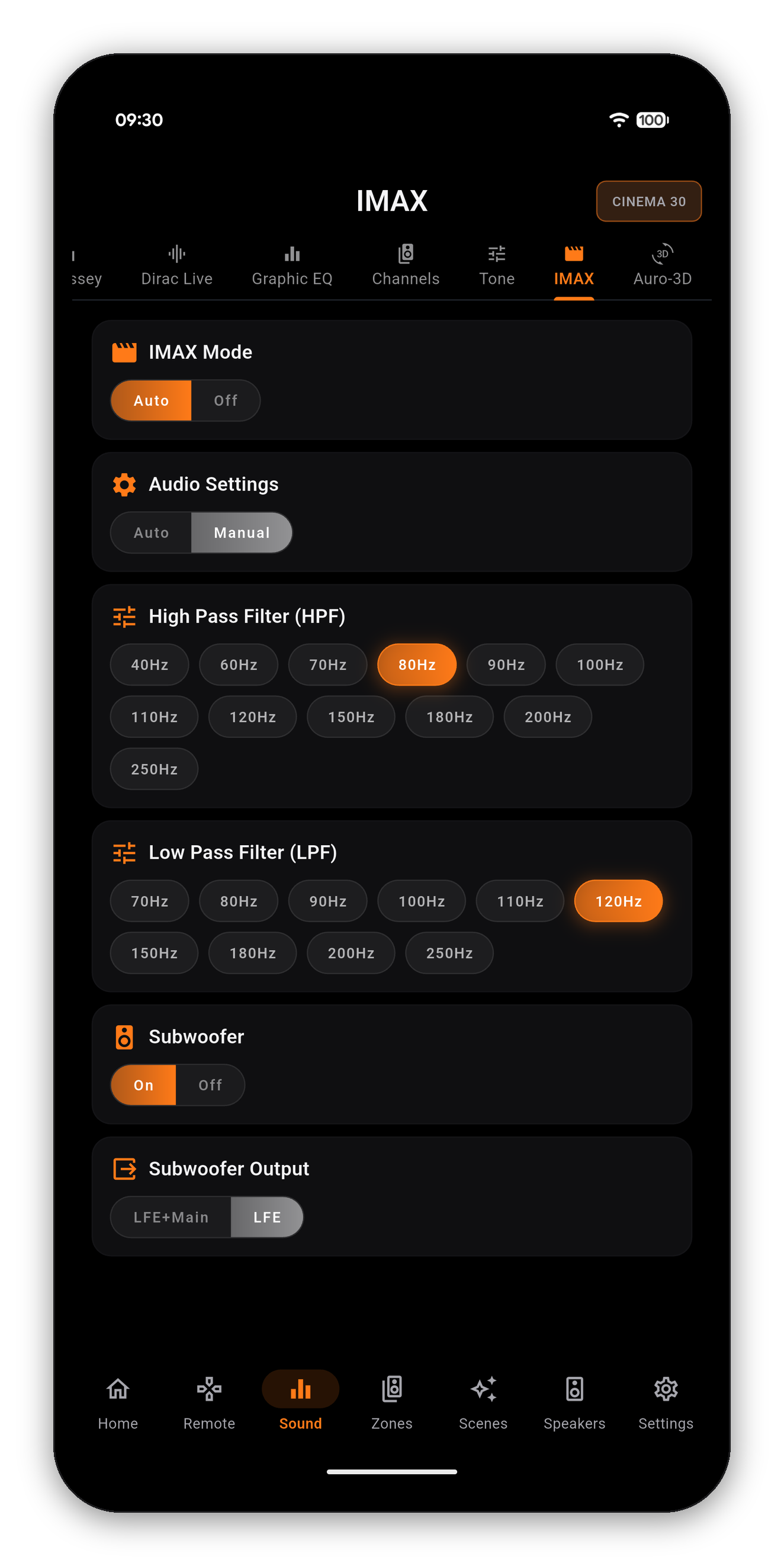
  • IMAX 模式 - 自動或關閉。
  • 音訊設定 - 「自動」會依循 IMAX 建議;「手動」則開啟下方四項控制。
  • 高通濾波器 - 40Hz 至 250Hz。
  • 低通濾波器 - 70Hz 至 250Hz。
  • 重低音 - 開啟或關閉,以及重低音輸出 - LFE+主聲道或 LFE。
IMAX 頁面,包含模式、濾波器與重低音路由
第九頁

Auro-3D:有型有款的升混

  • Auromatic 3D 預設 - 小、中、大、語音或電影。選擇升混器所針對的空間與內容特性。
  • 強度 - 0 至 15,決定 Auromatic 產生多少高度資訊。
  • Auro-3D 模式 - Direct 或聲道擴展。

這些設定只在環繞聲頁面選擇了 Auro 模式時才會生效,而且只有配備 Auro-3D 解碼器的機型才會有此頁面。
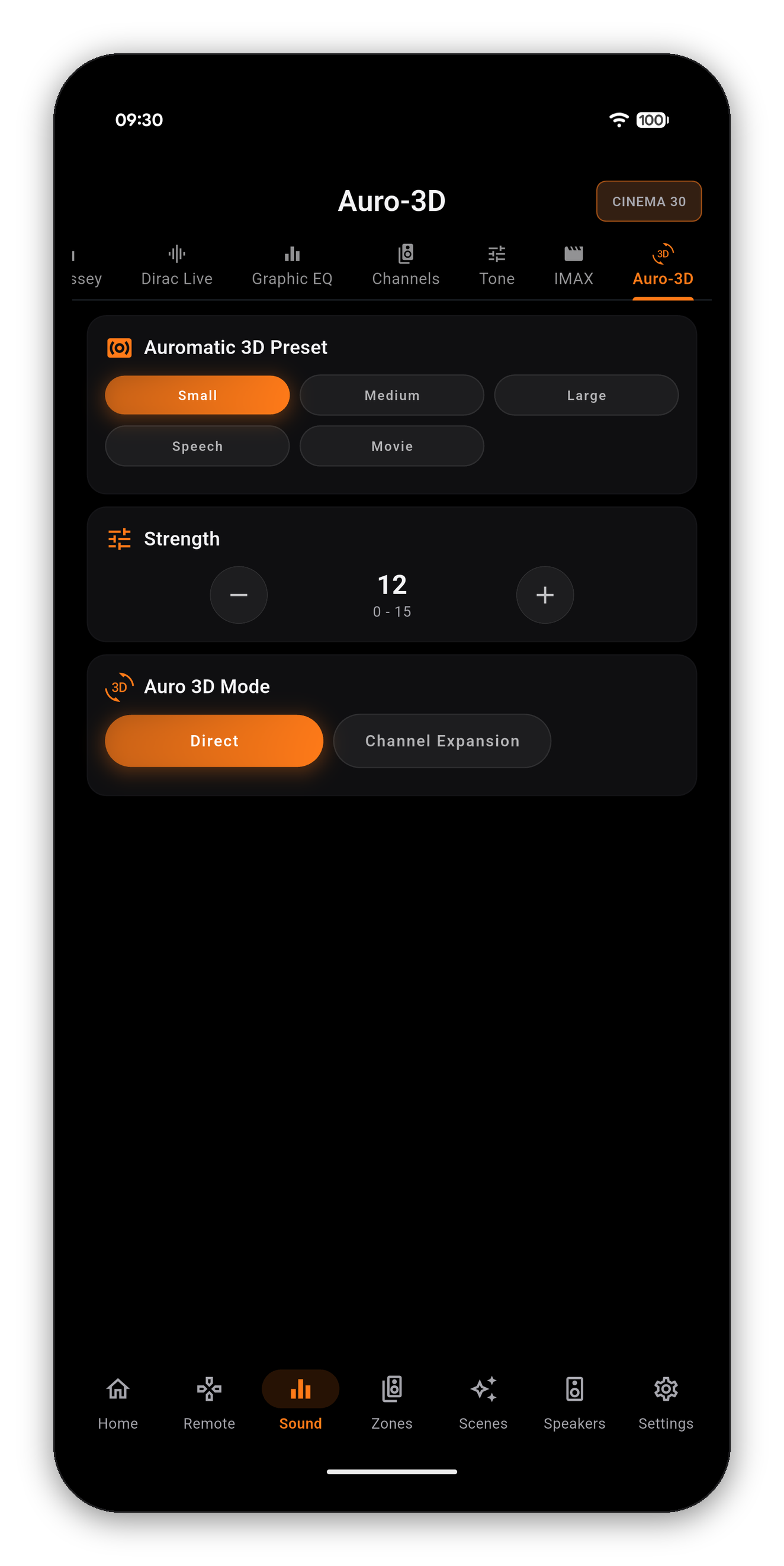
Auro-3D 頁面,包含預設、強度與模式
常見問題

音效分頁常見問題

為什麼音效模式的清單會變動?
因為接收器的清單本來就會變動。Denon 或 Marantz 能接受的模式,取決於它正在解碼的內容:雙聲道串流會提供升混模式,Atmos 串流則提供支援 Atmos 的模式。AVR Maestro 每次都會直接從接收器讀取目前的清單,而不是顯示一份固定選單,因為那樣有一半的時間都會是錯的。
為什麼某個控制項顯示為灰色並標示 N/A?
N/A 代表接收器在目前的狀態下沒有這項的數值,通常是因為輸入的訊號不含這項功能。點一下該列旁邊的問號,應用程式就會說明哪種訊號才能啟用它。灰色的控制項絕不是被隱藏起來的錯誤,而是接收器自己的答案。
「聲道」與「電平」有什麼差別?
「聲道」(音效分頁)是針對目前正在播放的訊號所做的即時各聲道微調。「電平」(喇叭分頁)則是儲存在喇叭預設上、由您的校正所決定的各喇叭參考電平。調整「聲道」不會改寫您的校正結果。
我可以同時使用音調控制與 Audyssey 嗎?
Dynamic EQ 開啟時不行,因為接收器會接管音調控制。請在 Audyssey 頁面關閉 Dynamic EQ,低音與高音就能再次編輯。
我需要在同一個網路上嗎?
可以。AVR Maestro 透過區域網路直接與您的接收器溝通,不需要雲端帳號,中間也沒有任何中繼伺服器。請參閱開始使用。
指南的更多內容

其他 AVR Maestro 指南

開始使用 · 主畫面 · 場景 · 自訂圖示 · 圖形等化器 · 喇叭 · 控制項為何被鎖定 · 助理 · 居家自動化 · Home Assistant 儀表板 · 分區 · 遙控器 · 廣播 (FM/AM) · 螢幕顯示 · 設定 · 語言 · 音量控制項 · 備份 & 還原 · 正在播放 & HEOS

整套音訊選單,坐在沙發上就能操作

一次買斷,沒有廣告,沒有訂閱。不到一分鐘即可連線。

在 Google Play 取得 在 App Store 下載 在 Mac App Store 下載 在 Microsoft Store 取得

返回完整使用者指南 →