首頁 › 使用指南 › 開始使用
入門指南

用手機控制您的 Denon 或 Marantz

AVR Maestro 使用接收器的原生通訊協定,透過您的區域網路與它溝通,不需要雲端帳號,也不需要額外硬體。簡短的歡迎導覽只要幾分鐘,就能讓您完成連線並建立第一個情境。

首次啟動

五步驟歡迎導覽,幫您完成設定

第一次開啟 AVR Maestro 時,一份簡短的導覽會帶您從零開始,一路走到第一個情境。頂端的進度列會顯示您進行到哪裡,返回可以回到任何較前面的步驟,如果您想自己探索,隨時都可以略過。

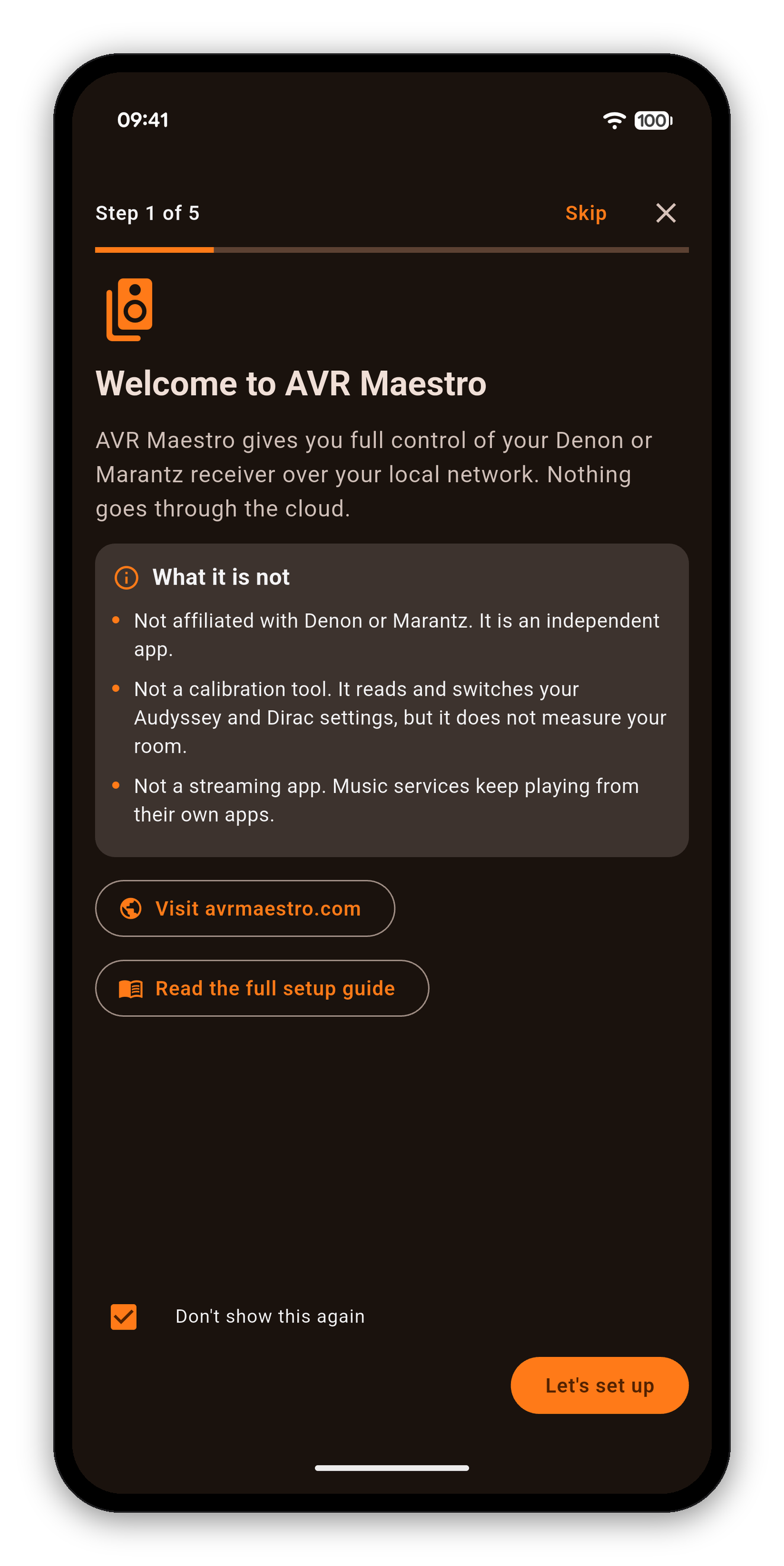
第 1 步,共 5 步:歡迎使用 AVR Maestro,說明此應用程式是什麼,以及不是什麼
  1. 歡迎。AVR Maestro 是什麼:透過您自己的網路完整控制您的 Denon 或 Marantz,全程不經過雲端。它同樣清楚說明自己不是什麼:它是獨立的應用程式,不是校正工具,也不是串流應用程式,讓您在開始之前就知道可以期待什麼。
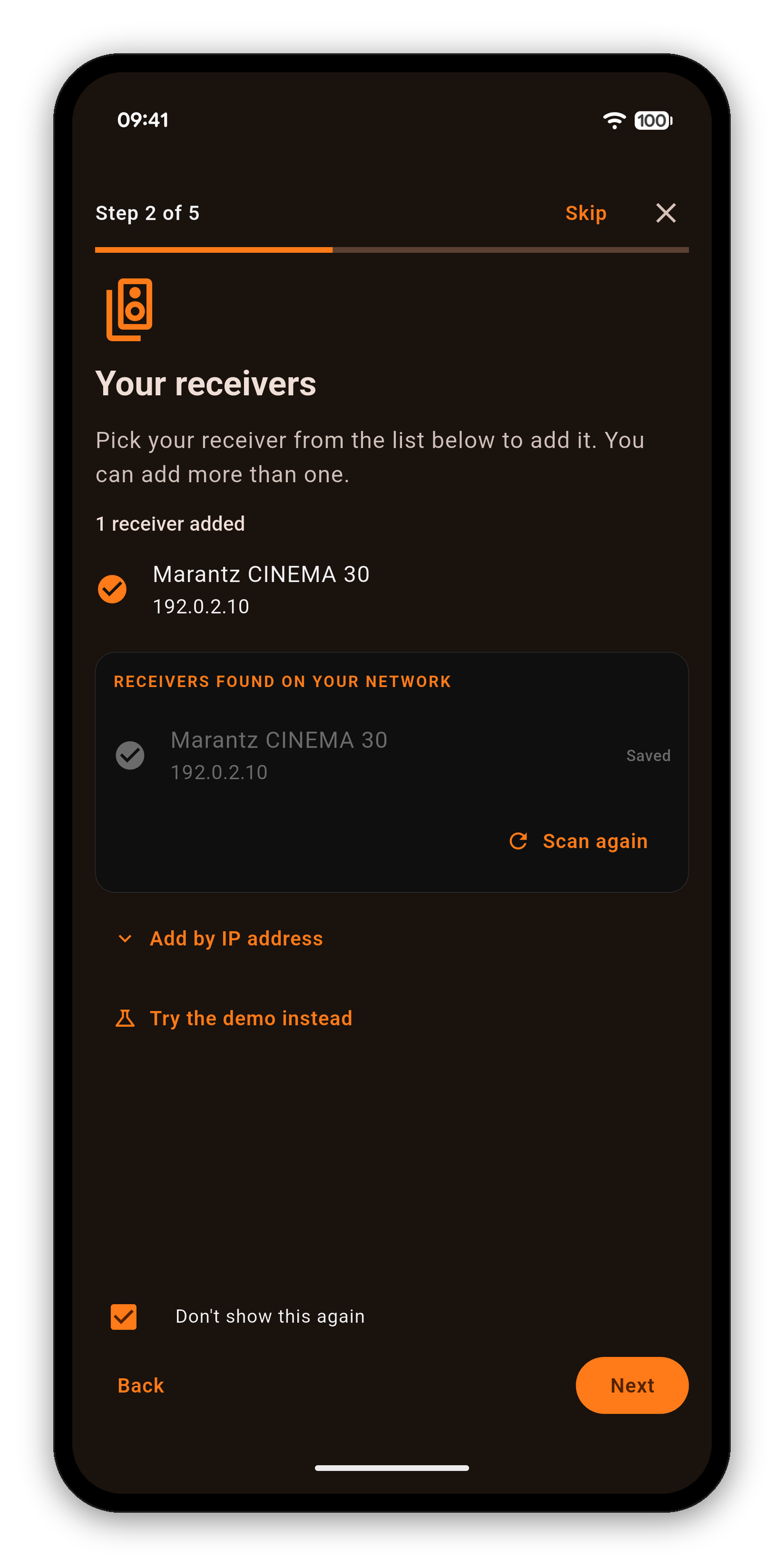
第 2 步,共 5 步:您的接收器,在網路上找到一台 Marantz CINEMA 30
  1. 您的接收器。應用程式會掃描您的網路,列出找到的每一台接收器。點選您的接收器即可加入,如果有多台也可以全部加入。沒有列出任何裝置?請使用以 IP 位址新增,或點選改為試用示範,透過附帶現成情境的示範接收器來逛逛看。
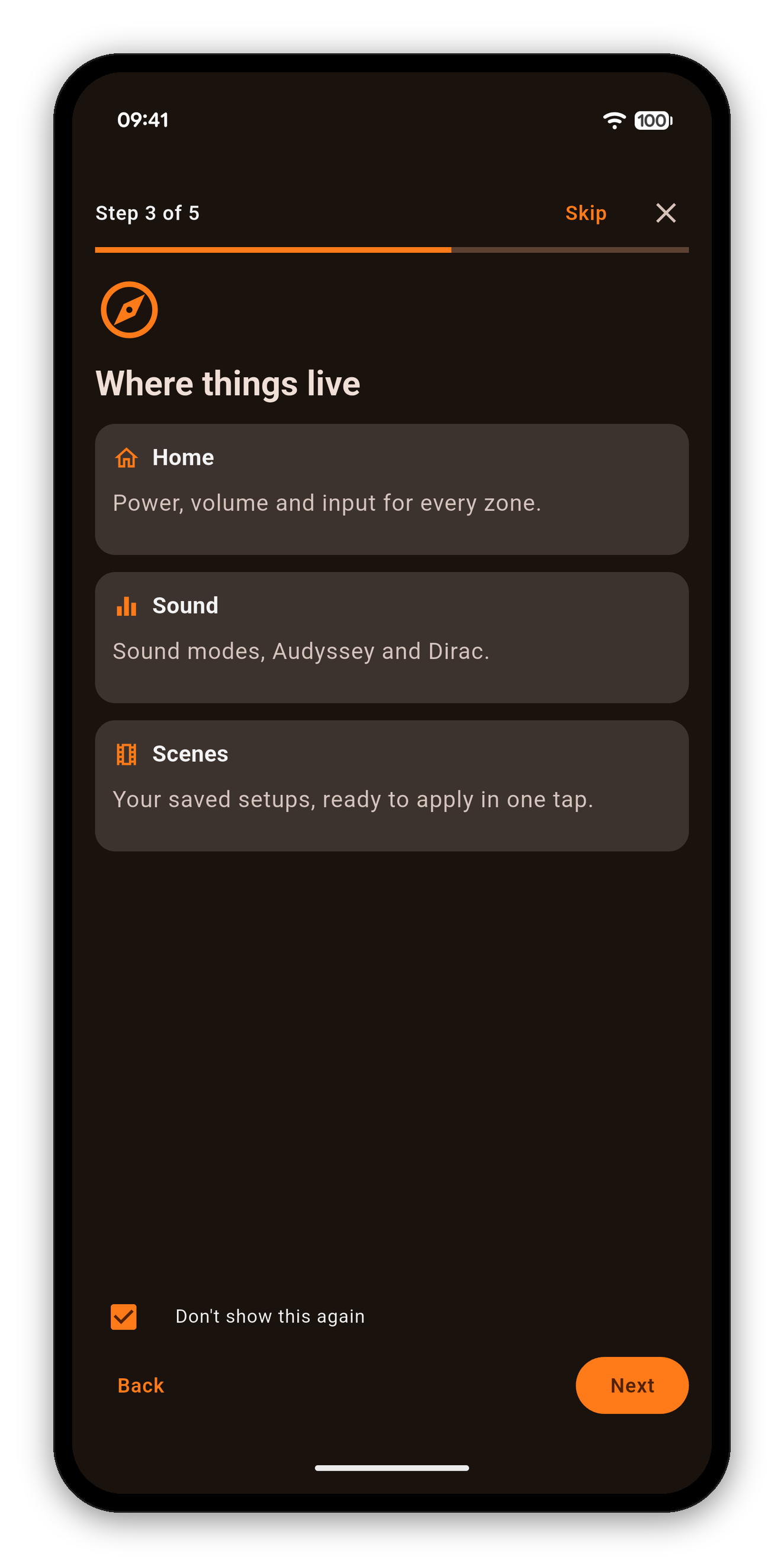
第 3 步,共 5 步:各項功能的位置,顯示主畫面、音效與情境
  1. 各項功能的位置。應用程式的快速地圖:主畫面可在每個分區控制電源、音量與輸入,音效提供音效模式、Audyssey 與 Dirac,情境則是您儲存的設定。
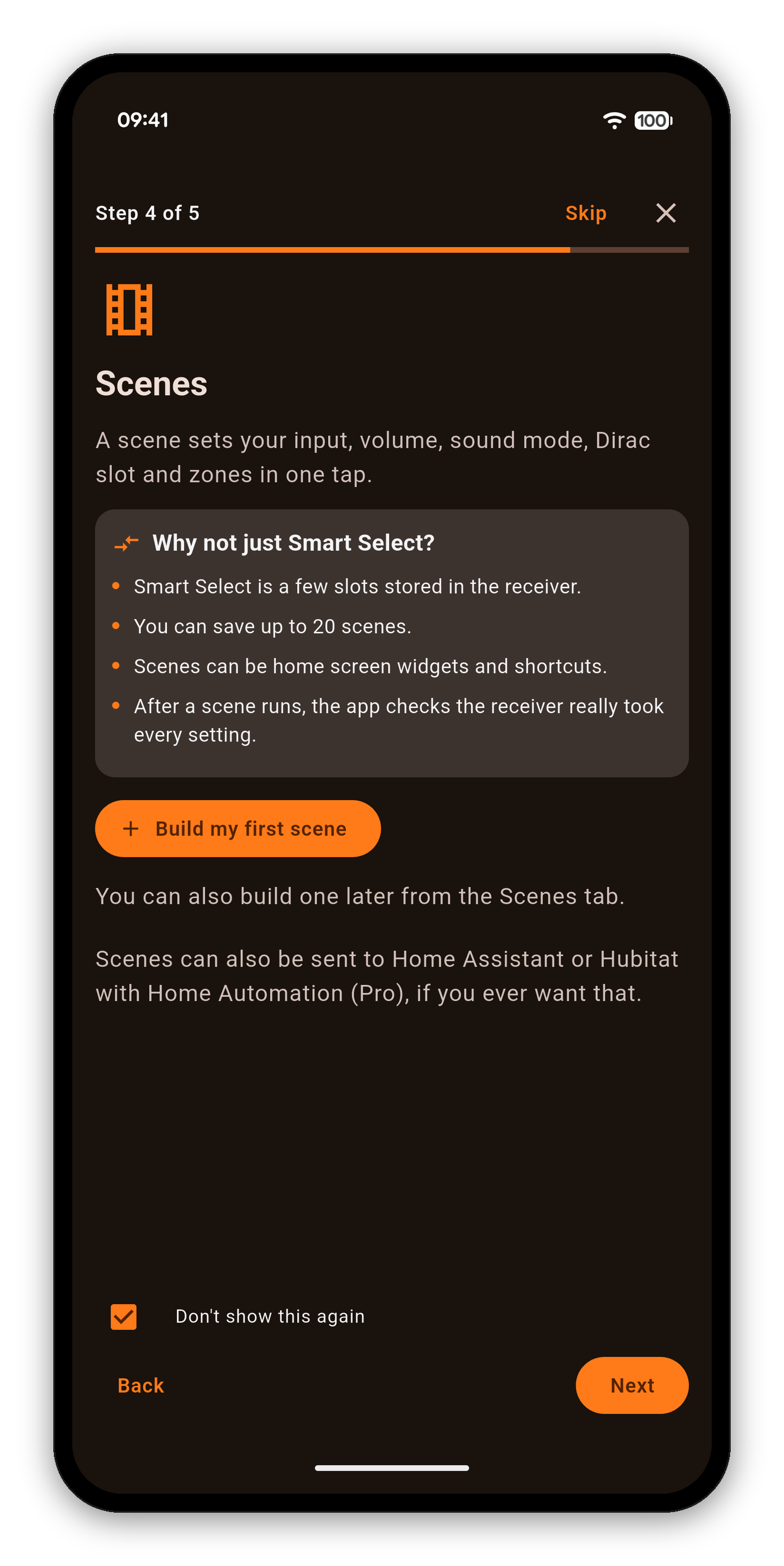
第 4 步,共 5 步:情境,包含建立我的第一個情境,以及情境為何比 Smart Select 更進一步
  1. 情境。情境一鍵能做什麼,以及它如何比接收器本身的 Smart Select 或 Quick Select 記憶位更進一步:最多 20 個情境、主畫面小工具與捷徑,以及事後確認接收器確實採用了每一項設定。點選建立我的第一個情境,引導式情境建立工具就會在當下開啟。
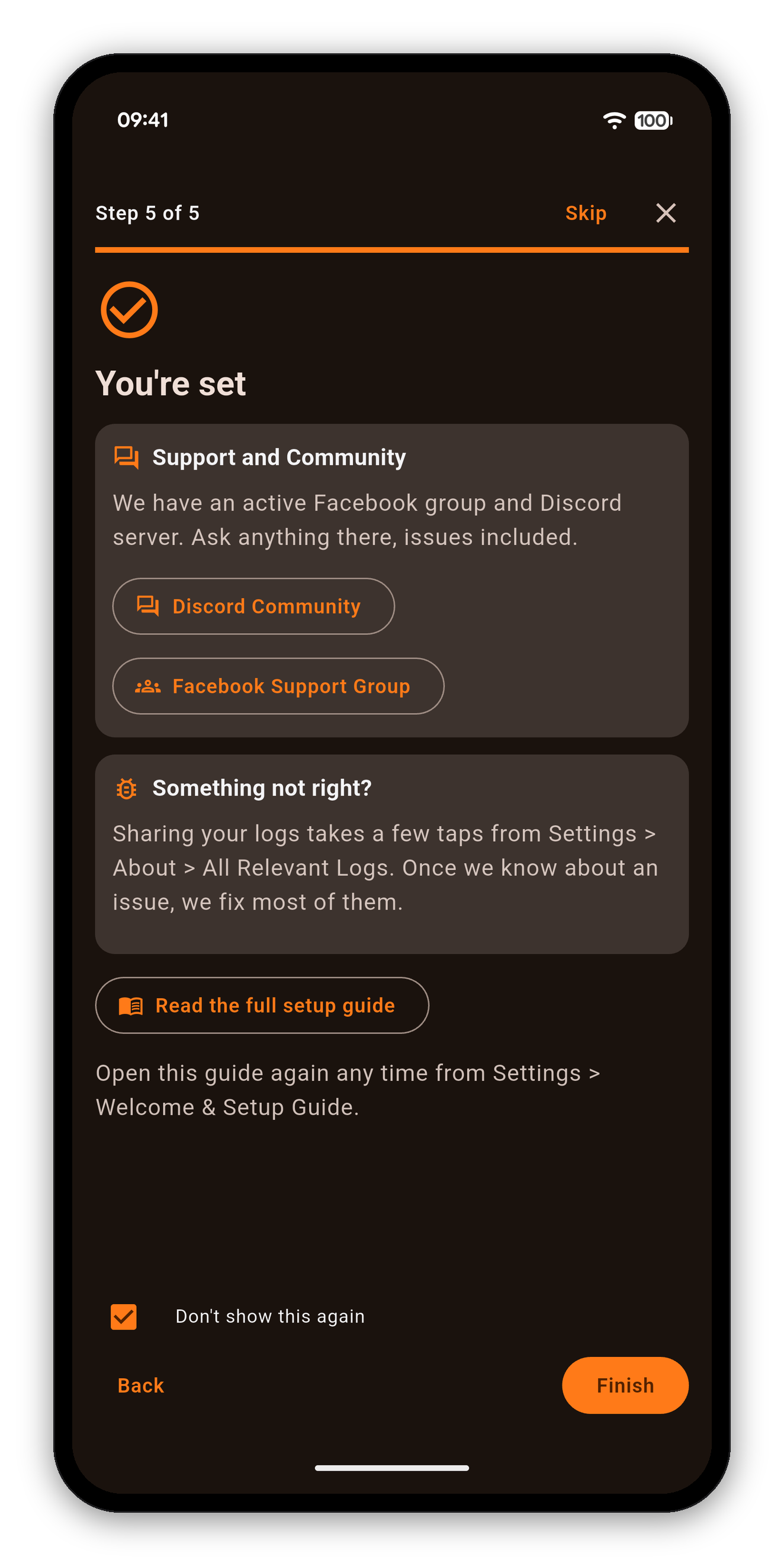
第 5 步,共 5 步:設定完成,包含支援與社群,以及如何分享記錄
  1. 設定完成。去哪裡尋求協助:Discord 社群與 Facebook 支援社團,以及如果有狀況時,如何從設定 → 關於 → 所有相關記錄分享您的記錄。
想再看一次導覽,或要在新的接收器上設定應用程式?隨時開啟設定 → 歡迎 & 設定指南。請參閱設定。
開始之前

您需要準備的東西

  • 一台 iPhone、iPad、Mac、Android 手機或平板,或 Windows 電腦,並與接收器位於同一個網路。
  • 接收器已開機,且已啟用網路待機(設定 → 一般 → 網路 → 網路控制 → 開啟),應用程式才能喚醒並連線到它。
  • 其他就不需要了:應用程式會自行在網路上找到接收器。如果您的網路不讓裝置彼此看見,則可改用接收器的 IP 位址(設定 → 一般 → 網路 → 資訊)。
  • 選用:啟用 Wake-on-LAN,即可從深度待機狀態開啟接收器電源。
之後再新增接收器

有不只一台接收器?

  1. 開啟設定 → 裝置,然後點選新增接收器。
  2. 畫面會掃描您的網路,列出它偵測到的每一台 Denon 或 Marantz 接收器。點選您的接收器(如果沒有回應,則輸入其 IP 位址),應用程式就會偵測 HTTP、Telnet 與 HEOS。
  3. 確認偵測到的機型與功能後儲存。
  4. 隨時可從設定 → 裝置在接收器之間切換。應用程式記住的是接收器本身,而不是它的位址:當路由器改變了它的位址,應用程式會跟上,並只提醒您一次。
疑難排解

如果無法連線

「測試連線」失敗
請確認手機與接收器位於同一個 Wi-Fi 網路與子網路,Mesh 系統、訪客網路與 IoT VLAN 可能會讓裝置彼此隔離。在接收器上,設定 → 網路 → 網路控制必須為開啟。請對照接收器本身的網路 → 資訊畫面重新確認 IP,因為 DHCP 位址會改變。HTTP 是必要的,Telnet 與 HEOS 則是有更好。如果接收器有回應但很慢,應用程式會告訴您它的網路可能很忙碌,而不是斷言位址有誤,請確認接收器能在瀏覽器或官方應用程式中載入,然後將它關機再開機,以清除其網路堆疊。
連線每隔幾秒就中斷
接收器的 Telnet 連接埠在長時間運作後可能變得卡住,請直接從牆上拔掉電源再重新插上,以清除監聽程式。在 Wi-Fi 6 Mesh 環境中,請強制手機使用與接收器相同的頻段(AVR 通常使用 2.4 GHz,手機則偏好 5 GHz)。
我怎麼知道我的接收器是否受支援?
這取決於您的網路,而不只是機型。如果接收器的網頁入口、HEOS 應用程式與官方 Denon/Marantz 應用程式都能連到它,AVR Maestro 也應該可以。機型清單請參閱支援的接收器頁面。
指南的更多內容

其他 AVR Maestro 指南

主畫面 · 場景 · 自訂圖示 · 音效 · 圖形等化器 · 喇叭 · 控制項為何被鎖定 · 助理 · 居家自動化 · Home Assistant 儀表板 · 分區 · 遙控器 · 廣播 (FM/AM) · 螢幕顯示 · 設定 · 語言 · 音量控制項 · 備份 & 還原 · 正在播放 & HEOS

開始連線

一次買斷,沒有廣告,沒有訂閱,而且您接收器的設定絕不會離開您的網路。

在 Google Play 取得 在 App Store 下載 在 Mac App Store 下載 在 Microsoft Store 取得

返回完整使用者指南 →