Die meisten Assistenten wissen viel über Receiver im Allgemeinen. Dieser kennt Ihren: die Lautstärke, auf der er gerade steht, das Speaker Preset, das er nutzt, ob Dynamic EQ an ist, was er in dieser Sekunde dekodiert. Er liest Ihren eigenen Receiver aus und antwortet auf dieser Grundlage - mit einem Modell, das auf Ihrem Gerät läuft, statt mit einem Dienst irgendwo anders.
Tippen Sie eine Frage oder halten Sie das Mikrofon gedrückt und sprechen Sie sie. Es gibt nichts anzumelden, keinen Schlüssel einzufügen und kein Konto. Wenn Ihr Gerät ein Modell auf dem Gerät ausführen kann, funktioniert der Assistent in dem Moment, in dem Sie ihn öffnen.
Fragen Sie in Ihren eigenen Worten. „Wie laut ist es“, „worüber schaue ich das gerade“, „welcher Dirac Slot ist geladen“, „ist Dynamic EQ an“ - er ordnet Ihre Frage den Werten zu, die Ihr Receiver tatsächlich meldet, sodass Sie nicht wissen müssen, wie die Einstellung heißt.
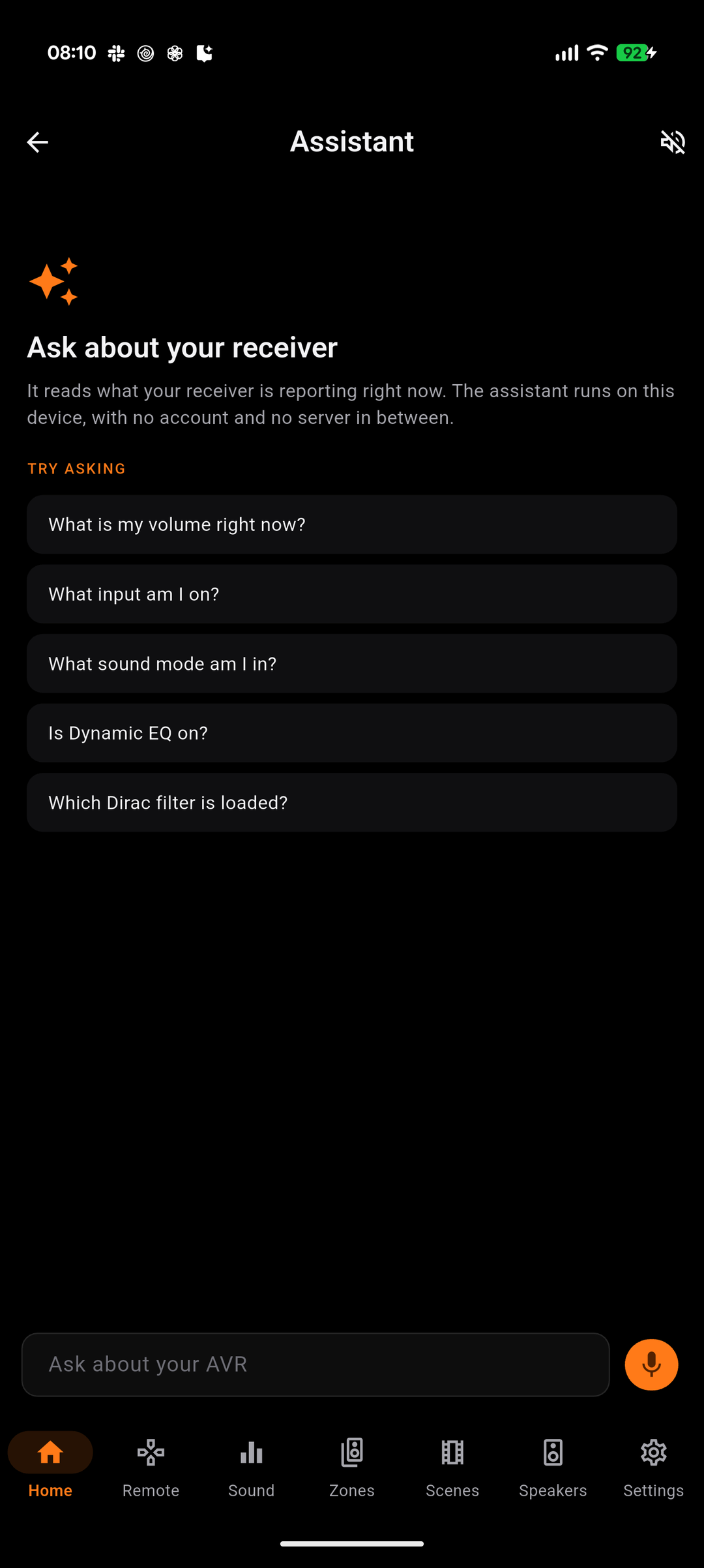
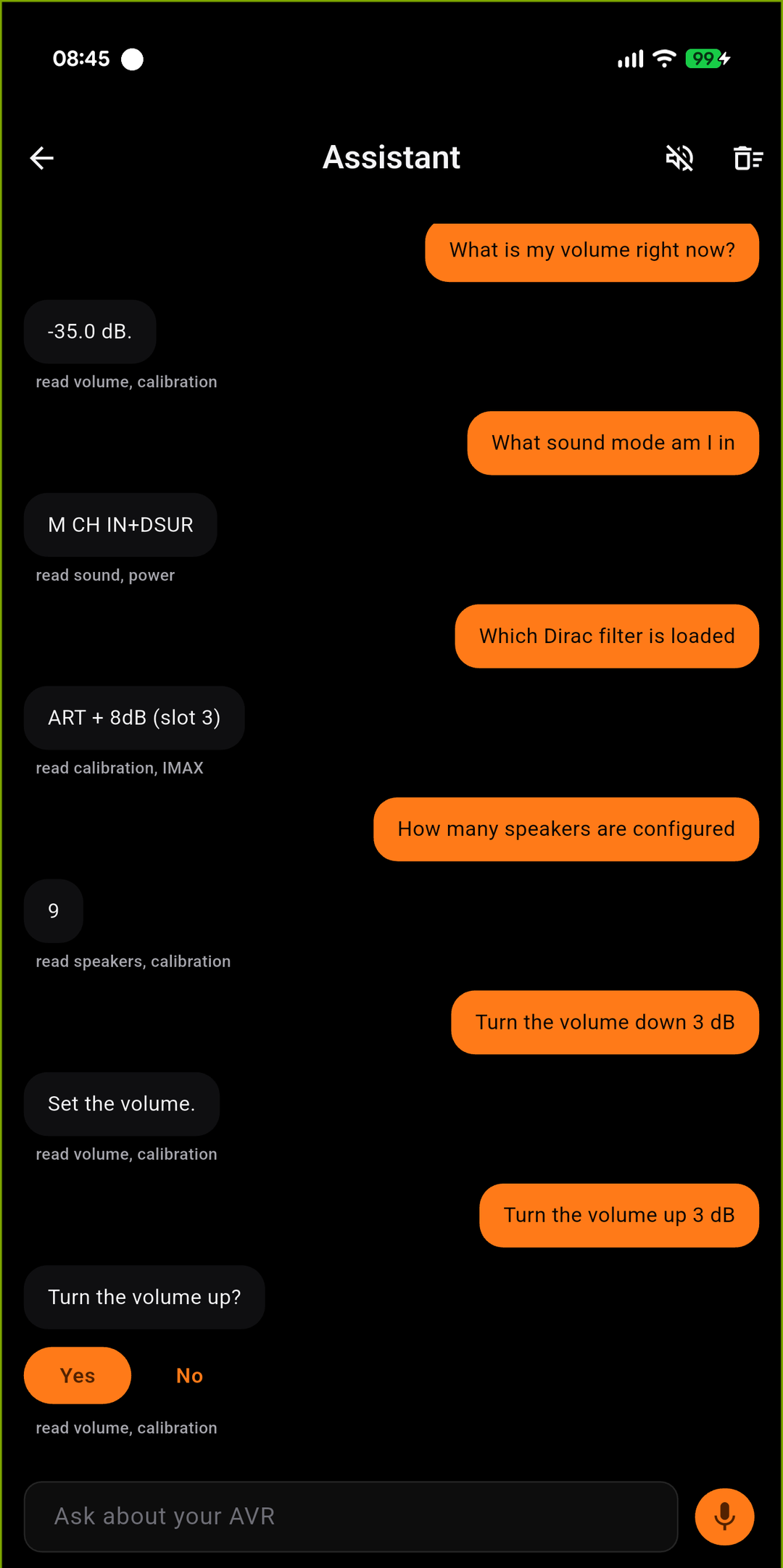
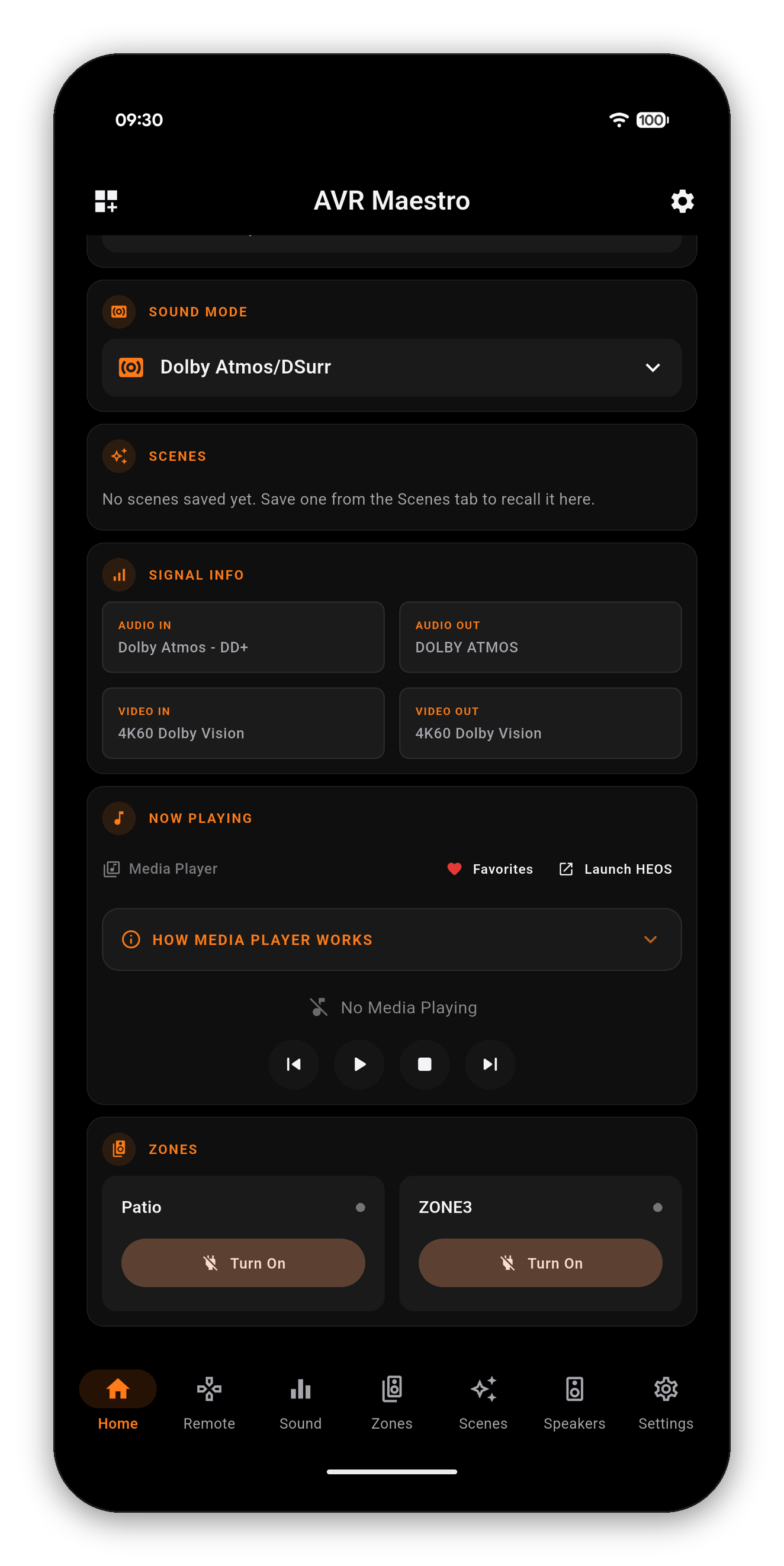
Alles, was die App von Ihrem Receiver ausliest, also alles auf den Bildschirmen in dieser Anleitung. Keine feste Liste: Bei einem Gerät, das IMAX meldet, wird nach IMAX gefragt, und bei einem, das es nicht meldet, wird es nie angeboten.
| Fragen zu | Und er weiß |
|---|---|
| Power und Lautstärke | An oder Standby, der Pegel in dB, Stummschaltung, Eco-Modus und das eigene Lautstärkelimit Ihres Receivers |
| Quelle und Klang | Der gewählte Eingang unter dem Namen, den Sie ihm gegeben haben, der Soundmodus und das dekodierte Format |
| Kalibrierung | Audyssey MultEQ, Dynamic EQ, Dynamic Volume, Reference Level Offset, LFC und welcher Dirac Live Slot geladen ist |
| Lautsprecher | Das Layout, Trimmwerte pro Kanal, Subwoofer-Pegel und wie viele Subwoofer konfiguriert sind |
| Video | Auflösung und HDR am Ein- und Ausgang, Bildmodus, Videoverarbeitung, Eingangsmodus, HDMI-Audioausgabe, Auto Lip Sync |
| Zonen | Power, Eingang, Lautstärke, Kanal-Trimmwerte, Sleep-Timer und Smart Select / Quick Select Slots jeder Zone |
| Das Gerät | Helligkeit des Frontdisplays, Auto-Standby, Bluetooth-Sender und jeder Trigger nach Nummer |
| Was gerade läuft | Der Titel einer Netzwerkquelle und ihr Wiedergabestatus |
Bitten Sie ihn, etwas zu ändern, und er ändert es. Unterschiedlich ist nur, wie viel Aufwand jede Aktion bekommt, und die Asymmetrie ist Absicht.
| Bitte um | Was passiert |
|---|---|
| Ein- oder Ausschalten, Stummschalten, Stummschaltung aufheben | Sofort erledigt, danach sagt er Ihnen, was er gesendet hat |
| Leiser stellen | Sofort erledigt. Wenn jemand es leiser haben will, ist ein Dialog das Letzte, was er braucht |
| Lauter stellen | Fragt zuerst nach. Es ist die eine Aktion, deren schlimmster Fall - ein beschädigter Treiber - sich von der Person im Raum nicht rückgängig machen lässt |
| Eingang wechseln | Wird mit Ihrer eigenen Quellenliste abgeglichen, unter dem Namen, den Sie vergeben haben. Bei zwei möglichen Treffern fragt er nach, welcher gemeint ist |
Den Betrag bestimmen Sie. „Mach es um 5 dB leiser“ ändert um 5 dB; „mach es leiser“ ohne Zahl ändert um eine Stufe, genau wie ein Druck auf die Taste. Er entscheidet sich nicht für einen Wert, den Sie nicht genannt haben.
Das Ändern des Soundmodus von hier aus wird noch nicht unterstützt. Ihr Receiver ordnet Soundmodi nach Kategorien und wählt innerhalb der aktiven aus, daher ist es kein einzelner Name, den man senden kann - der Tab „Sound“ erledigt das richtig.
„Irgendeine Empfehlung zur Kalibrierung?“, „wie werden Dialoge klarer?“, „soll ich Dynamic EQ einschalten?“ - das ist etwas anderes als eine Abfrage, und der Assistent behandelt es auch anders. Er überlegt anhand Ihrer Messwerte und liefert ein paar konkrete Optionen, die jeweils eine Einstellung nennen, die Ihr Receiver tatsächlich hat, und sagt, welche er zuerst ausprobieren würde.
Was sich nicht ändert, ist die Herkunft der Zahlen. Er darf frei überlegen; er darf keine Zahl nennen, die er nicht erhalten hat. Wenn Ihre Messwerte keine Empfehlung hergeben, sagt er, was er dafür sehen müsste, statt zu raten.
Halten Sie die Mikrofontaste gedrückt und sprechen Sie. Das Feld füllt sich mit dem Gesagten, sodass Sie es vor dem Senden sehen können.
Der Assistent führt ein Sprachmodell auf Ihrem eigenen Gerät aus. Kein Konto, kein Server, nichts zum Anmelden - was auch bedeutet, dass auf dem Gerät ein Modell vorhanden sein muss. Das kann die App nicht für Sie installieren, und es ist die eine Voraussetzung, die wir nicht umgehen können.
| Plattform | Was er braucht |
|---|---|
| iPhone, iPad, Mac | iOS 26 oder macOS 26 auf einem Gerät, auf dem Apple Intelligence verfügbar und eingeschaltet ist. Ist es ausgeschaltet, sagt die App das und verweist Sie auf die Einstellungen, statt die Funktion zu verstecken. |
| Android | Gemini Nano über Google AICore. Die App greift darauf mit der Prompt API von Google ML Kit zu, und diese API hat ihre eigene Liste unterstützter Geräte - siehe unten. |
| Windows, Linux | Es gibt kein Modell auf dem Gerät, das ausgeführt werden könnte, daher wird der Assistent nicht angezeigt. Der Rest der App ist davon nicht betroffen. |
Das ist die Liste von Google, nicht unsere. Wir geben sie hier wieder, weil sie allein darüber entscheidet, ob der Assistent auf einem Android-Smartphone erscheint, und weil Google sie an einer Stelle veröffentlicht, an der die meisten nie nachsehen.
| Modell | Geräte |
|---|---|
| Gemini Nano v3 | Google Pixel 10, 10 Pro, 10 Pro XL, 10 Pro Fold, Pixel 9, 9 Pro, 9 Pro XL, 9 Pro Fold · Samsung Galaxy S26, S26+, S26 Ultra · Honor Magic 8 Pro · iQOO 15 · Lenovo Idea Tab Pro Gen 2, Legion Tab Gen 5 · Motorola Signature · OnePlus 15, 15R · OPPO Find X9, X9 Pro, Find X8, X8 Pro, Reno 14 Pro 5G, Reno 15 Pro 5G, Reno 15 Pro Mini 5G, Reno 15 Pro Max 5G · realme GT 7T · Sharp AQUOS R11 · Sony Xperia 1 VIII · vivo X200T, X200, X200 Pro, X300, X300 Pro |
| Gemini Nano v2 | Samsung Galaxy Z Fold7, Z TriFold · Honor Magic V5, Magic 7, Magic 7 Pro · iQOO 13 · Motorola Razr 60 Ultra, Razr Ultra 2025 · OnePlus 13, 13s · OPPO Find N5 · POCO F7 Ultra, F8 Pro, F8 Ultra, X7 Pro, X8 Pro · realme GT 7 Pro · vivo X200 FE, T4 Ultra · Xiaomi 14T Pro, 15, 15T, 15T Pro, 15 Ultra, 17, 17 Ultra, Pad Mini |
Googles veröffentlichte Support-Liste für die ML Kit GenAI Prompt API, abgerufen am 20. August 2026. Google nimmt laufend neue Geräte auf und diese Seite ist nur eine Kopie. Ist Ihr Gerät neuer als diese Liste, prüfen Sie die Originalliste.
Getrennt von Googles Liste und kürzer, weil sie nur Hardware enthält, die wir tatsächlich in der Hand hatten.
| Gerät | Ergebnis |
|---|---|
| Pixel 10 Pro XL | Getestet mit einem Marantz Cinema 30, anhand der eigenen Messwerte des Receivers |
Steht Ihr Gerät auf Googles Liste oben, erscheint der Assistent und funktioniert. Diese zweite Tabelle betrifft nur das, was durch unsere Hände gegangen ist. Wir nennen lieber ehrlich ein einziges Gerät, als den Eindruck zu erwecken, wir hätten ein Labor.
Jede dieser Meldungen lautet mit Absicht anders, denn jede hat eine andere Antwort.
Erste Schritte · Startbildschirm · Szenen · Eigene Symbole · Ton · Graphic EQ · Lautsprecher · Warum ein Regler gesperrt ist · Hausautomation · Home-Assistant-Dashboard · Zonen · Fernbedienung · Radio (FM/AM) · Bildschirmanzeige · Einstellungen · Sprachen · Lautstärkeregler · Sichern & Wiederherstellen · Jetzt läuft & HEOS
 AVR Maestro