Alles, was AVR Maestro auf Sie und Ihre Geräte zuschneidet - Receiver verwalten, die ganze App mit dem Farbthema gestalten, den Lautstärkeschritt abstimmen, ein Debug-Protokoll für den Support ziehen und Ihr gesamtes Setup in eine Datei sichern.
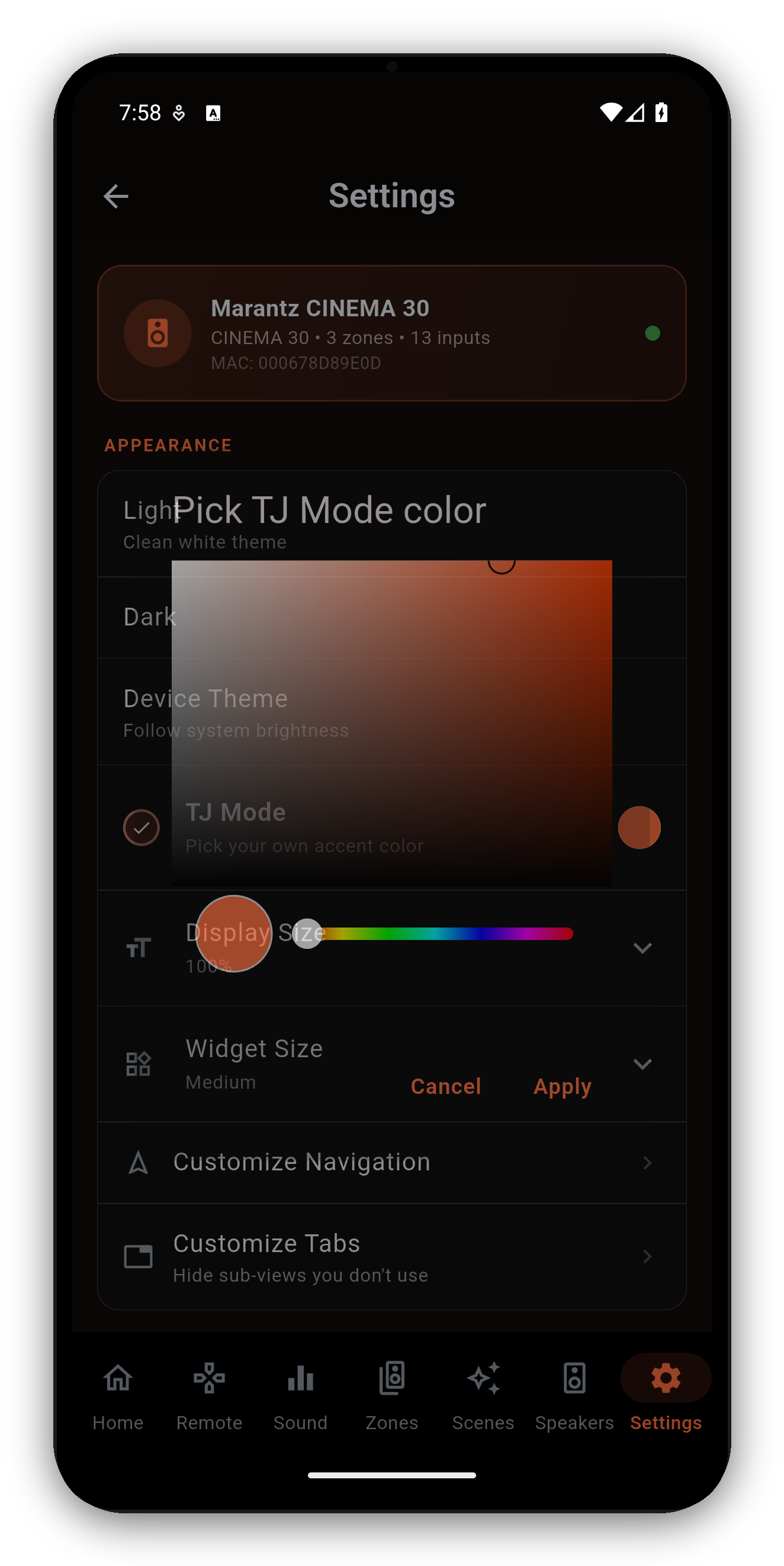
| Bereich | Was dazugehört |
|---|---|
| Geräte | Receiver wechseln, vollständige Geräteinformationen, Receiver verwalten (umbenennen/löschen), Receiver hinzufügen. |
| Receiver | Fernbedienungssperre - sperren oder entsperren Sie die eigene physische IR-Fernbedienung des Receivers über die App. Wird nur bei Receivern angezeigt, die das unterstützen. |
| Erscheinungsbild | Design (Hell / Dunkel / Gerät / AMOLED echtes Schwarz) und Farbthema - wählen Sie eine beliebige Akzentfarbe über das Farbrad oder durch Eingabe eines Hex-Codes wie #FF8C00, und die App baut ihre Palette darum neu auf. Ein Code, den sie nicht lesen kann, wird mit Begründung abgelehnt, und eine Farbe, die zu nah an Schwarz liegt, wird gesondert abgelehnt, weil sie auf dem AMOLED-Design nichts hätte, wovon sie sich abhebt. Dazu Darstellungsgröße, Widget-Größe, Navigation anpassen und Tabs anpassen. |
| Sprache | Systemvorgabe folgt dem Gerät; darunter steht jede der 29 Sprachen unter ihrem eigenen Namen. Sprachenanleitung → |
| Audio | Lautstärkeschritt (0.5-2.0 dB), den jedes Tippen, jedes Halten zum Hochfahren und jede Lautstärketaste verwendet; ob oben die absolute Lautstärke oder dB angezeigt wird; Lautstärketasten des Geräts (standardmäßig an, Android und iOS); und Sanfte oder Direkte Lautstärke-Presets - Sanft (Standard) fährt gleichmäßig zum Zielwert eines Presets, statt direkt dorthin zu springen, in der Hauptzone und in Zone 2/3. |
| Hilfe | Schalter für Erklärkarten, Wiederherstellen ausgeblendeter Karten und ein Live-Debug-Protokoll mit Speichern & Teilen per Fingertipp für den Support. |
| Entwicklerwerkzeuge | Versteckt, bis Sie siebenmal auf die Versionsnummer (unter Über) tippen - danach bleibt es über Neustarts hinweg verfügbar, bis Sie es entfernen. Rohe Telnet- / HEOS-Befehle, AJAX-Dump und eine Wire-Diagnose für die Lautstärkebegrenzung. |
| Sicherung | Exportieren Sie jeden Receiver, jedes Preset und jede Einstellung in eine .zip-Datei, die auch Ihre eigenen Eingangssymbole enthält, und importieren Sie sie, um sie auf einem neuen Smartphone wiederherzustellen - funktioniert auf iOS und Android. Ältere .json-Sicherungen lassen sich weiterhin importieren. Die Datei enthält keine Zugangsdaten, nur Receiver-IPs und Ihre eigenen Preset-Namen, und kann daher gefahrlos weitergegeben werden. |
| App | App bewerten, Über, Willkommen & Einrichtungsanleitung, App-Handbuch (dieser Leitfaden), Webseite, Datenschutz, Nutzungsbedingungen, Lizenzen. |
| Willkommen & Einrichtungsanleitung | Spielt die fünfstufige Begrüßung vom ersten Start noch einmal ab: Receiver hinzufügen, wo sich alles befindet, Szenen erstellen und wo Sie Hilfe bekommen. Ihre Receiver und Szenen bleiben genau so, wie sie sind. Loslegen → |
| Support und Community | Unter Über: die Discord-Community, die Facebook-Nutzergruppe und Alle relevanten Protokolle, das jedes App- und Receiver-Protokoll in einer einzigen Zip-Datei bündelt, bereit zum Senden an uns, wenn etwas nicht richtig funktioniert. |
| Mehr von MiyaraHub | Alle unsere Apps durchsuchen öffnet die MiyaraHub-Entwicklerseite in Ihrem Store - Google Play, im App Store oder im Microsoft Store, je nach Gerät -, damit Sie alle unsere Apps an einem Ort sehen können. |
#FF8C00 oder die dreistellige Kurzform). Ist der Code fehlerhaft, sagt Ihnen die App, was daran falsch ist, statt ihn einfach abzulehnen. Außerdem können Sie die Darstellungs- und Widget-Größe festlegen sowie Navigation und Tabs anpassen.Erste Schritte · Startbildschirm · Szenen · Eigene Symbole · Ton · Graphic EQ · Lautsprecher · Warum ein Regler gesperrt ist · Der Assistent · Hausautomation · Home-Assistant-Dashboard · Zonen · Fernbedienung · Radio (FM/AM) · Bildschirmanzeige · Sprachen · Lautstärkeregler · Sichern & Wiederherstellen · Jetzt läuft & HEOS
Einmaliger Kauf, keine Werbung, keine Abos. In unter einer Minute verbunden.




 AVR Maestro