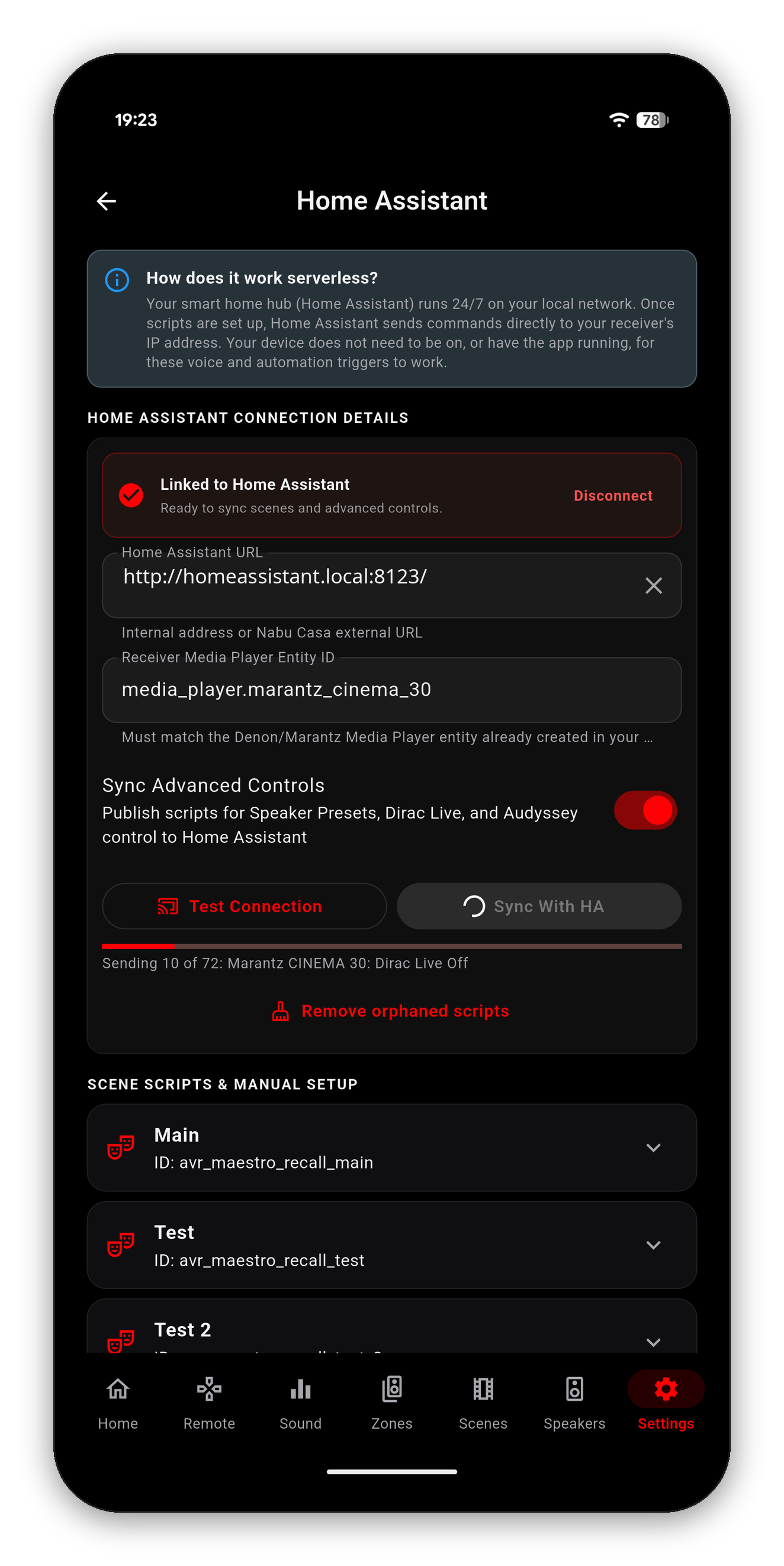
Verknüpfen Sie AVR Maestro mit Home Assistant oder Hubitat, und jede von Ihnen gebaute Szene wird zu einem nativen Skript auf Ihrem Hub. Ab dann spricht der Hub direkt mit dem Receiver, in Ihrem eigenen Netzwerk - sodass „Alexa, Filmabend“ auch funktioniert, wenn Ihr Handy aus ist, schläft oder in einem anderen Land liegt.
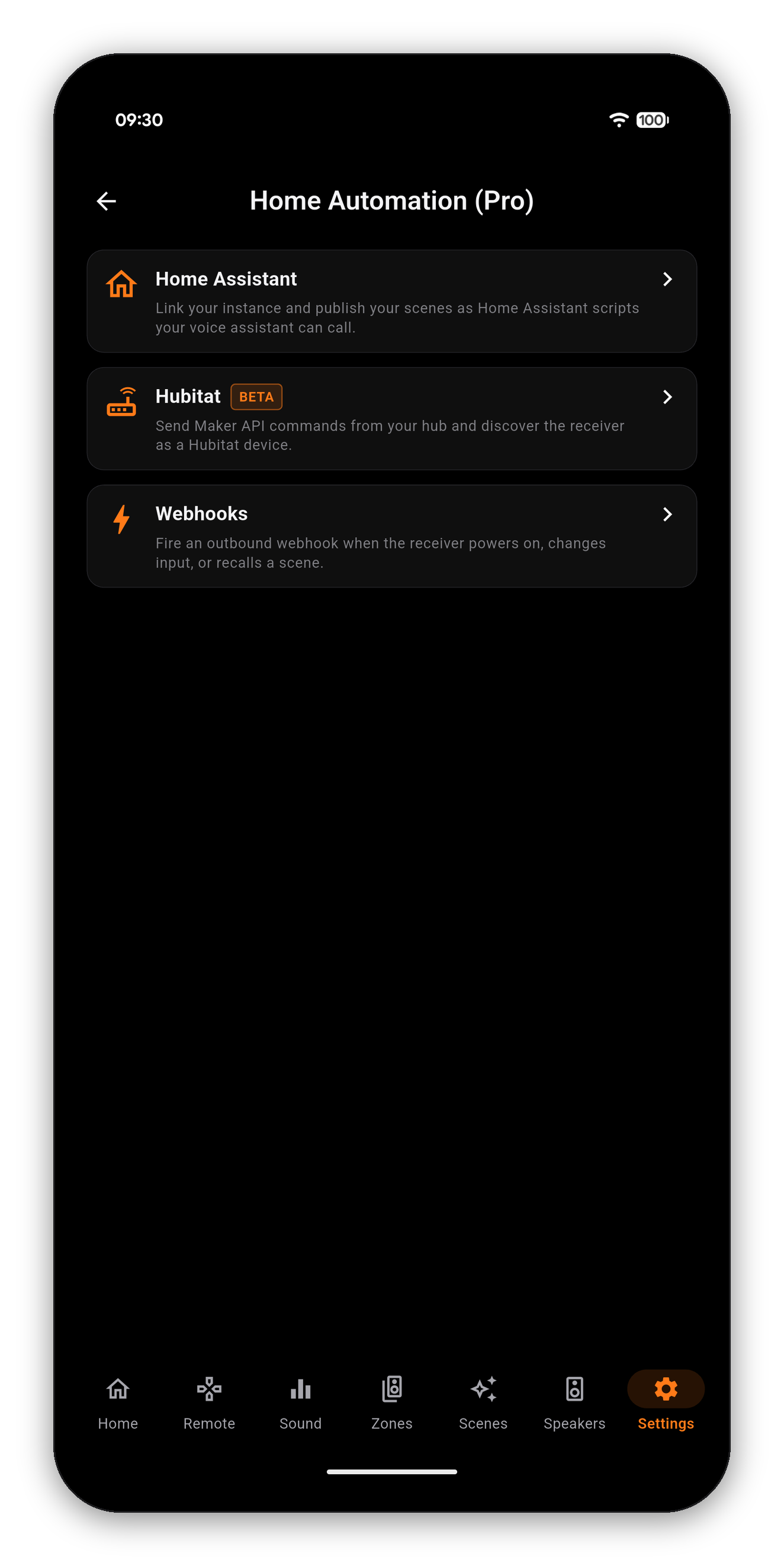
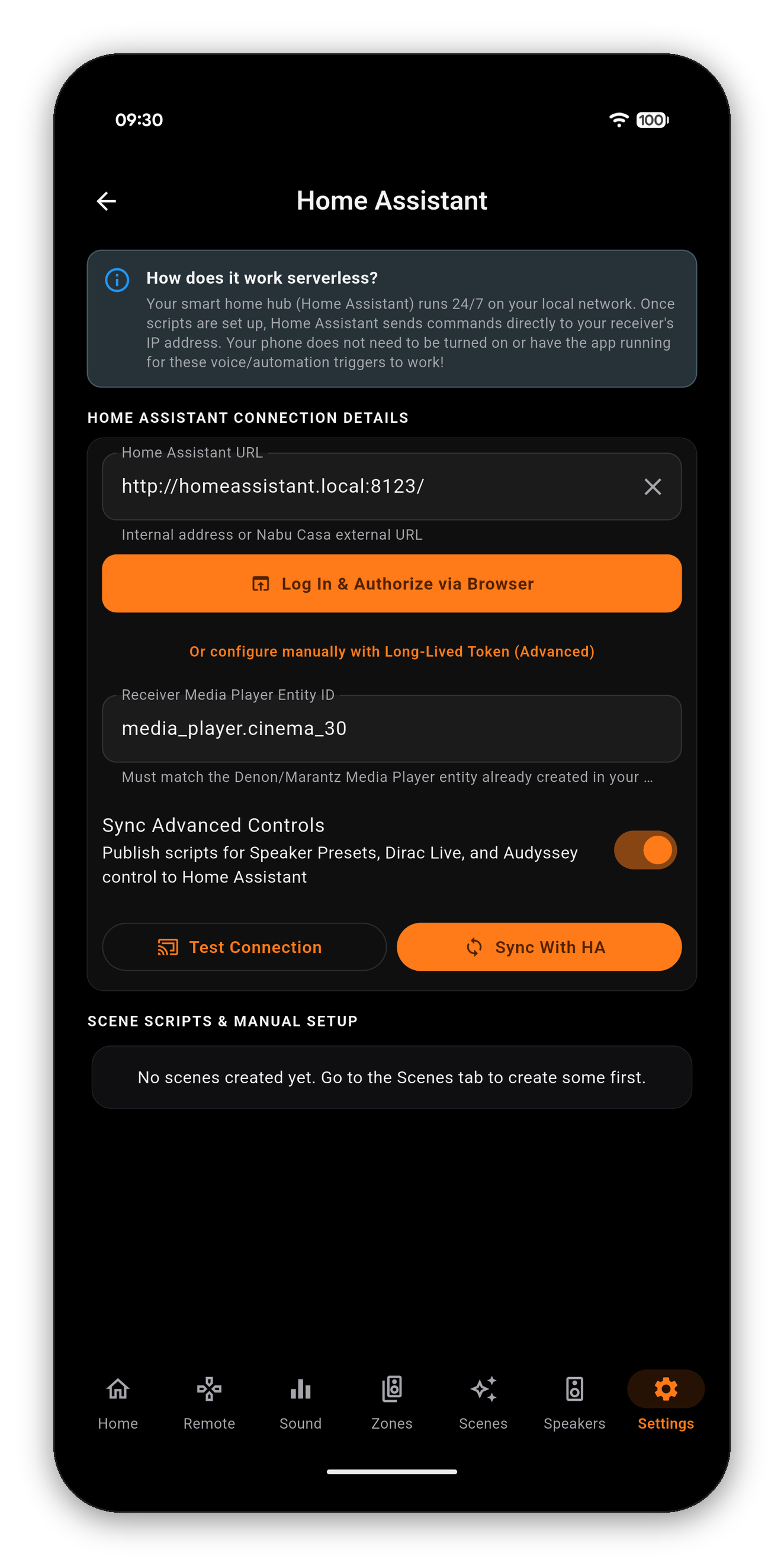
Die meisten Integrationen machen Ihr Handy zum Mittelsmann: Das Handy hört den Befehl, das Handy sendet ihn, und die Automatisierung funktioniert nur, solange das Handy wach und im Netzwerk ist.
AVR Maestro macht das nicht. Es kompiliert Ihre Szenen zu Skripten, die auf Ihrem Hub liegen, und der Hub sendet die Befehle an die lokale IP Ihres Receivers. Die Aufgabe der App endet, wenn die Synchronisierung abgeschlossen ist.
http://192.168.1.150:8123 oder Ihre externe Nabu-Casa-URL.Home Assistant hat jetzt ein Steuerelement für alles, was man Ihrem Receiver sagen kann, aber keinerlei Meinung dazu, wie man sie anordnet. Das Dashboard-Beispiel ist eine mögliche Anordnung mit dem vollständigen YAML: Quellen- und Surround-Kacheln, die leuchten, wenn sie aktiv sind, Lautstärke in echten dB, Ihre Szenen, die ihre eigenen Namen lesen, und eine ehrliche Karte dessen, was Home Assistant sehen kann und was nicht.

Aktivieren Sie Sync Advanced Controls, und die App veröffentlicht ein Skript für weit mehr als Ihre Szenen: jedes Speaker Preset, jeden Dirac-Live-Filter-Slot, jede Audyssey-Kurve. Eine vollständige Synchronisierung an einem Cinema 30 ergibt über siebzig Skripte, sodass ein Dashboard-Button oder ein Sprachbefehl einen Dirac-Filter laden oder die Raumkurve umschalten kann, genau wie er eine Szene abruft.
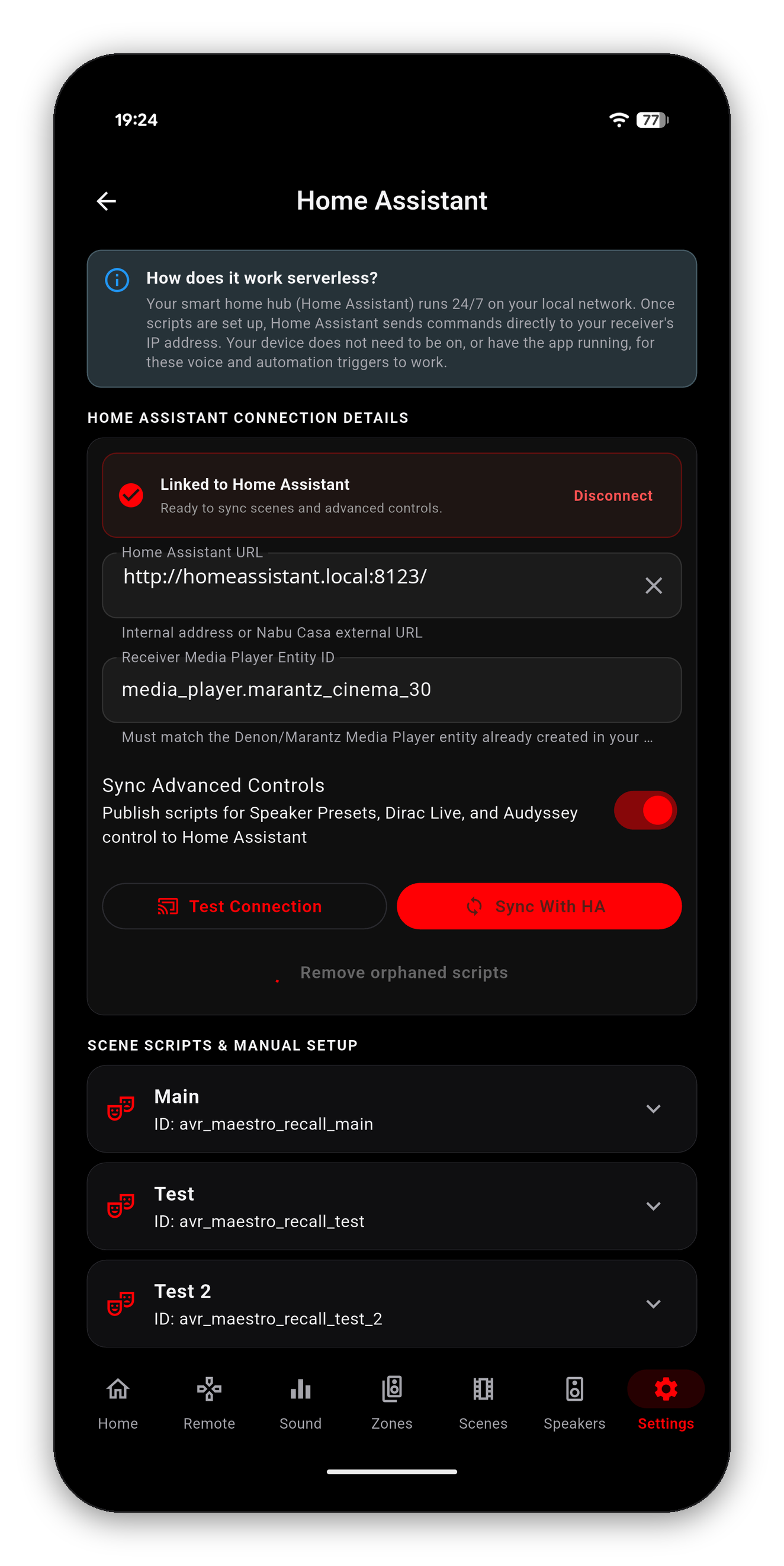
Ein Skript lässt sich ausführen, aber nie auslesen, daher konnten frühe Dashboards die Audyssey-Kurve oder den Dirac-Slot umschalten, ohne anzuzeigen, welcher gerade aktiv war. Die Messwerte, die die App ohnehin hat - der Live-Surround-Modus, der aktive Dirac-Filter, das Speaker Preset, der Dimmer und Dutzende mehr - werden jetzt als Attribute am Statussensor des Receivers veröffentlicht, sodass eine Kachel für die tatsächlich laufende Einstellung leuchten kann.
Power, Lautstärke und Stummschaltung für Zone 2 und Zone 3 werden als eigene Skripte veröffentlicht, sodass eine Terrasse oder ein zweiter Raum auf ein Dashboard oder einen Sprachassistenten reagiert, wie es die Hauptzone schon immer tat. Buttons gibt es nur für die Zonen, die Ihr Receiver tatsächlich meldet, sodass ein Receiver mit zwei Zonen nie eine Zone 3 bekommt.
Skripte wurden früher nach der Szene und dem Receiver benannt, sodass das Umbenennen eines von beiden das alte Skript zurückließ und stillschweigend ein zweites anlegte. Jetzt sind sie nach der Szene und der MAC-Adresse des Receivers benannt, weshalb eine Umbenennung dasselbe Skript aktualisiert, statt es aufzuspalten.
Die erste Synchronisierung nach dieser Änderung ersetzt die alten Skripte durch die neuen. Alles, was Sie auf den alten IDs gebaut haben, muss einmal neu verknüpft werden - ein Dashboard-Button, eine Automatisierung, ein Sprachalias. Öffnen Sie das Skript in Home Assistant, um seine neue Entity-ID zu finden.
Entitäten werden jetzt ebenfalls vom Receiver gelesen - cinema30 statt zweiunddreißig Zeichen Maschinenkennung - sodass die Liste lesbar ist und die Autovervollständigung sie findet. IDs aus früheren Versionen funktionieren weiterhin.
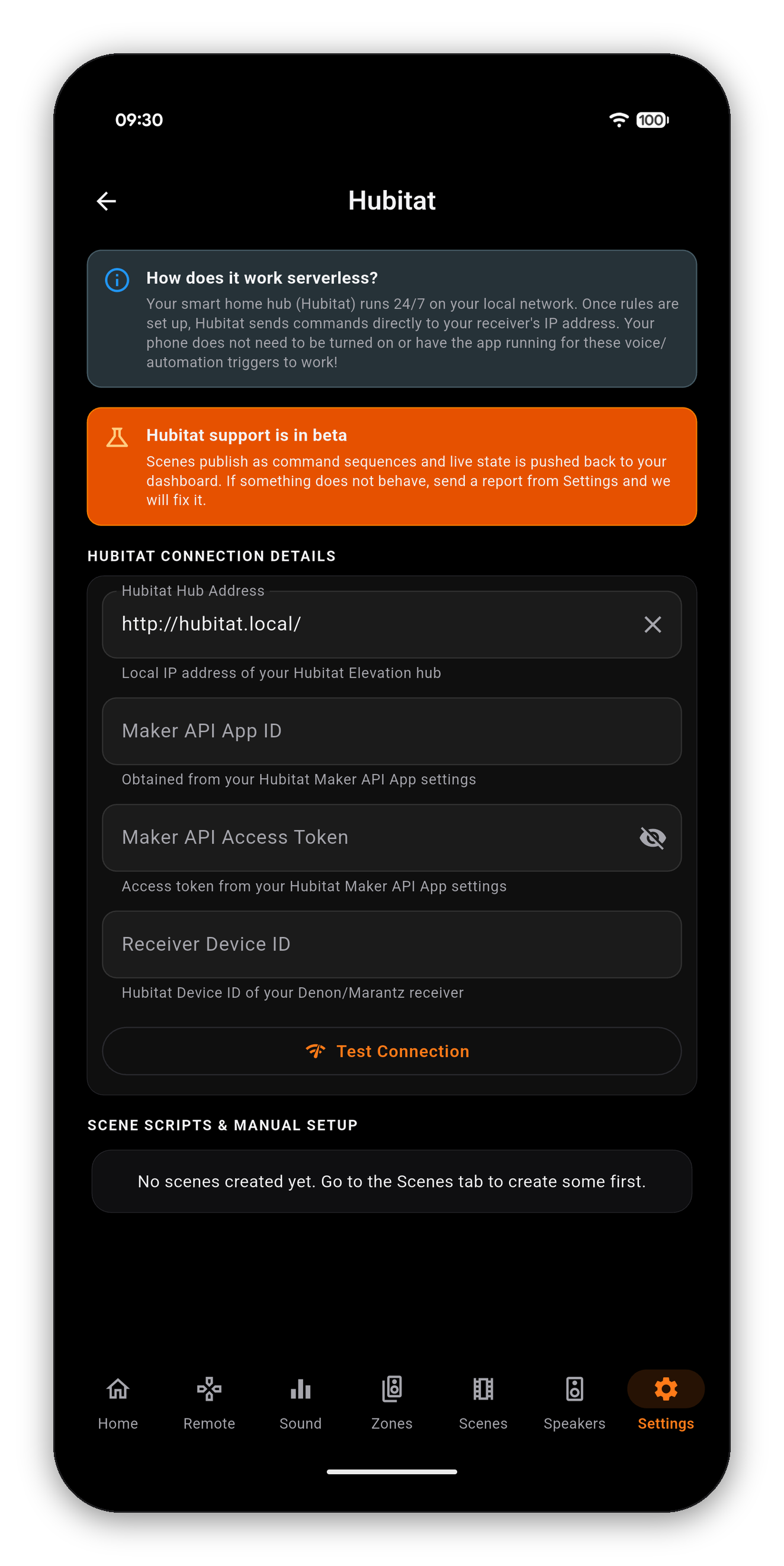
Hubitat wird über seine Maker API unterstützt und ist in der App als BETA markiert, weil es neuer ist als der Home-Assistant-Weg, nicht weil es unfertig wäre.
Aktivieren Sie zuerst Maker API auf dem Hub (Apps › Add Built-In App › Maker API), und Sie erhalten alle drei. Fügen Sie sie ein, und AVR Maestro erkennt Ihren Receiver, veröffentlicht Ihre Szenen als Befehlssequenzen und schickt den Live-Status zurück, sodass ein Hubitat-Dashboard zeigt, was der Receiver tatsächlich tut, und nicht, was ihm zuletzt gesagt wurde.
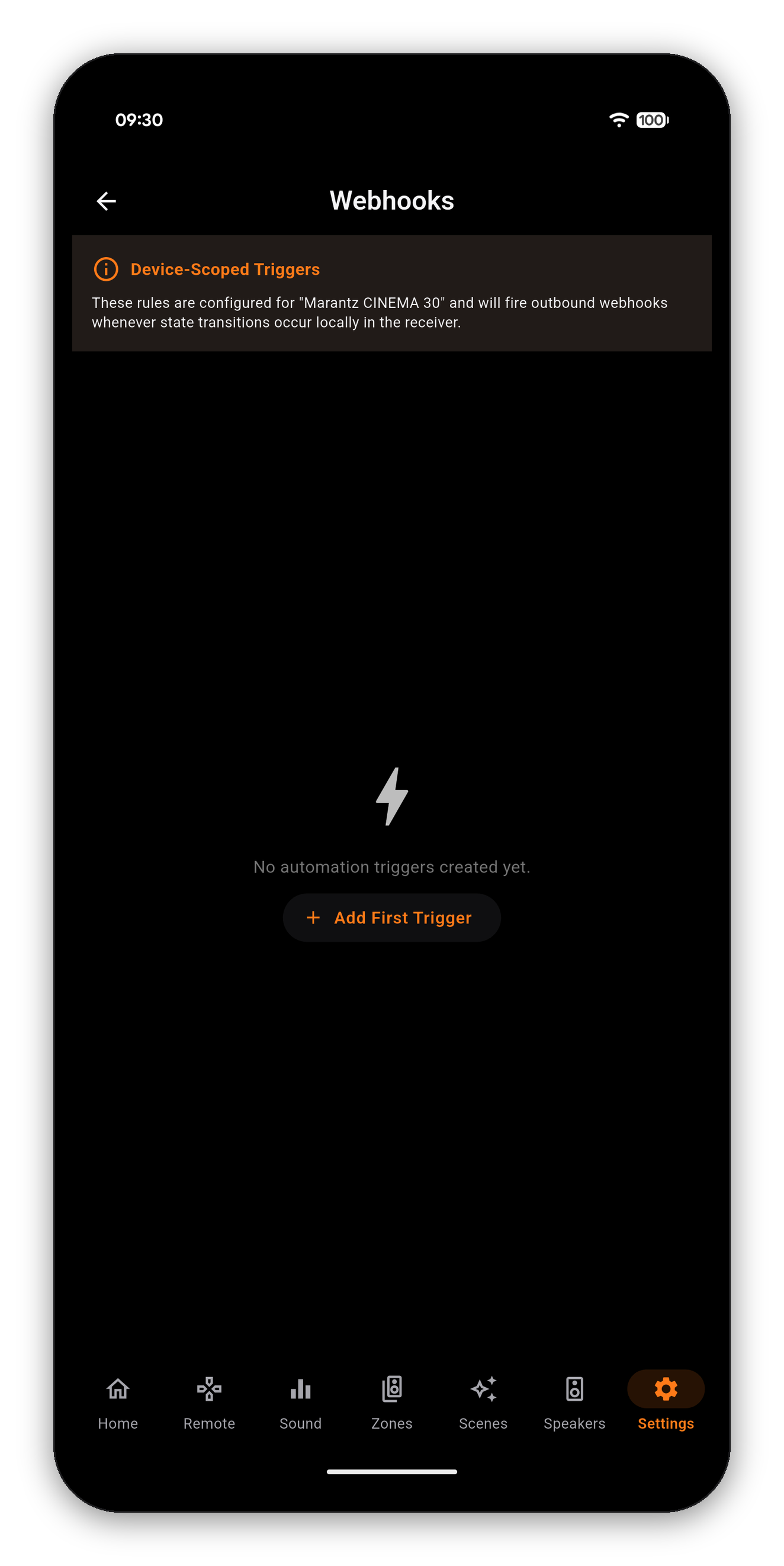
Home Assistant und Hubitat senden Befehle an den Receiver. Webhooks gehen den anderen Weg: Wenn der Receiver etwas tut, sagen Sie es allem anderen. Schalten Sie den Receiver ein, und AVR Maestro sendet eine kleine Nachricht an eine Adresse Ihrer Wahl - diese Nachricht ist der Webhook.
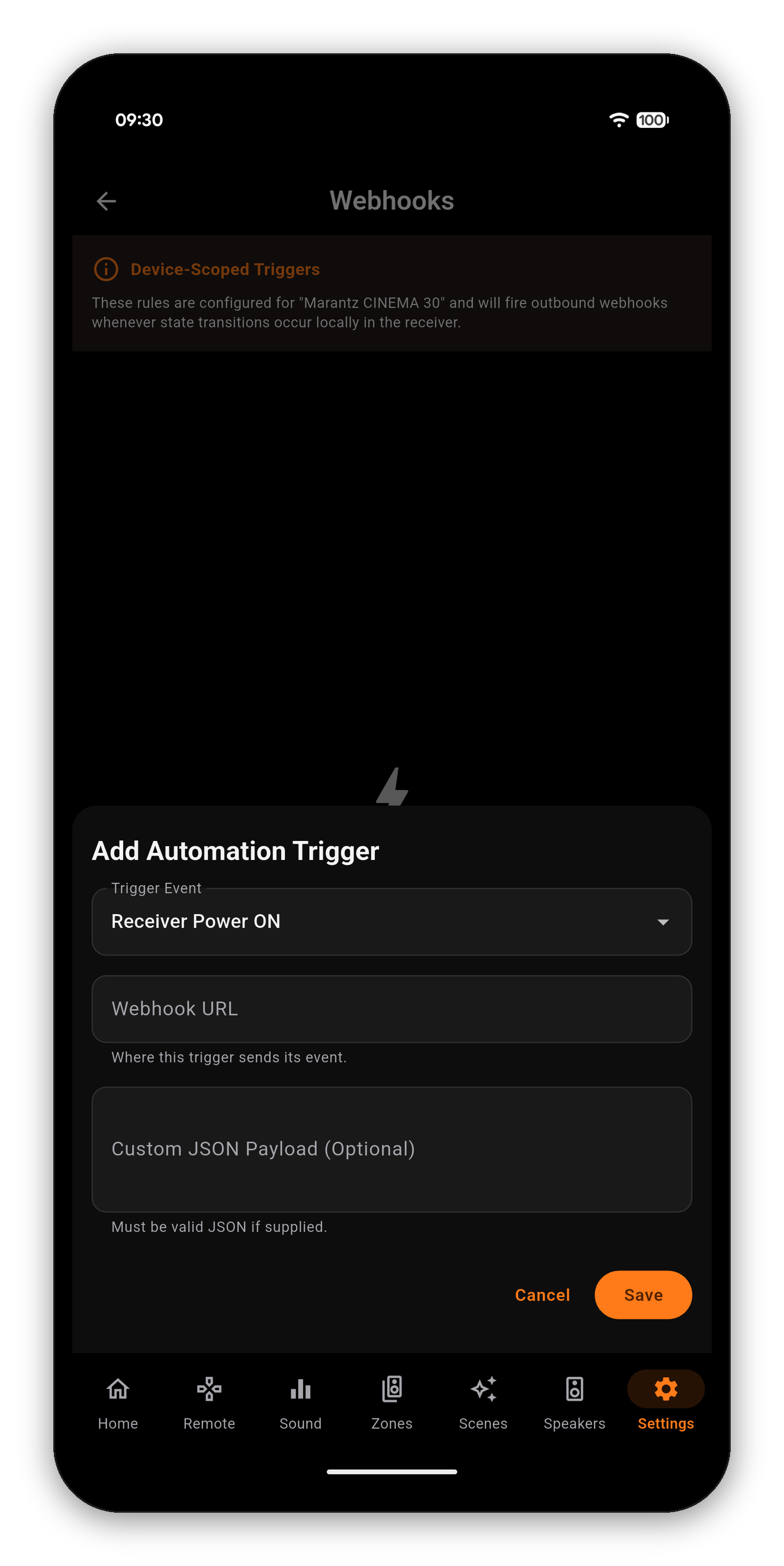
| Trigger-Ereignis | Löst aus, wenn | Kann eingegrenzt werden auf |
|---|---|---|
| Receiver EIN | Der Receiver den Standby verlässt | - |
| Receiver AUS | Der Receiver in den Standby geht | - |
| Aktiver Eingang geändert | Die gewählte Quelle wechselt | Ein Eingang, unter Only trigger for input source |
| Szene abgerufen | Eine Szene angewendet wird | Eine Szene, unter Select Scene |
Das Eingrenzen macht sie nützlich statt lärmend. „Aktiver Eingang geändert“ bei jedem Eingang ist ein Feuerwehrschlauch; derselbe Trigger auf den einen Eingang festgelegt, an dem Ihr Projektor hängt, ist ein Lichtschalter.
Die Eingangsliste ist die, die Ihr eigener Receiver meldet, sie spiegelt also jede Quelle wider, die Sie umbenannt oder ausgeblendet haben. Die Szenenliste besteht aus Ihren eigenen Szenen.
Das ist der Home-Assistant-Weg, den die meisten wollen. Erledigen Sie zuerst die Home-Assistant-Hälfte - die App braucht etwas, worauf sie zeigen kann.
avr-power-on, avr-movie-night. Jeder Name ist in Ordnung, solange er in Ihrem Home Assistant eindeutig ist. Notieren Sie ihn; Sie geben denselben in AVR Maestro ein.Sends to http://your-ha:8123/api/webhook/avr-power-on - sodass Sie sie vor dem Speichern prüfen können.Stellen Sie Wohin gesendet wird auf Other und fügen Sie eine vollständige URL in Webhook URL ein. Alles, was einen POST akzeptiert, funktioniert - ein Node-RED-Flow, ein IFTTT-Applet, ein Skript auf einem NAS, ein Hubitat-Maker-API-Endpunkt. Dieser Weg speichert die Adresse genau so, wie Sie sie getippt haben, bewegt sich das Ziel, bearbeiten Sie also den Trigger.
Ein kleiner JSON-Body. Die Karte Was gesendet wird auf demselben Bildschirm beschreibt ihn in einfacher Sprache für den gewählten Trigger, Sie müssen also nie raten - und dies sind die Feldnamen, die Ihre Automatisierung liest:
| Trigger | Felder in der Nachricht |
|---|---|
| Receiver EIN / AUS | event, timestamp |
| Aktiver Eingang geändert | ...zusätzlich source |
| Szene abgerufen | ...zusätzlich sceneId und sceneName |
In einer Home-Assistant-Automatisierung kommen diese als {{ trigger.json.event }}, {{ trigger.json.source }} und so weiter an. Sie können sie lesen oder komplett ignorieren und einfach darauf reagieren, dass er ausgelöst hat. Die meisten tun Letzteres.
Brauchen Sie eine andere Form - einen Dienst, der sein eigenes Format erwartet - öffnen Sie unter dieser Karte Send my own JSON instead und schreiben Sie es dort. Es ist eingeklappt und als Advanced markiert, weil es fast niemand braucht, nicht weil es unerwünscht wäre.
In der Reihenfolge, die sich zu prüfen lohnt, denn die ersten beiden sind fast immer die Ursache:
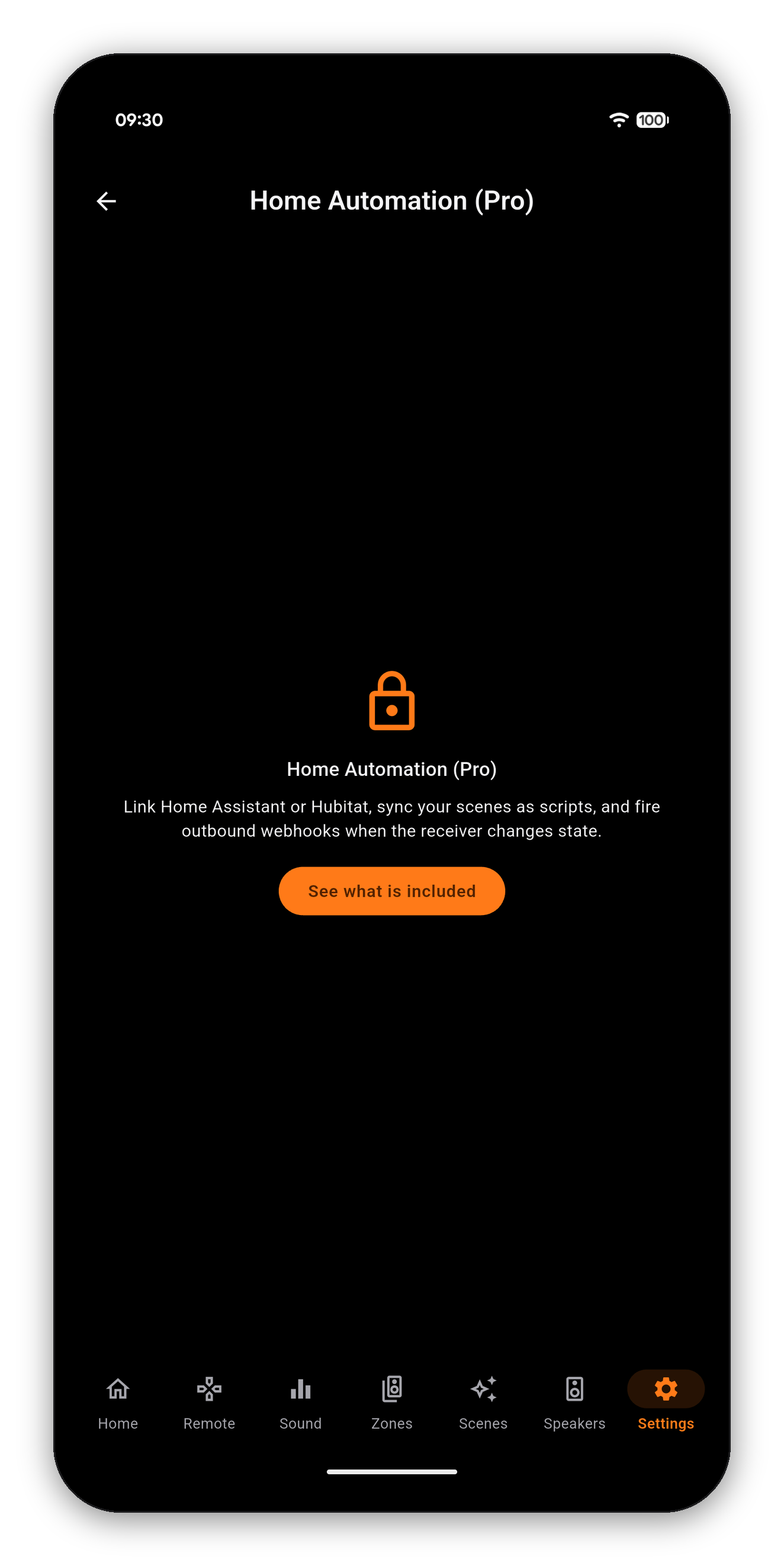
Hausautomation (Pro) - Home Assistant, Hubitat und ausgehende Webhooks - ist eine einmalige Freischaltung. Alles andere in AVR Maestro, einschließlich des KI-Assistenten auf dem Gerät, ist in der App enthalten.
Die Sprachsteuerung erreicht Ihren Receiver über die Hausautomation, über Ihren Hub. AVR Maestro betreibt keine eigene Spracherkennung.
Erste Schritte · Startbildschirm · Szenen · Eigene Symbole · Ton · Graphic EQ · Lautsprecher · Warum ein Regler gesperrt ist · Der Assistent · Home-Assistant-Dashboard · Zonen · Fernbedienung · Radio (FM/AM) · Bildschirmanzeige · Einstellungen · Sprachen · Lautstärkeregler · Sichern & Wiederherstellen · Jetzt läuft & HEOS
Hausautomation ist eine einmalige Freischaltung. Alles andere in der App, einschließlich des KI-Assistenten, ist enthalten.




 AVR Maestro