Der Ton-Tab ist neun Seiten tief und spiegelt das eigene Audiomenü Ihres Receivers statt einer vereinfachten Version davon. Diese Seite führt durch alle neun: was jede Steuerung tut, was sie erwartet und warum der Receiver Sie manchmal nicht daran lässt.
| Seite | Was sie steuert |
|---|---|
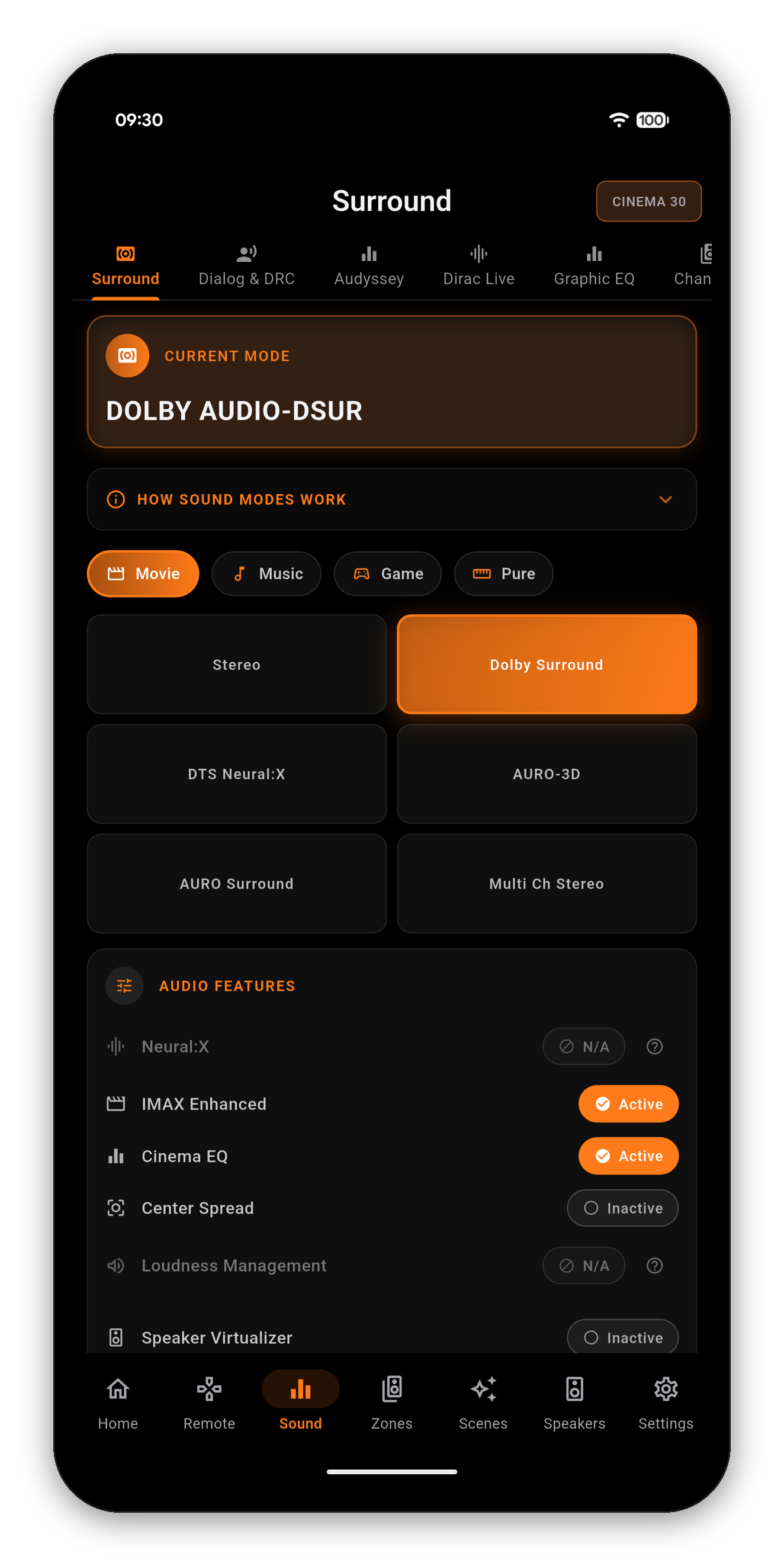
| Surround | Der Klangmodus, gruppiert nach Movie / Music / Game / Pure, plus die Anzeige der Audiofunktionen |
| Dialog & DRC | Stärke des Dialog Enhancers und Dynamic Range Compression |
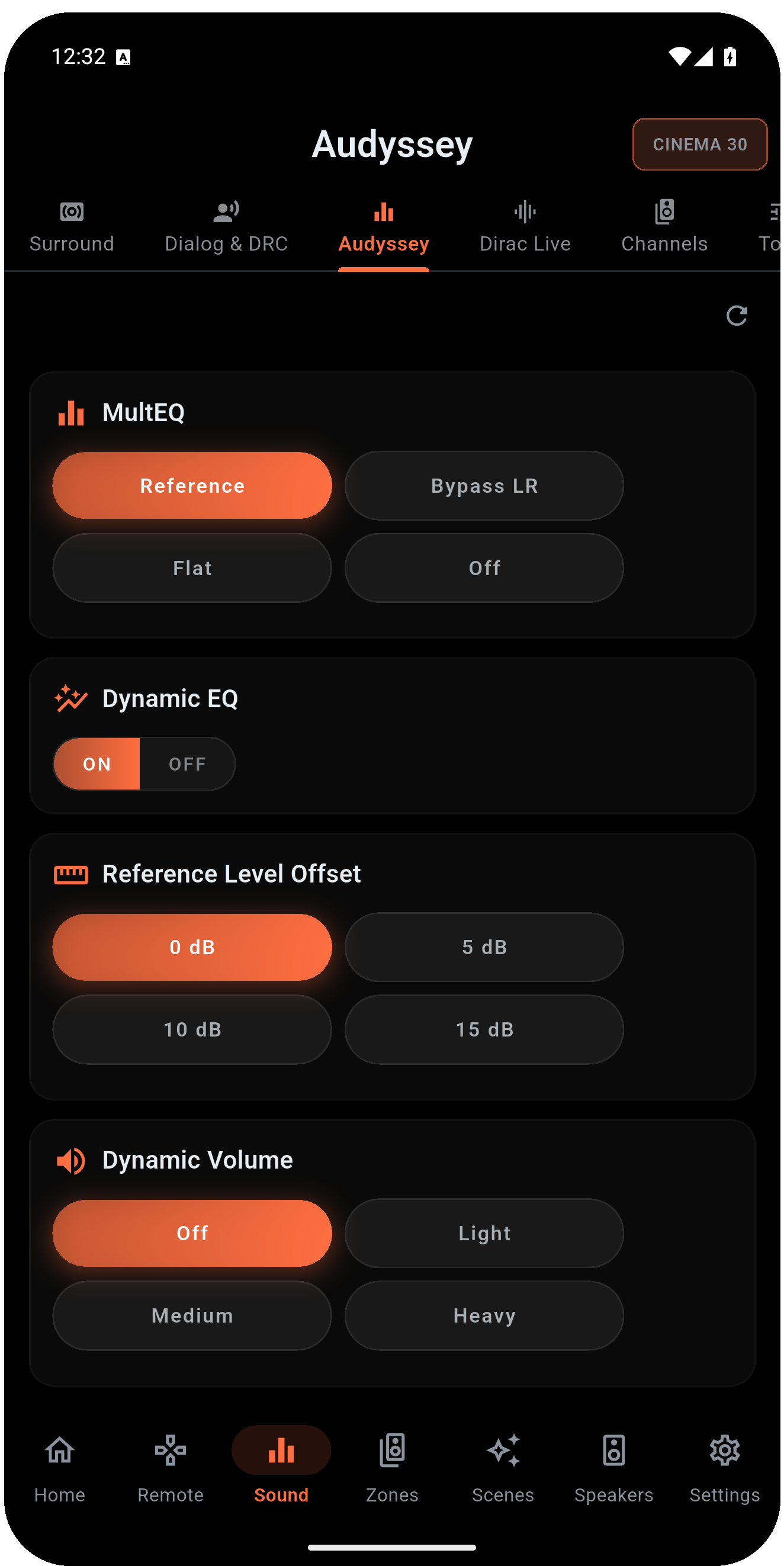
| Audyssey | MultEQ, Dynamic EQ, Reference Level Offset, Dynamic Volume, Surround Level Compensation |
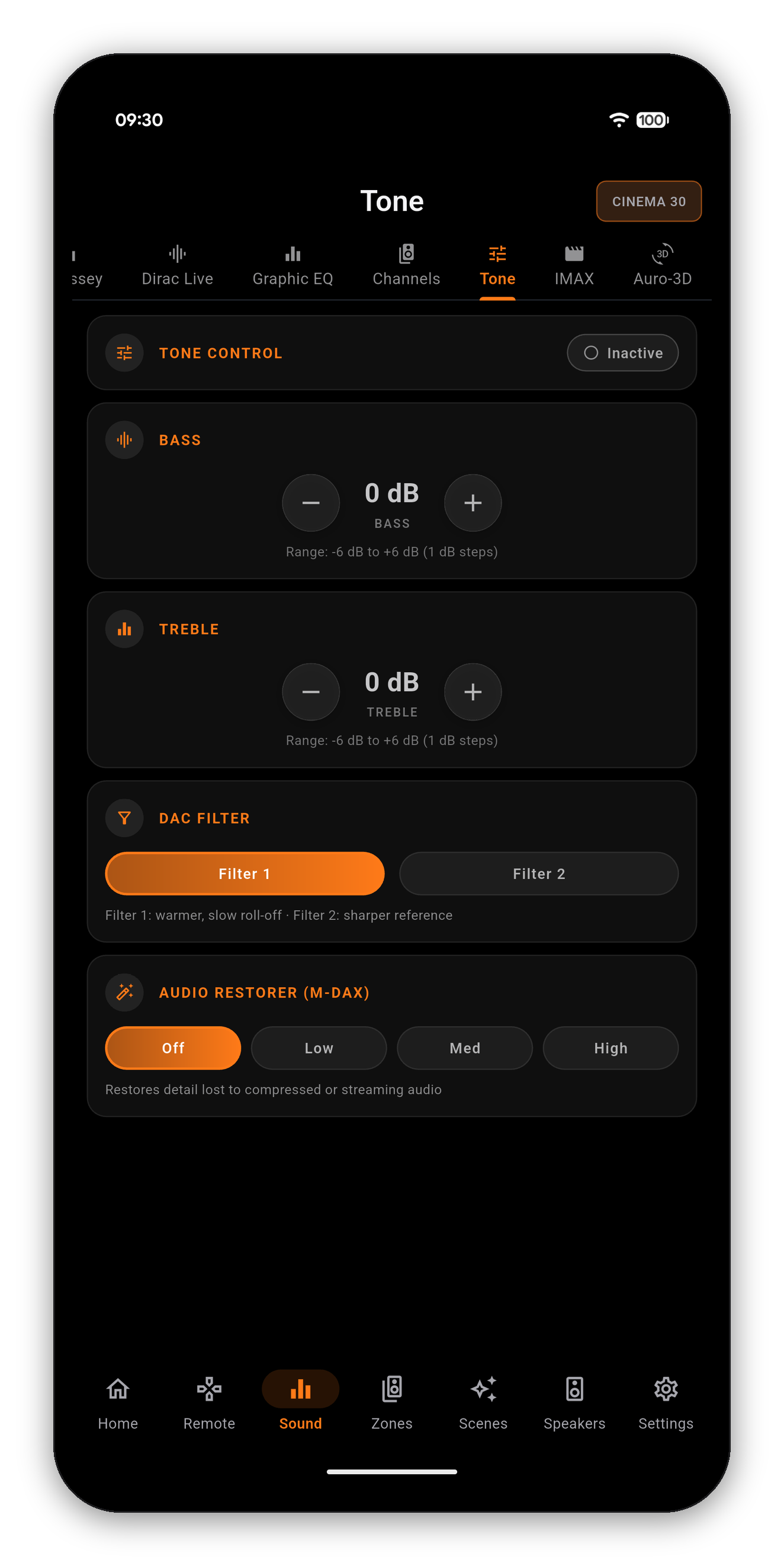
| Dirac Live | Ihre geladenen Filter-Slots mit Namen sowie Aus |
| Graphic EQ | Eine 9-Band-Kurve pro Lautsprecher, 63Hz bis 16kHz |
| Kanäle | Kanalpegel-Anpassung in dB für jeden Lautsprecher im aktuellen Signal, dazu Bass Sync |
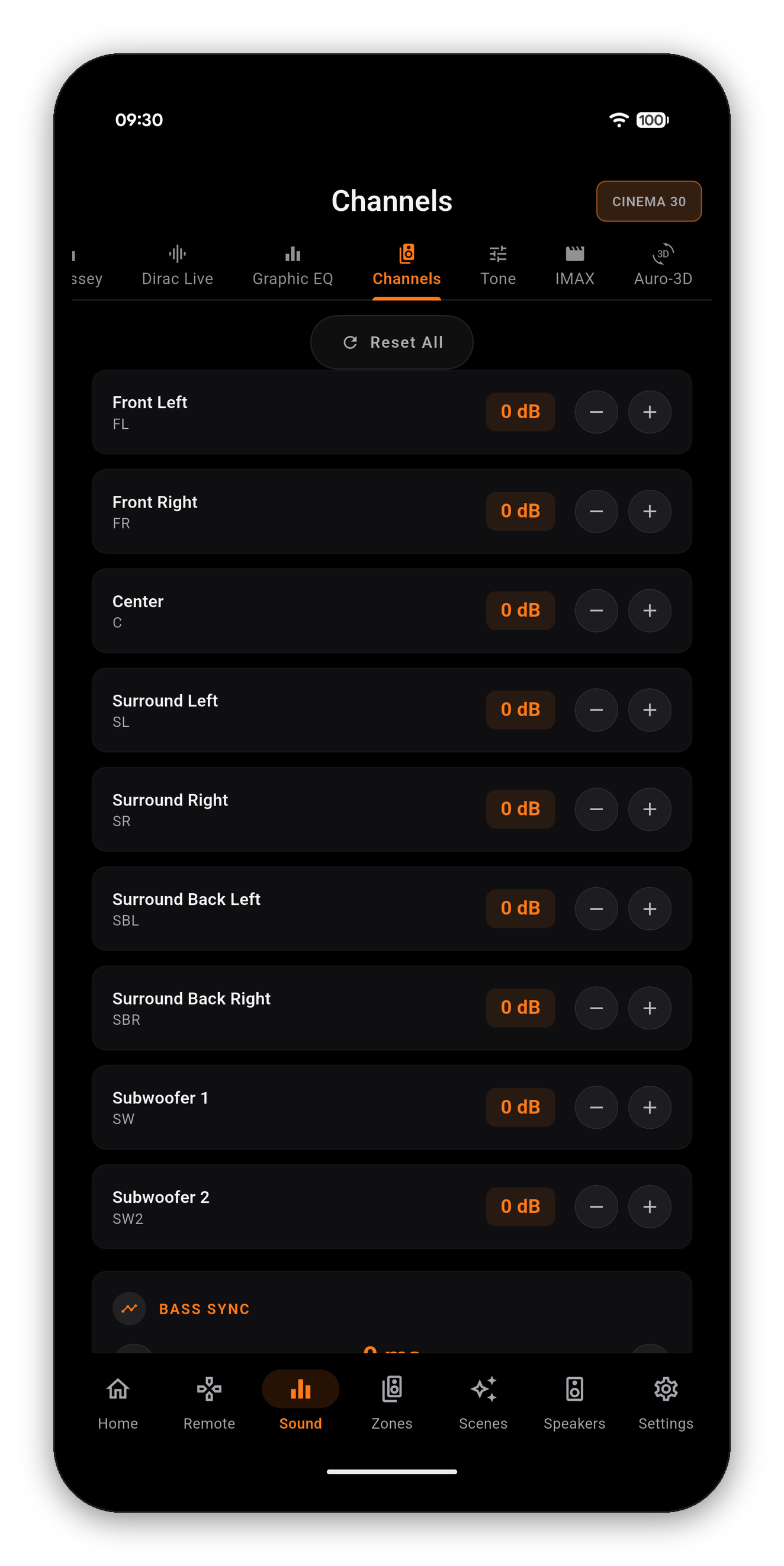
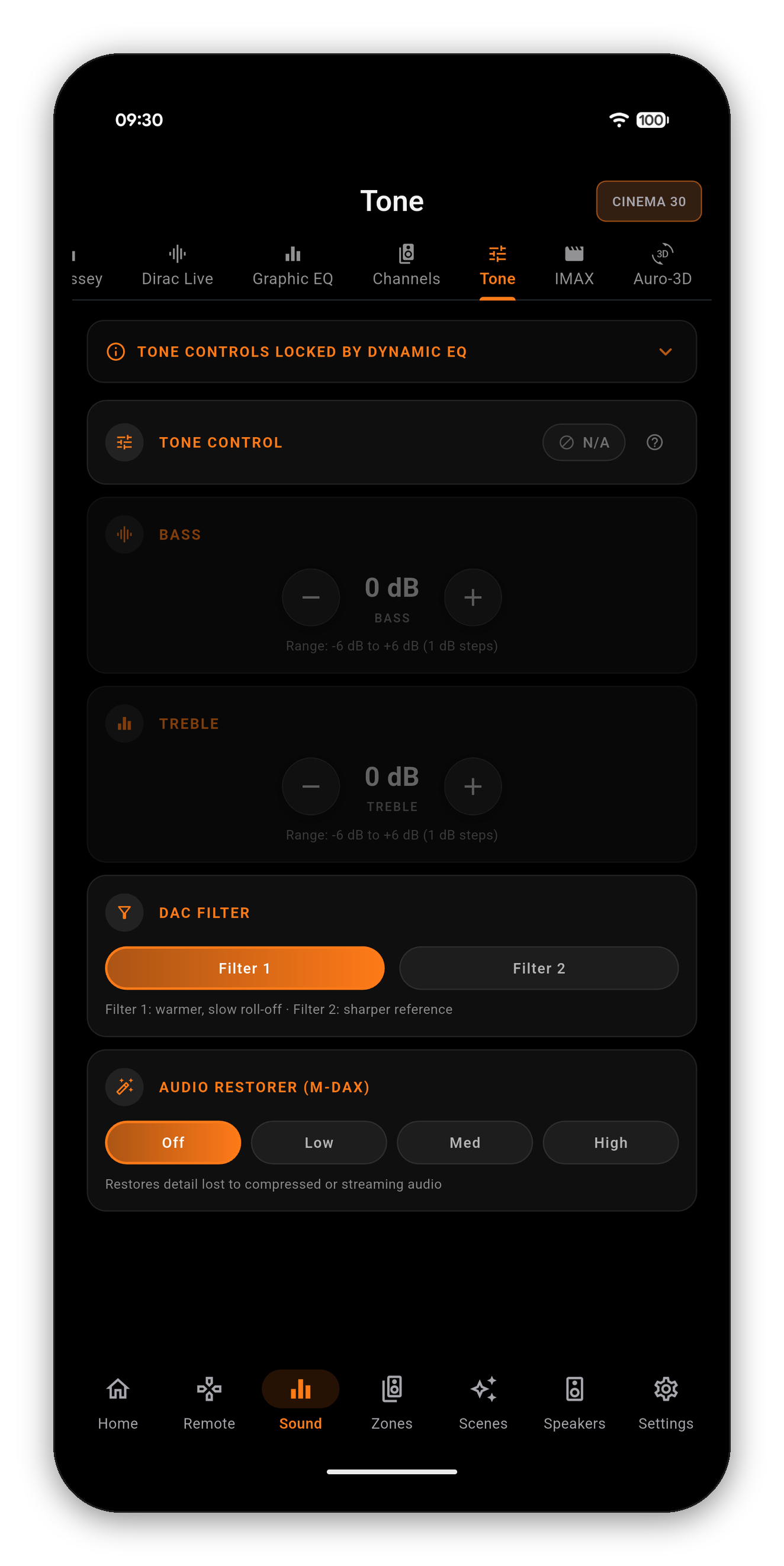
| Klang | Tone Control, Bass, Höhen, DAC-Filter, Audio-Restorer (M-DAX) |
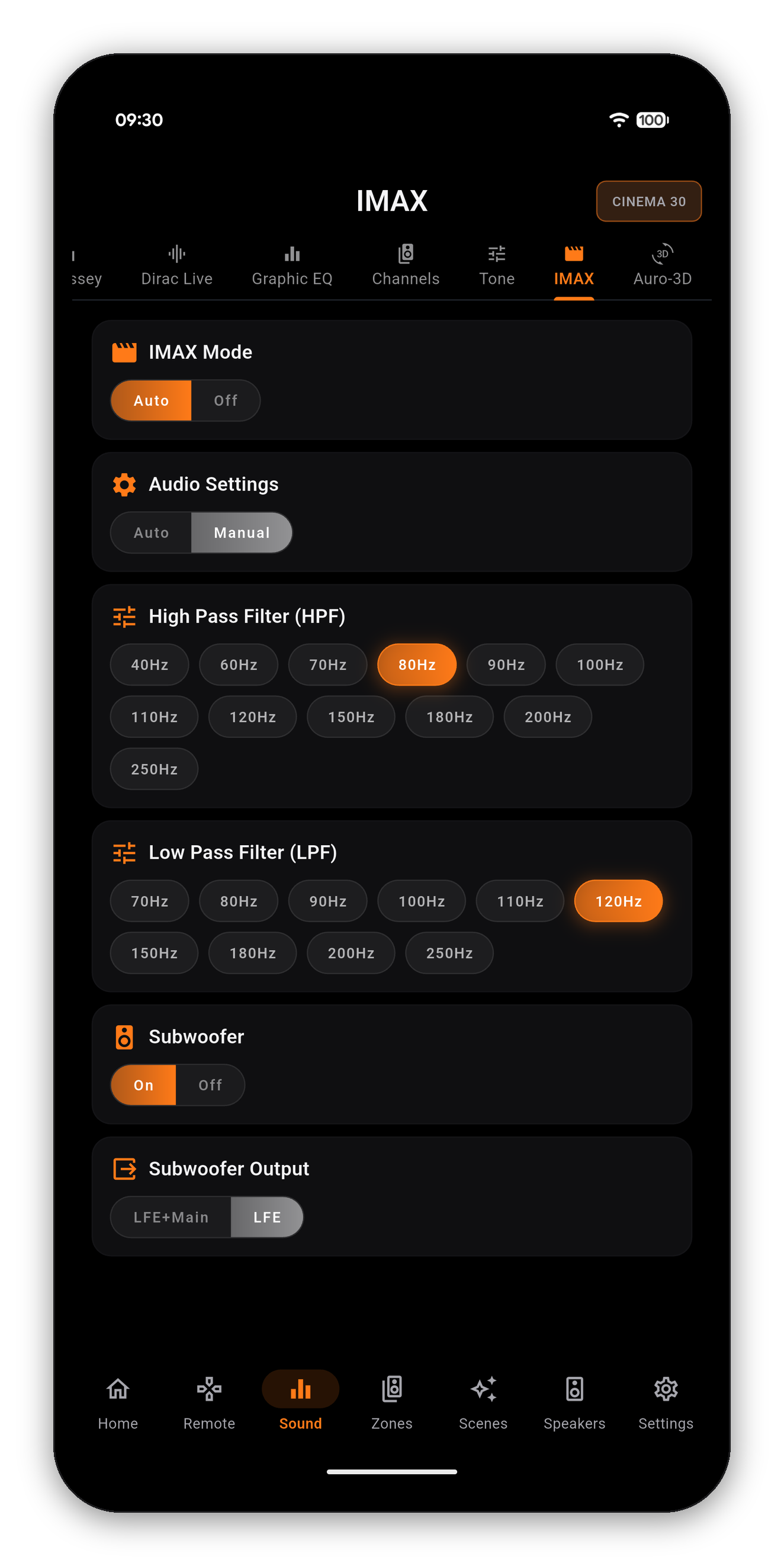
| IMAX | IMAX Enhanced-Modus mit eigenem HPF, LPF und Subwoofer-Routing |
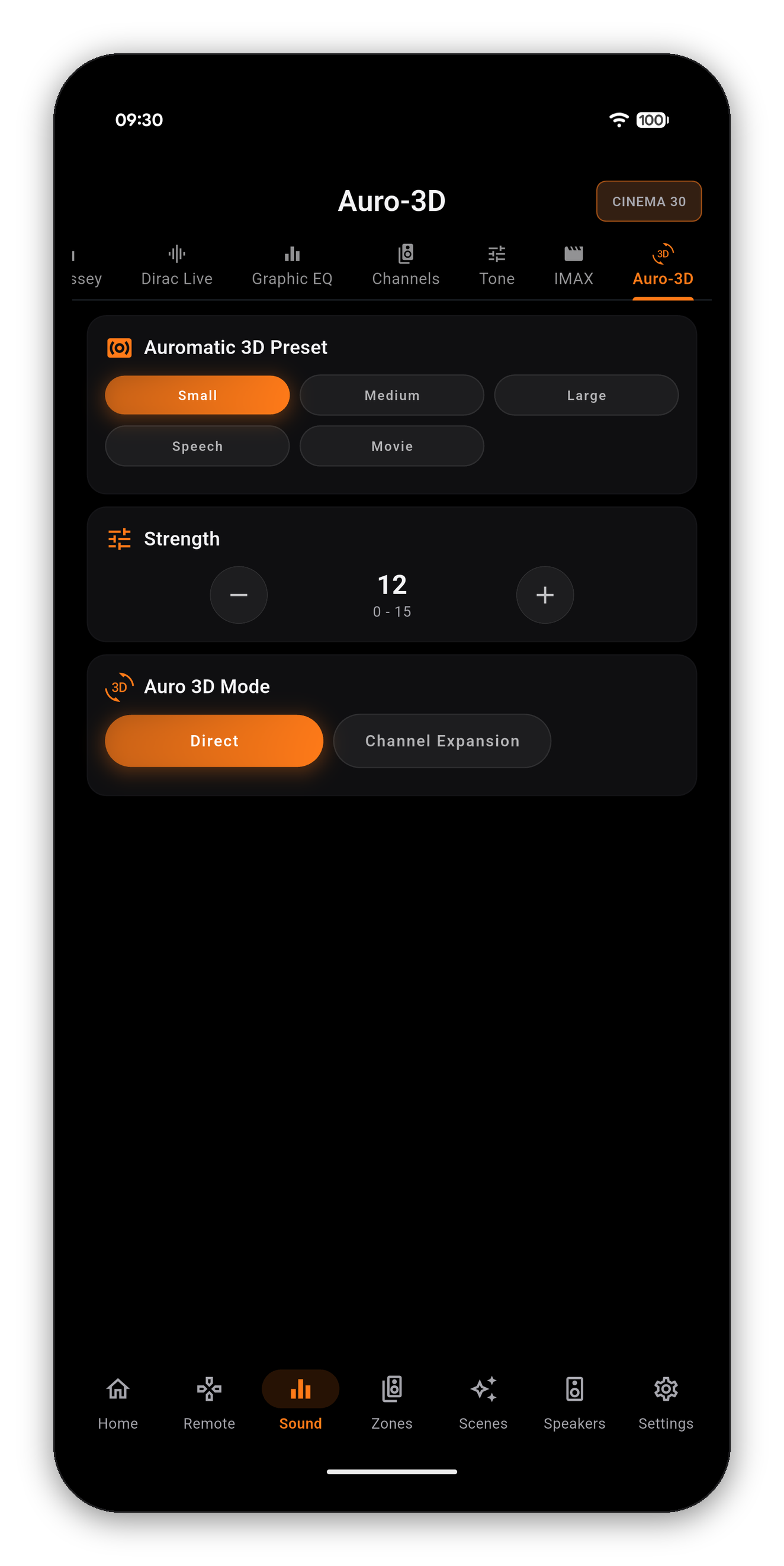
| Auro-3D | Auromatic-Preset, Stärke und Auro 3D Mode |
Die obere Karte zeigt den aktuellen Modus genau so, wie der Receiver ihn meldet. Darunter sind die Modi in Movie, Music, Game und Pure gruppiert, und angeboten werden nur die Modi, die der Receiver für das gerade decodierte Signal akzeptiert.
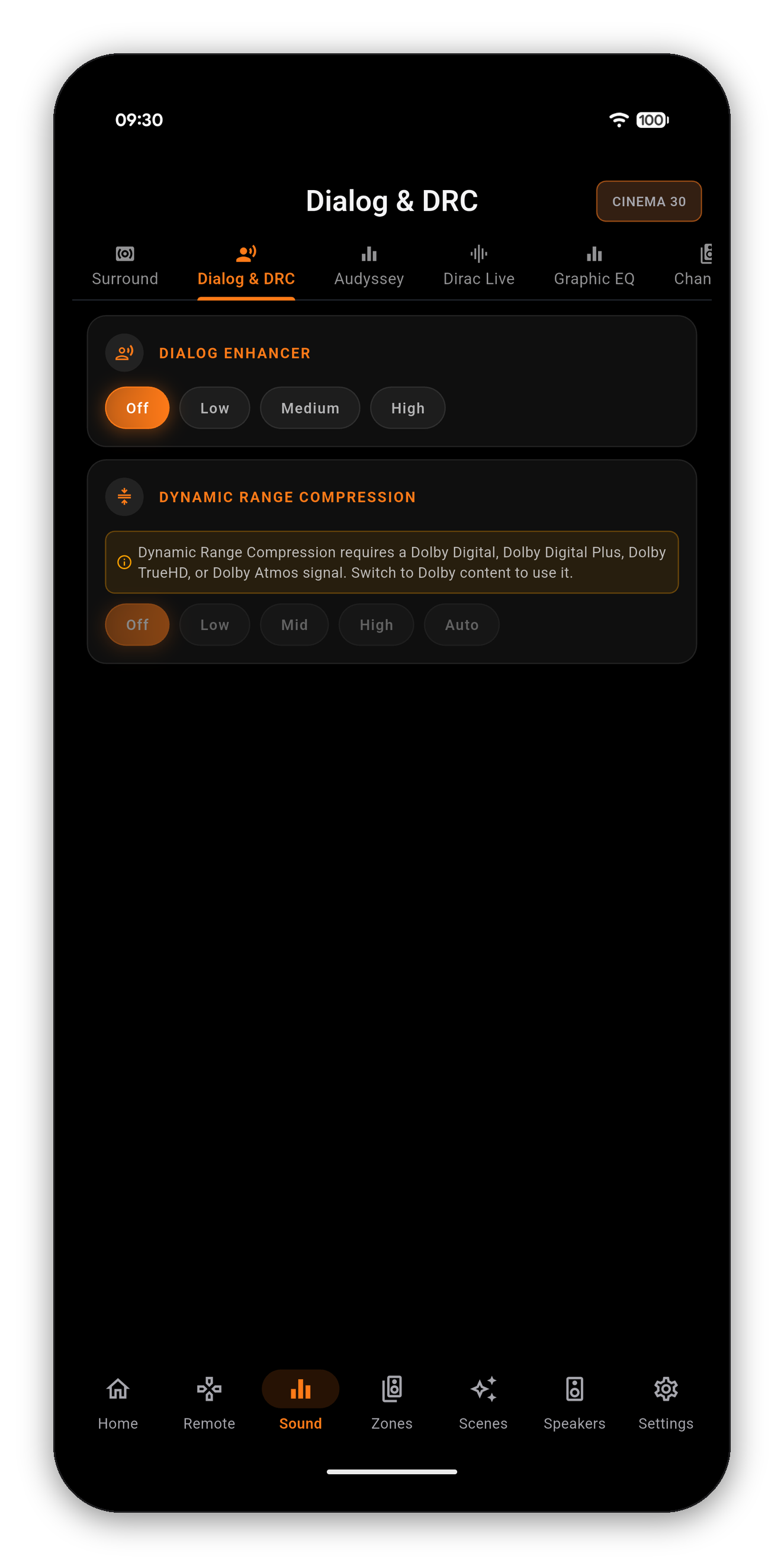
DRC ist das beste Beispiel dafür, wie AVR Maestro mit einer Funktion umgeht, die der Receiver nicht annimmt. Die Kompressionsdaten stecken im Dolby-Bitstream; bei einer PCM-, DTS- oder Netzwerk-Stereoquelle gibt es daher nichts zu komprimieren. Statt Sie eine Taste drücken zu lassen, die nichts bewirkt, graut die App die Zeile aus und nennt den Grund: Wechseln Sie zu Dolby Digital, Dolby Digital Plus, Dolby TrueHD oder Dolby Atmos Inhalten, um sie zu nutzen.
Wenn Sie Dirac Live ausgeführt haben, liegen die exportierten Filter in nummerierten Slots auf dem Receiver. AVR Maestro listet sie unter dem Namen, mit dem Sie sie gespeichert haben, mit der Slot-Nummer darunter, dazu einen Eintrag Aus, um das Preset ganz ohne Filter zu betreiben. Ein Tipp wechselt den Filter.
Bei einem Speaker Preset ohne geladenen Dirac-Filter sagt die Seite das klar, statt eine leere Liste zu zeigen.
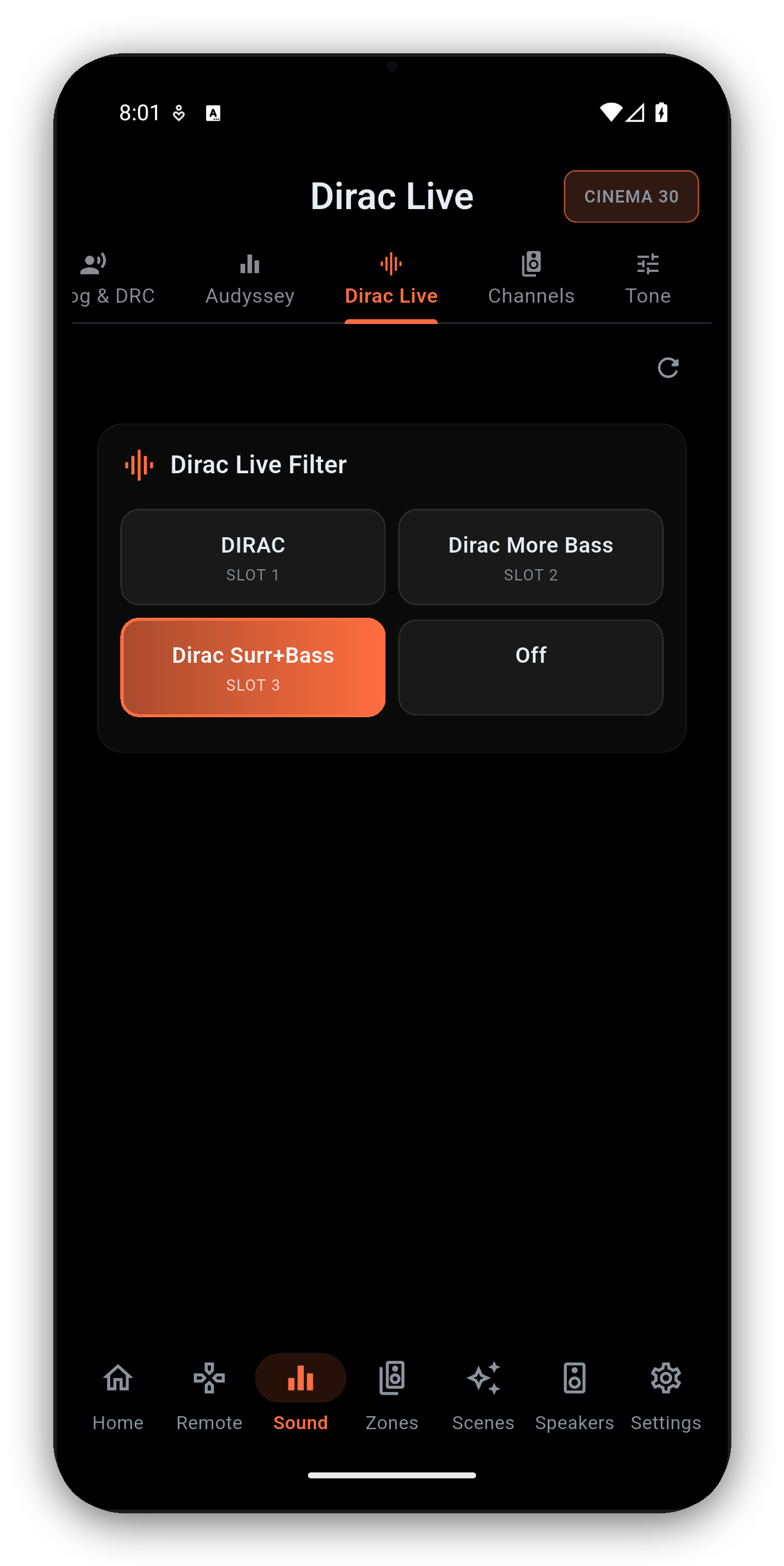
Ein echter Editor, kein Schalter: neun Bänder von 63Hz bis 16kHz, -20 bis +6 dB, per Ziehen im Diagramm. Wählen Sie Alle, Links/Rechts oder Einzeln, nutzen Sie Kopieren, um mit Ihrer gemessenen Audyssey-Kurve zu starten, Zurücksetzen zum Glätten und die Leiste für ausstehende Änderungen zum Anwenden.
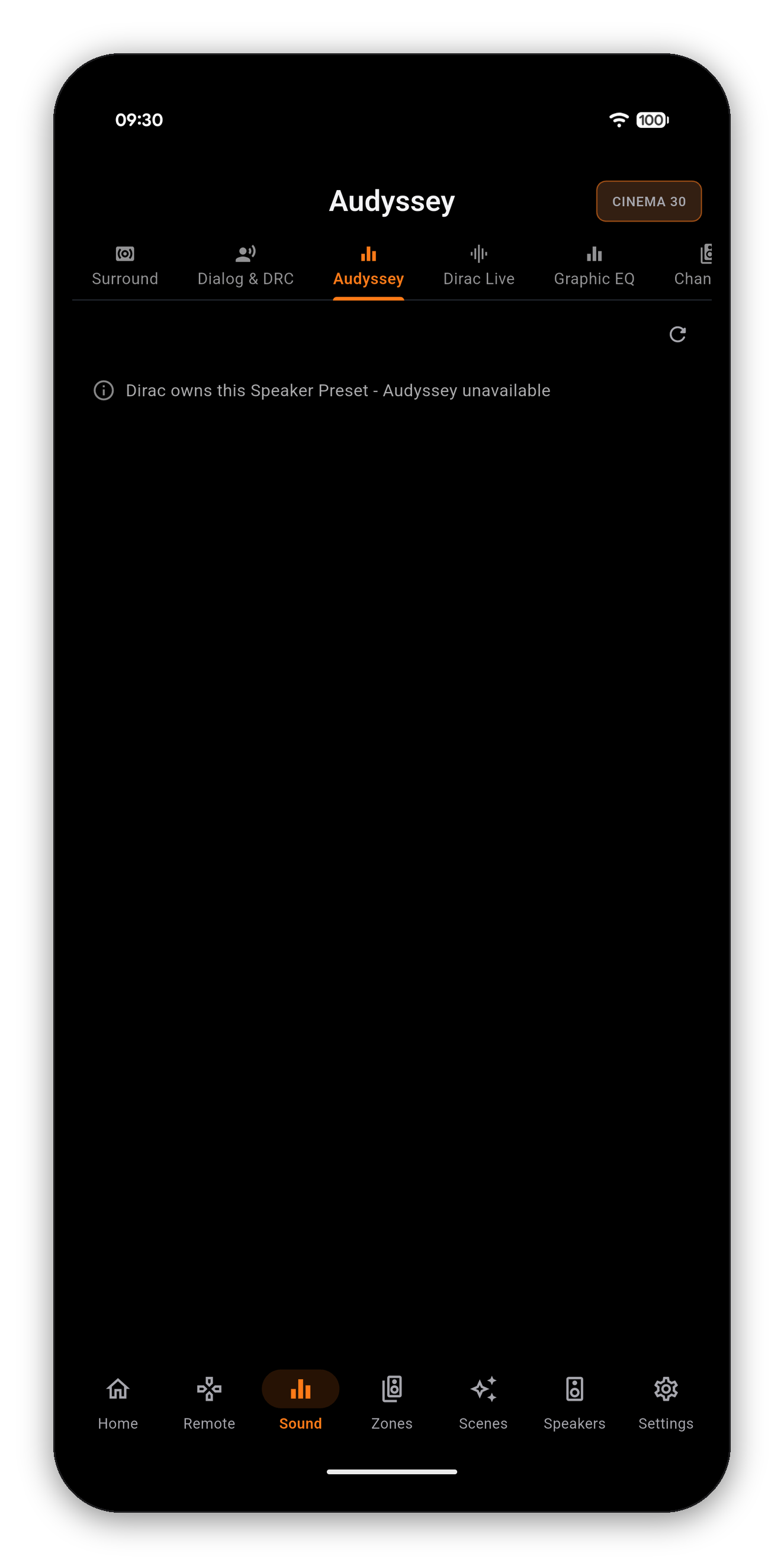
Der Receiver nutzt die Raumkorrektur oder den manuellen EQ, nie beides. Deshalb ist diese Seite gesperrt, solange MultEQ oder Dirac läuft - und sie nennt, welches von beiden.
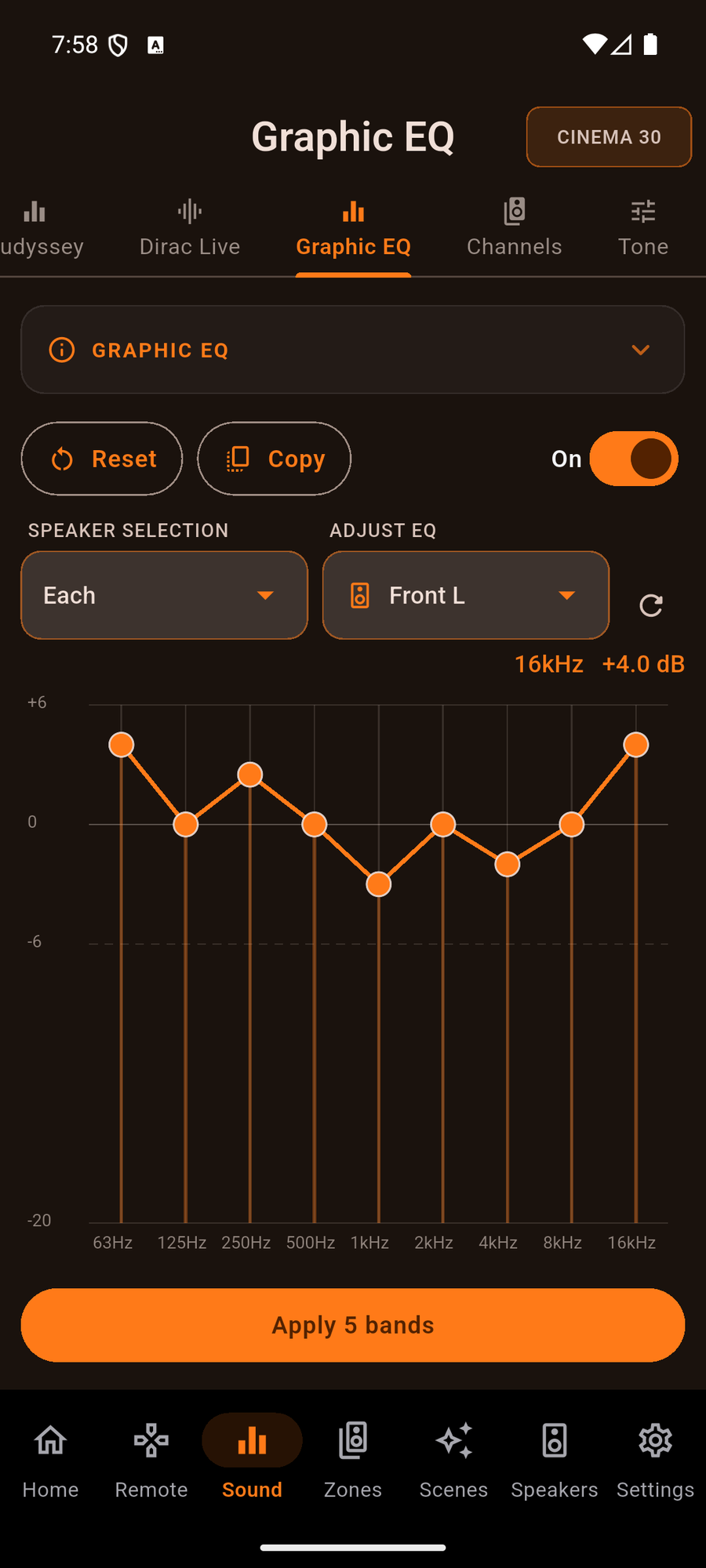
Kanalpegel-Anpassung in dB für jeden Lautsprecher im aktuellen Signal - Front Links, Front Rechts, Center, die Surrounds, die Surround Backs, beide Subwoofer und die Höhenebene, jeweils mit Kurzname darunter, damit nichts zu raten bleibt.
Das sind die Live-Anpassungen pro Signal. Die im Speaker Preset gespeicherten Referenzpegel pro Lautsprecher finden Sie stattdessen im Tab „Lautsprecher“, und die App erklärt den Unterschied auf der Infokarte der Seite.
Bei einem Gerät mit IMAX Enhanced bietet die App das ganze Menü statt nur den Ein/Aus-Schalter:
Diese gelten nur, solange auf der Surround-Seite ein Auro-Modus gewählt ist, und die Seite gibt es nur bei einem Gerät mit Auro-3D-Decoder.
Erste Schritte · Startbildschirm · Szenen · Eigene Symbole · Graphic EQ · Lautsprecher · Warum ein Regler gesperrt ist · Der Assistent · Hausautomation · Home-Assistant-Dashboard · Zonen · Fernbedienung · Radio (FM/AM) · Bildschirmanzeige · Einstellungen · Sprachen · Lautstärkeregler · Sichern & Wiederherstellen · Jetzt läuft & HEOS
Einmaliger Kauf, keine Werbung, keine Abos. In unter einer Minute verbunden.




 AVR Maestro