Start › Benutzerhandbuch › Eigene Symbole
Machen Sie es zu Ihrem

Geben Sie jedem Eingang sein eigenes Symbol

Tauschen Sie die Standardbilder gegen Ihre eigenen aus. Legen Sie ein Blu-ray-Cover auf Ihren Player, das Logo Ihrer Konsole auf den Spiele-Eingang, einen Plattenspieler auf Phono - alles, was die Quelle auf einen Blick erkennbar macht. Ihre Symbole erscheinen auf den Eingangskacheln, im Start-Dashboard und in der Fernbedienung und reisen mit Ihrer Einstellungssicherung.
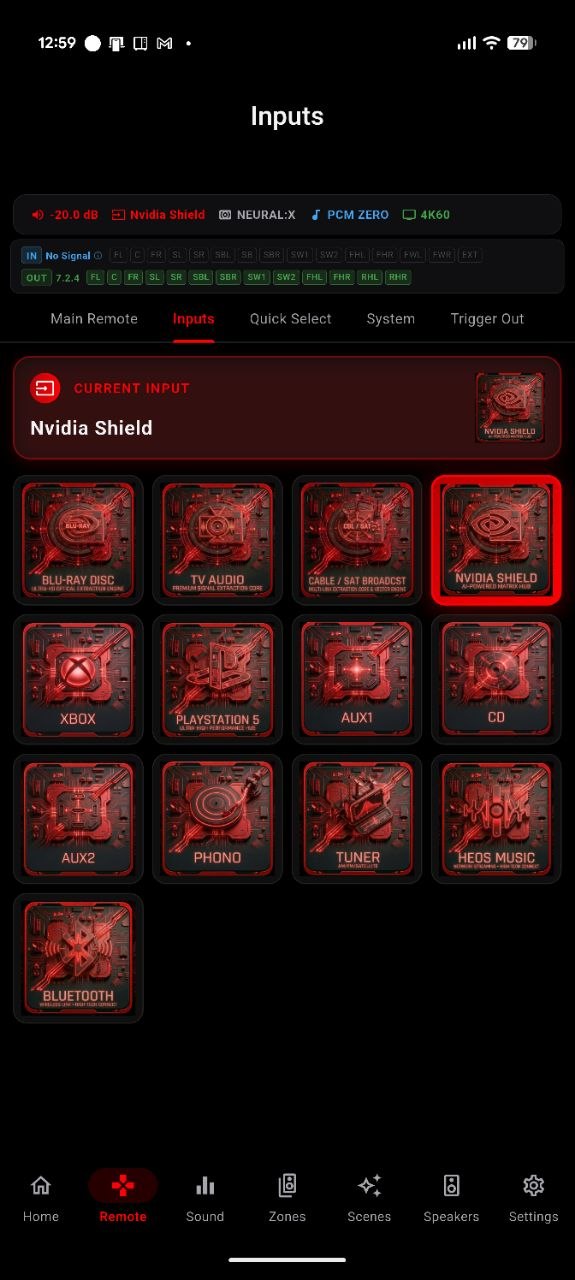
Symbol in wenigen Fingertipps hinzufügen

Auch für Szenen

Eigene Bilder für Ihre Szenen

Auch jede gespeicherte Szene kann ein eigenes Bild tragen. Öffnen Sie das Blatt Symbol & Farbe der Szene, laden Sie ein Bild hoch und schneiden Sie es auf dieselbe Weise zu. Eine Szene „Filmabend“ kann eine Filmrolle tragen, „Vinyl-Sonntag“ eine Schallplatte - so sind Ihre Ein-Tipp-Einrichtungen genauso leicht erkennbar wie Ihre Eingänge.

Soll das Bild die ganze Kachel ausfüllen? Eigene Quellen- und Szenensymbole können ihre Beschriftung ausblenden, sodass das Bild zentriert und randlos ohne Text darüber die Kachel füllt. Im selben Blatt „Symbol & Farbe“ können Sie die Beschriftung jederzeit wieder einschalten.
Häufige Fragen

FAQ zu eigenen Symbolen

Wo erscheinen eigene Eingangssymbole?
Auf den Eingangskacheln in der Eingangsliste des Tabs „Fernbedienung“, auf der Eingangskarte Ihres Start-Dashboards und auf der Karte für den aktuellen Eingang im Tab „Fernbedienung“ - überall dort, wo diese Quelle in der App auftaucht.
Welche Bildformate kann ich verwenden?
PNG, JPG, ICO, WebP und mehr. Mit dem Zuschnitt-Editor im Passfoto-Stil können Sie jedes davon positionieren, zoomen und in Form bringen.
Kann ich eigene Symbole auch für Szenen verwenden?
Ja. Öffnen Sie bei einer gespeicherten Szene das Blatt „Symbol & Farbe“ und laden Sie ein Bild auf dieselbe Weise hoch. Mehr zum Erstellen und Abrufen von Szenen finden Sie in der Anleitung zu Szenen.
Überleben meine Symbole eine Neuinstallation oder ein neues Telefon?
Ja - eigene Symbole werden in der Einstellungssicherung der App gespeichert. Sichern Sie in den Einstellungen, stellen Sie auf dem neuen Gerät wieder her, und Ihre Bilder kommen mit.
Kann ich die Beschriftung ausblenden, damit das Bild die Kachel ausfüllt?
Ja. Sowohl eigene Quellensymbole als auch eigene Szenensymbole haben eine Option zum Ausblenden der Beschriftung, sodass das Bild zentriert die Kachel ausfüllt, ohne darübergelegten Text.
Mehr aus der Anleitung

Weitere AVR Maestro Anleitungen

Erste Schritte · Startbildschirm · Szenen · Ton · Graphic EQ · Lautsprecher · Warum ein Regler gesperrt ist · Der Assistent · Hausautomation · Home-Assistant-Dashboard · Zonen · Fernbedienung · Radio (FM/AM) · Bildschirmanzeige · Einstellungen · Sprachen · Lautstärkeregler · Sichern & Wiederherstellen · Jetzt läuft & HEOS

Machen Sie Ihre Eingänge unverwechselbar

Einmaliger Kauf, keine Werbung, keine Abos. In unter einer Minute verbunden.

Jetzt bei Google Play Laden im App Store Laden im Mac App Store Jetzt im Microsoft Store

Zurück zur vollständigen Bedienungsanleitung →


