Eine Gerätestatuskarte bleibt oben angeheftet - Modell, Verbindung, Ein/Aus - darunter ein anpassbares Raster aus Widgets. Fügen Sie Karten hinzu, entfernen Sie sie und ordnen Sie sie um, sodass der Startbildschirm genau das zeigt, was Ihnen wichtig ist.

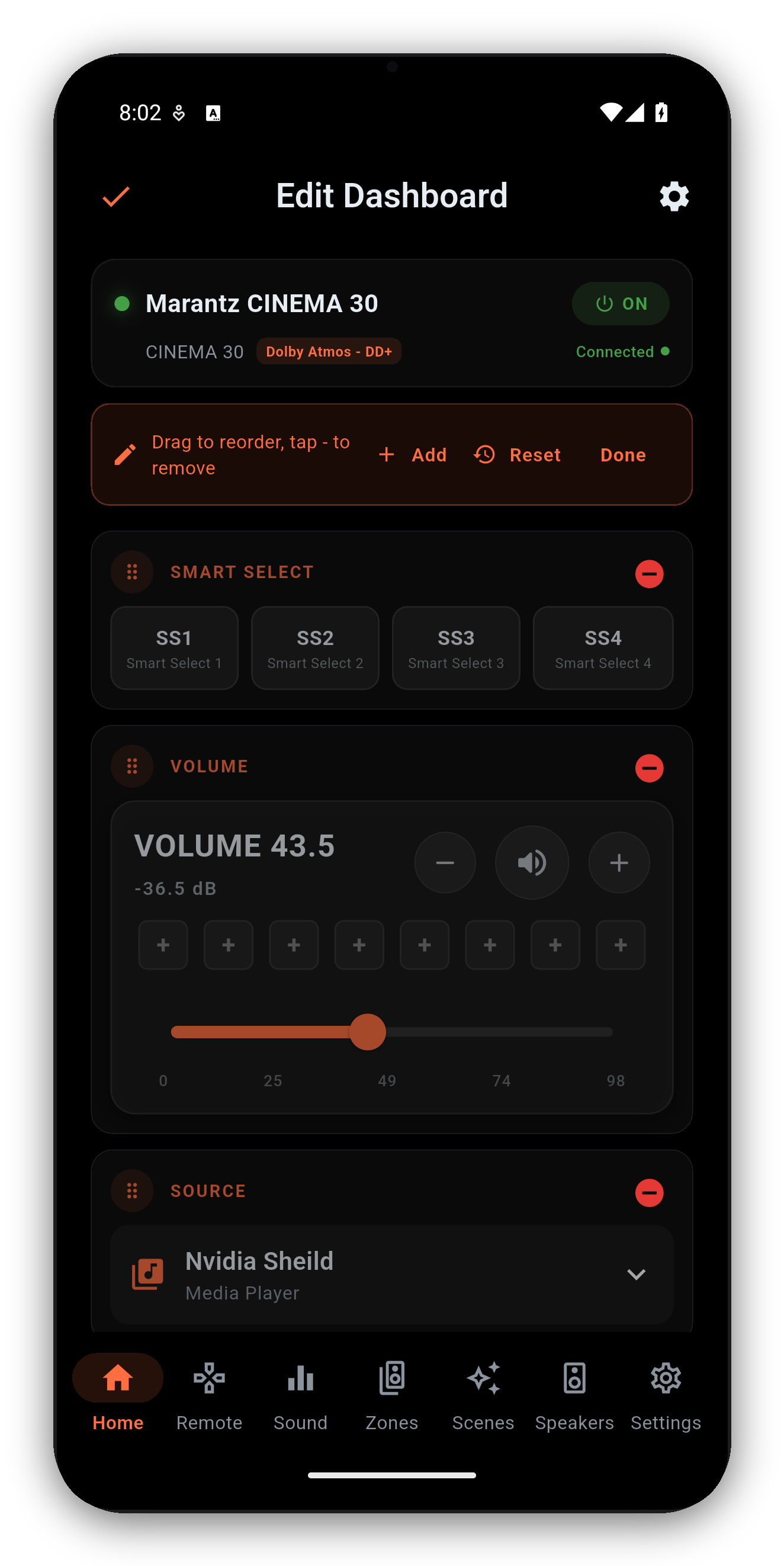
Tippen Sie auf das Symbol Home anpassen (oben links), um den Bearbeitungsmodus zu öffnen:
Halten Sie den Zonennamen gedrückt auf dem Startbildschirm, um jede Zone umzubenennen - die Hauptzone eingeschlossen. Der Name wird auf den Receiver selbst geschrieben, nicht nur in die App, sodass er in der App des Herstellers und in jedem anderen Client erscheint, und das funktioniert auch bei älteren Geräten. Einmal umbenennen, und jede Steuerung im Haus ist sich einig, wie der Raum heißt.
| Widget | Was es tut |
|---|---|
| Lautstärke | Schieberegler mit dB-Anzeige, Stummschaltung und 8 gespeicherten Lautstärke-Voreinstellungen. |
| Quelle | Öffnet die Eingangsauswahl. Kacheln lang drücken zum Umordnen. Umbenannte Quellen und die eigenen Eingangssymbole, die Sie im Eingangsraster der Fernbedienung festgelegt haben, erscheinen auch hier. |
| Soundmodus | Aktueller Surround-Modus. Tippen Sie für eine gruppierte Auswahl. |
| Jetzt läuft | Albumcover, Titelinfo und Wiedergabesteuerung für HEOS-Quellen. |
| Zonen | Kompakter Status von Zone 2 / Zone 3 samt Schnellsteuerung, einschließlich der eigenen Smart-Select- oder Quick-Select-Plätze der Zone - tippen Sie auf einen Platz, um ihn abzurufen, und halten Sie gedrückt, um den aktuellen Zustand der Zone darin zu speichern. |
| Smart Select / Quick Select | Die eigenen Speicherplätze Ihres Receivers, so benannt, wie Ihr Receiver sie nennt: Smart Select bei Marantz, Quick Select bei Denon. Umbenannte Plätze werden auf dem Receiver gespeichert, sodass Ihre Namen in jeder App erscheinen. |
| Speaker Preset | Umschalter für Preset 1 / 2 - nur bei Receivern sichtbar, die mehr als ein Preset bereitstellen. |
| Audyssey / Dirac | Kalibrierungsstatus auf einen Blick plus Schnellsprung. |
| Kanal- / Subwoofer-Pegel | Momentaufnahmen der Pegel pro Kanal und Subwoofer mit Stufenreglern - die Anzahl der Subwoofer richtet sich nach der aktuellen Konfiguration Ihres Receivers. |
| ECO, Sleep, DRC, Restorer, Video, Room Size, LFE | Ein-Tipp-Schalter und Auswahlen, jeweils nur sichtbar, wenn unterstützt. |
Stellt die aktive Quelle Metadaten bereit, zeigt die Karte „Jetzt läuft“ Albumcover, Titel- / Interpreten- / Senderinfo und Wiedergabesteuerung (Wiedergabe / Pause / Weiter / Zurück).
Um Musik zu durchsuchen - Sender, Wiedergabelisten, Streamingdienste, HEOS-Räume - tippen Sie auf der Karte „Jetzt läuft“ auf HEOS starten. AVR Maestro öffnet die offizielle HEOS-App zum Stöbern. Sobald dort die Wiedergabe beginnt, übernimmt AVR Maestro Anzeige, Wiedergabesteuerung und Widgets wieder. Analoge, optische/koaxiale und HDMI-Passthrough-Quellen melden keine Metadaten, daher bleibt die Karte dafür leer.
Erste Schritte · Szenen · Eigene Symbole · Ton · Graphic EQ · Lautsprecher · Warum ein Regler gesperrt ist · Der Assistent · Hausautomation · Home-Assistant-Dashboard · Zonen · Fernbedienung · Radio (FM/AM) · Bildschirmanzeige · Einstellungen · Sprachen · Lautstärkeregler · Sichern & Wiederherstellen · Jetzt läuft & HEOS
Einmaliger Kauf, keine Werbung, keine Abos. In unter einer Minute verbunden.




 AVR Maestro