Start › Benutzerhandbuch › Backup & Restore
Einstellungen › Sichern & Wiederherstellen

Sichern & Wiederherstellen: Ihre gesamte Einrichtung in einer Datei

Jeden Eingang umzubenennen, für jeden ein Bild auszuwählen, die Quellen zu sortieren und eine Reihe von Szenen aufzubauen, ist echte Arbeit. Sie sollte einen Telefonwechsel überleben, und das tut sie: ein Export, ein Import, und das neue Gerät sieht genau aus wie das alte.

Export

Auf dem Gerät speichern oder direkt weitergeben

Öffnen Sie Einstellungen, scrollen Sie zu Sichern & Wiederherstellen und wählen Sie:

  • Auf Gerät speichern - schreibt eine einzelne JSON-Datei an den von Ihnen gewählten Ort.
  • Teilen - übergibt sie an Ihr gewohntes Teilen-Menü, sodass sie direkt an das andere Telefon, in einen Cloud-Speicher oder als Nachricht an Sie selbst gehen kann.

Es ist eine einfache Textdatei. Nichts darin ist an das Gerät gebunden, von dem sie stammt.
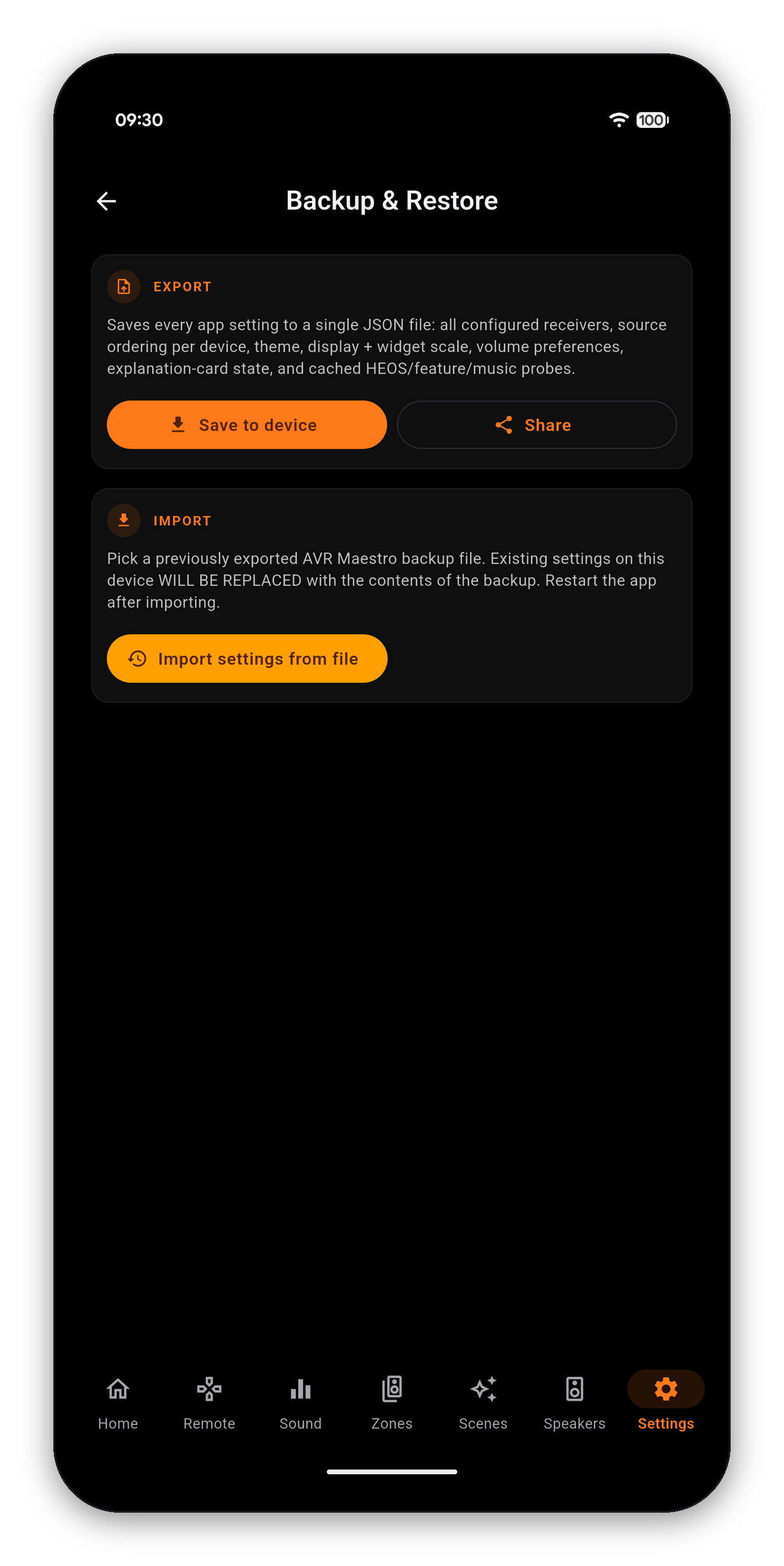
Die Seite „Sichern & Wiederherstellen“ mit Export und Import
Der Inhalt

Was mit Ihnen umzieht

EnthaltenBedeutung
Konfigurierte ReceiverJedes hinzugefügte Gerät samt Adresse und Einstellungen
Quellenreihenfolge pro GerätDie Reihenfolge, in die Sie Ihre Eingänge gezogen haben, pro Receiver gespeichert
Design und FarbthemaIhre Akzentfarbe und Darstellungsoptionen
Darstellungs- und Widget-GrößeText- und Widget-Größen
LautstärkeeinstellungenDas lautstärkebezogene Verhalten der App
Status der ErklärkartenWelche Infobanner Sie ausgeblendet haben, damit sie ausgeblendet bleiben
Zwischengespeicherte AbfragenDie Ergebnisse der HEOS-, Funktions- und Musikabfragen, damit das neue Telefon nicht bei null anfängt
Eigene Eingangsnamen und Bilder gehören zur Konfiguration Ihres Receivers und werden daher mit übernommen. Siehe die Anleitung zu Eigenen Symbolen.
Import

Wiederherstellung auf dem neuen Telefon

  1. Installieren Sie AVR Maestro auf dem neuen Gerät und stellen Sie sicher, dass es sich im selben Netzwerk wie Ihr Receiver befindet.
  2. Öffnen Sie Einstellungen › Sichern & Wiederherstellen.
  3. Tippen Sie auf Einstellungen aus Datei importieren und wählen Sie die Sicherung aus.
  4. Starten Sie die App neu. Auch die App weist Sie darauf hin - erst ein Neustart sorgt dafür, dass alle wiederhergestellten Einstellungen sauber wirksam werden.
Der Import ersetzt, er führt nicht zusammen. Alles, was auf diesem Gerät eingerichtet ist, wird mit dem Inhalt der Sicherung überschrieben. Wenn Ihnen die aktuelle Einrichtung etwas wert ist, exportieren Sie sie vorher - das kostet zwei Tipps.
Gut zu wissen

Eine Sicherung betrifft die App, nicht den Receiver

Ihre Kalibrierung, Speaker Presets, Pegel, Entfernungen, Crossover und Dirac-Filter liegen auf dem Receiver. Sie sind nicht in der Sicherung enthalten, und ein Import kann sie nicht beeinträchtigen. Das gilt in beide Richtungen: Eine Sicherung stellt keinen auf Werkseinstellungen zurückgesetzten Receiver wieder her, und sie muss es auch nicht - sobald Sie die App wieder mit diesem Receiver verbinden, holt sie sich dessen Einstellungen direkt vom Receiver zurück.

Sie ist außerdem sinnvoll vor einer größeren Umorganisation. Exportieren Sie, ordnen Sie Ihre Eingänge um und bauen Sie Ihre Szenen nach Belieben neu auf. Und wenn Ihnen die alte Variante besser gefiel, liegt die Datei bereit.

Häufige Fragen

FAQ zur Sicherung

Kann ich eine Sicherung zwischen Android und iPhone übertragen?
Die Datei ist reines JSON und nicht an das Gerät gebunden, das sie erstellt hat. Exportieren Sie auf dem einen Gerät, bringen Sie die Datei auf das andere und importieren Sie sie dort.
Überschreibt der Import die Kalibrierung meines Receivers?
Nein. Eine Sicherung enthält ausschließlich App-Einstellungen. Alles, was der Receiver selbst speichert - Kalibrierung, Presets, Pegel, Entfernungen, Dirac-Filter - bleibt auf dem Receiver und wird nicht angetastet.
Werden meine Szenen übernommen?
Ja, samt der Angabe, welche Einstellungen jede Szene erfassen sollte. Siehe die Anleitung zu Szenen.
Wo legt „Auf Gerät speichern“ die Datei ab?
Dort, wo Sie es im Dateiauswahldialog Ihres Systems festlegen. „Teilen“ ist der schnellere Weg, wenn die Datei nur auf dem Weg zu einem anderen Telefon ist.
Mehr aus der Anleitung

Weitere AVR Maestro Anleitungen

Erste Schritte · Startbildschirm · Szenen · Eigene Symbole · Ton · Graphic EQ · Lautsprecher · Warum ein Regler gesperrt ist · Der Assistent · Hausautomation · Home-Assistant-Dashboard · Zonen · Fernbedienung · Radio (FM/AM) · Bildschirmanzeige · Einstellungen · Sprachen · Lautstärkeregler · Jetzt läuft & HEOS

Einmal einrichten

Einmaliger Kauf, keine Werbung, keine Abos. In unter einer Minute verbunden.

Jetzt bei Google Play Laden im App Store Laden im Mac App Store Jetzt im Microsoft Store

Zurück zur vollständigen Bedienungsanleitung →


