Start › Benutzerhandbuch › Erste Schritte
Erste Schritte

Steuern Sie Ihren Denon oder Marantz mit dem Telefon

AVR Maestro spricht mit Ihrem Receiver über Ihr lokales Netzwerk, in dessen nativem Protokoll - ohne Cloud-Konto und ohne zusätzliche Hardware. Eine kurze Willkommensanleitung verbindet Sie und baut in wenigen Minuten Ihre erste Szene.

Ihr erster Start

Ein Willkommen in fünf Schritten, das Sie einrichtet

Beim ersten Öffnen von AVR Maestro führt Sie eine kurze Anleitung von null bis zu Ihrer ersten Szene. Ein Balken oben zeigt, wie weit Sie sind, mit Zurück gelangen Sie zu jedem früheren Schritt, und Überspringen ist immer da, falls Sie lieber selbst erkunden möchten.
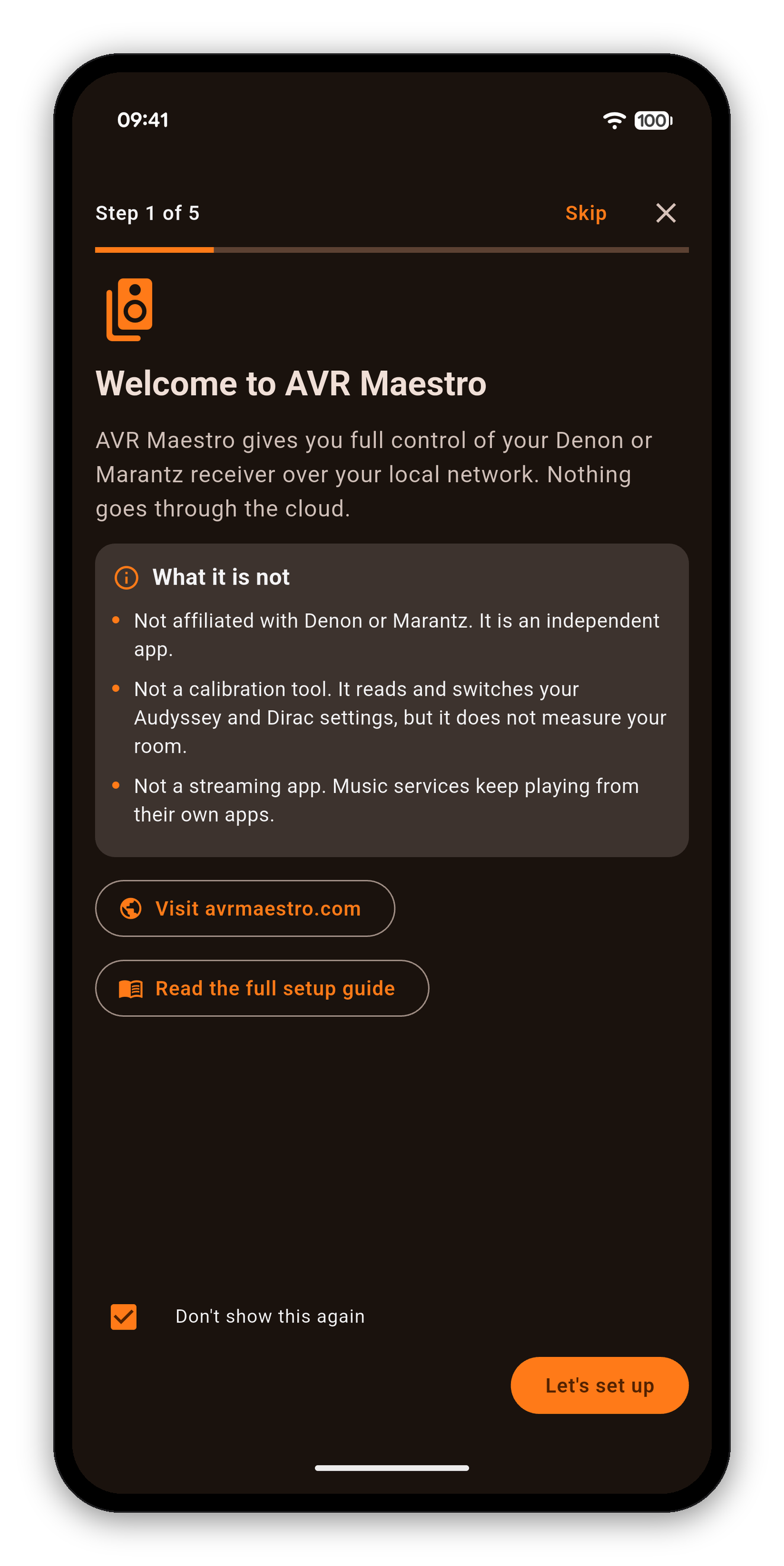
Schritt 1 von 5: Willkommen bei AVR Maestro, mit Erklärung, was die App ist und was nicht
  1. Willkommen. Was AVR Maestro ist: vollständige Steuerung Ihres Denon oder Marantz über Ihr eigenes Netzwerk, ohne Umweg über die Cloud. Ebenso klar sagt die App, was sie nicht ist: eine unabhängige App, kein Kalibrierungswerkzeug und keine Streaming-App - damit Sie wissen, was Sie erwartet, bevor Sie loslegen.
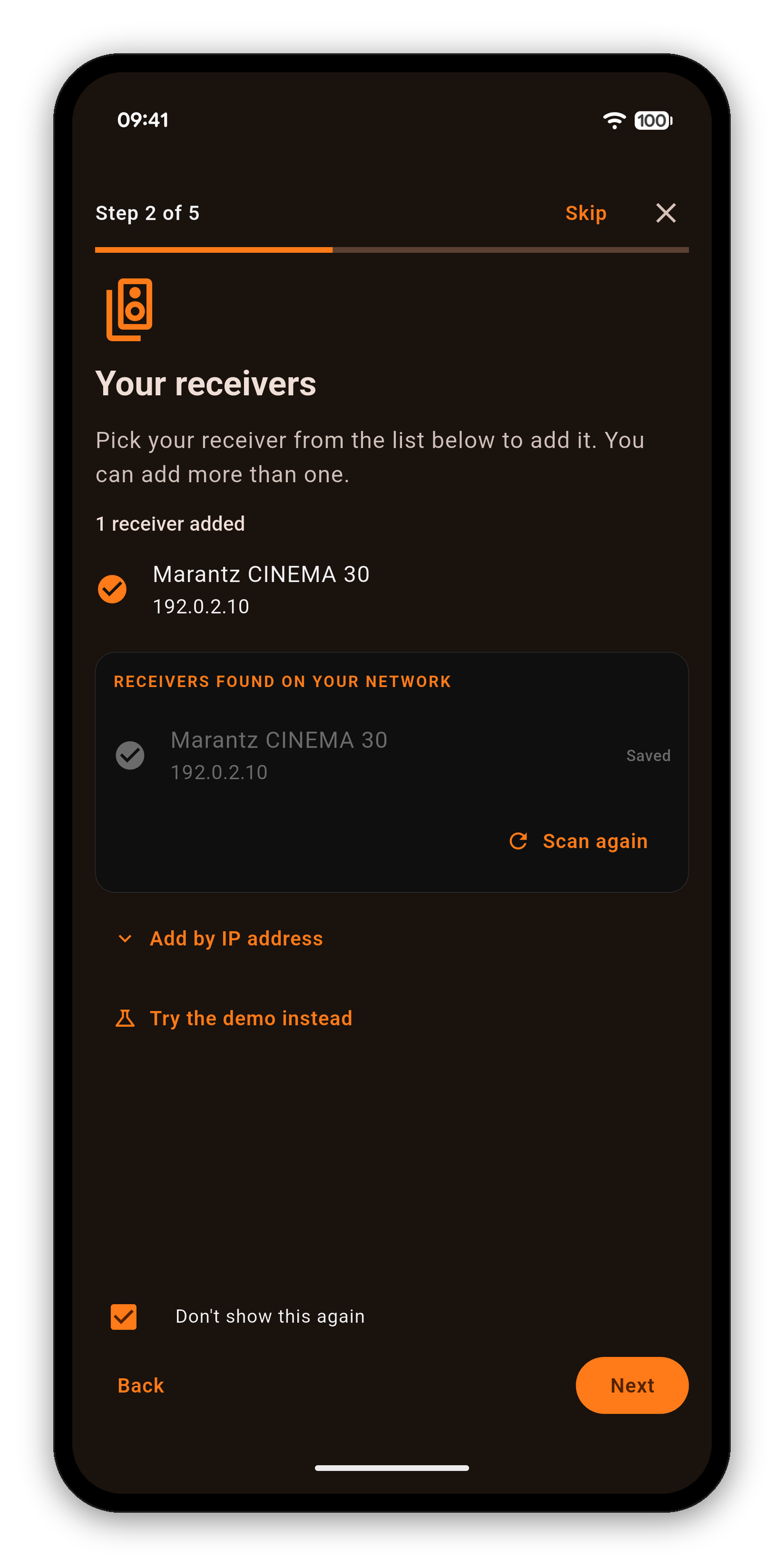
Schritt 2 von 5: Ihre Receiver, mit einem im Netzwerk gefundenen Marantz CINEMA 30
  1. Ihre Receiver. Die App durchsucht Ihr Netzwerk und listet jeden gefundenen Receiver auf. Tippen Sie auf Ihren, um ihn hinzuzufügen, und fügen Sie weitere hinzu, wenn Sie mehrere haben. Nichts aufgelistet? Verwenden Sie Per IP-Adresse hinzufügen oder tippen Sie auf Stattdessen die Demo ausprobieren, um sich mit einem Demo-Receiver umzusehen, der Szenen zum Ausprobieren mitbringt.
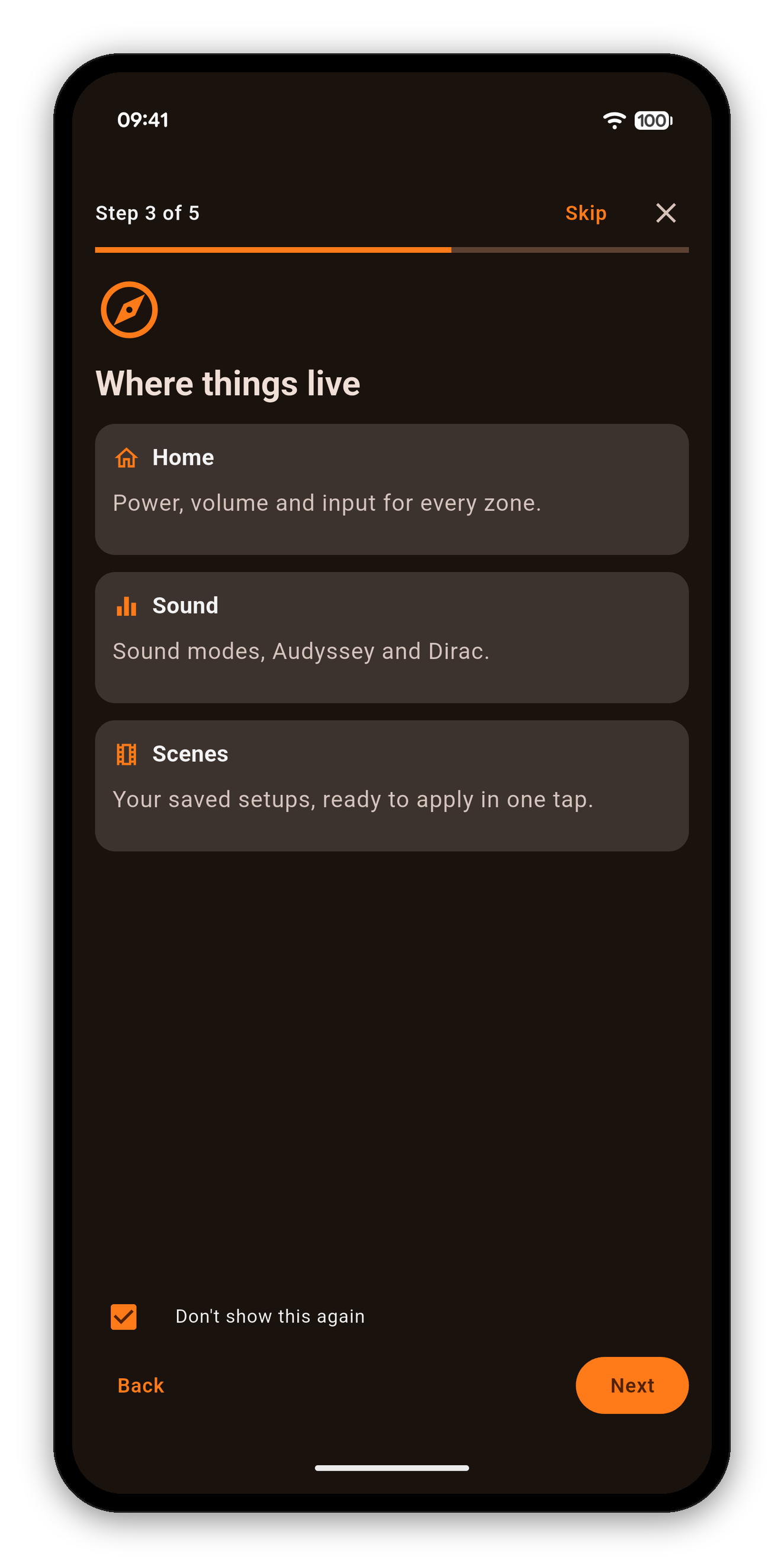
Schritt 3 von 5: Wo was zu finden ist, mit Start, Ton und Szenen
  1. Wo was zu finden ist. Ein kurzer Überblick über die App: Start für Ein/Aus, Lautstärke und Eingang in jeder Zone, Ton für Klangmodi, Audyssey und Dirac sowie Szenen für Ihre gespeicherten Einrichtungen.
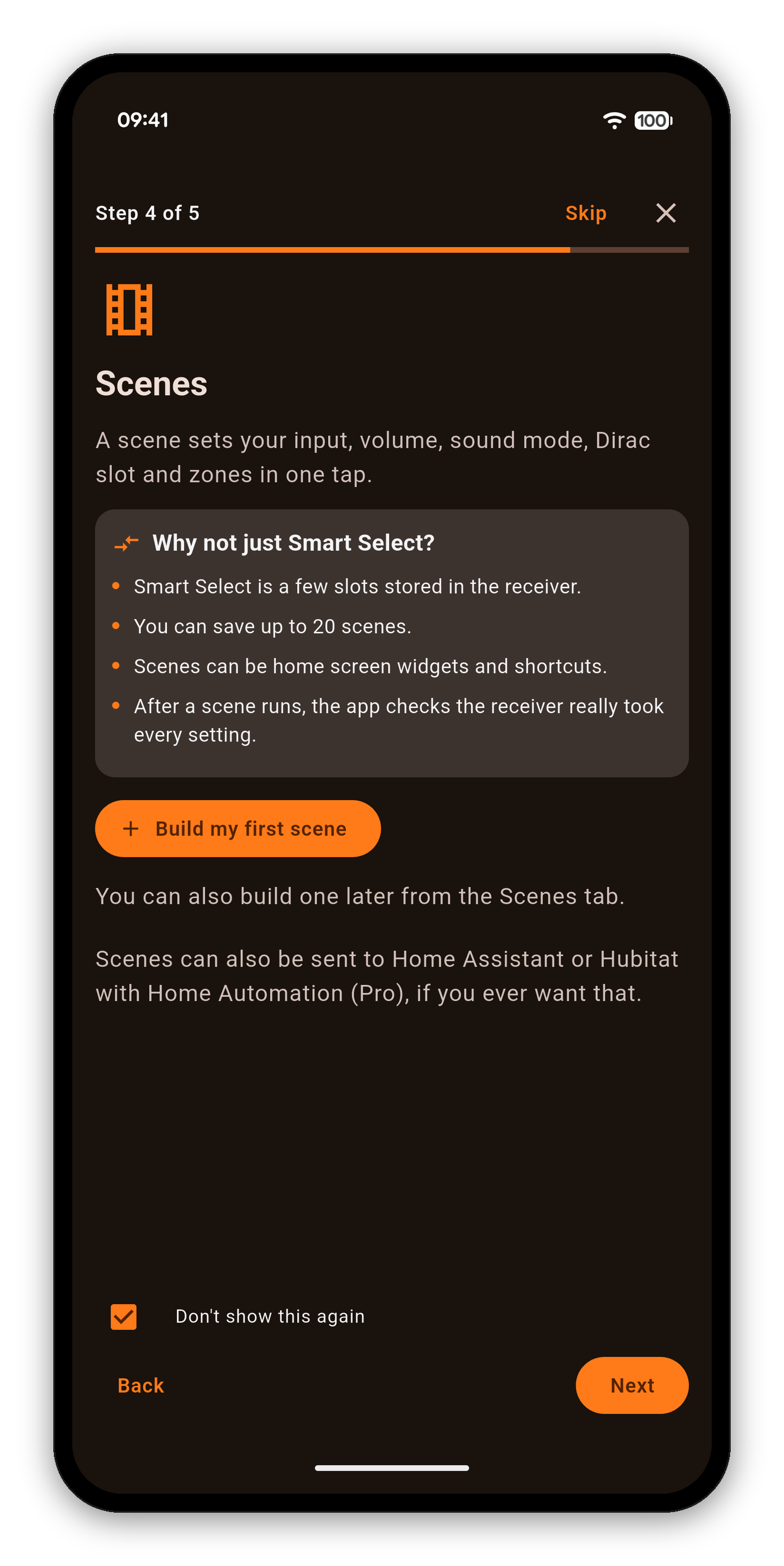
Schritt 4 von 5: Szenen, mit „Meine erste Szene bauen“ und warum Szenen mehr können als Smart Select
  1. Szenen. Was eine Szene mit einem Tipp erledigt und warum sie mehr kann als die Smart-Select- oder Quick-Select-Speicherplätze Ihres Receivers: bis zu 20 Szenen, Widgets und Verknüpfungen auf dem Startbildschirm Ihres Geräts und eine anschließende Prüfung, ob der Receiver wirklich jede Einstellung übernommen hat. Tippen Sie auf Meine erste Szene bauen, und der geführte Szenen-Editor öffnet sich direkt dort.
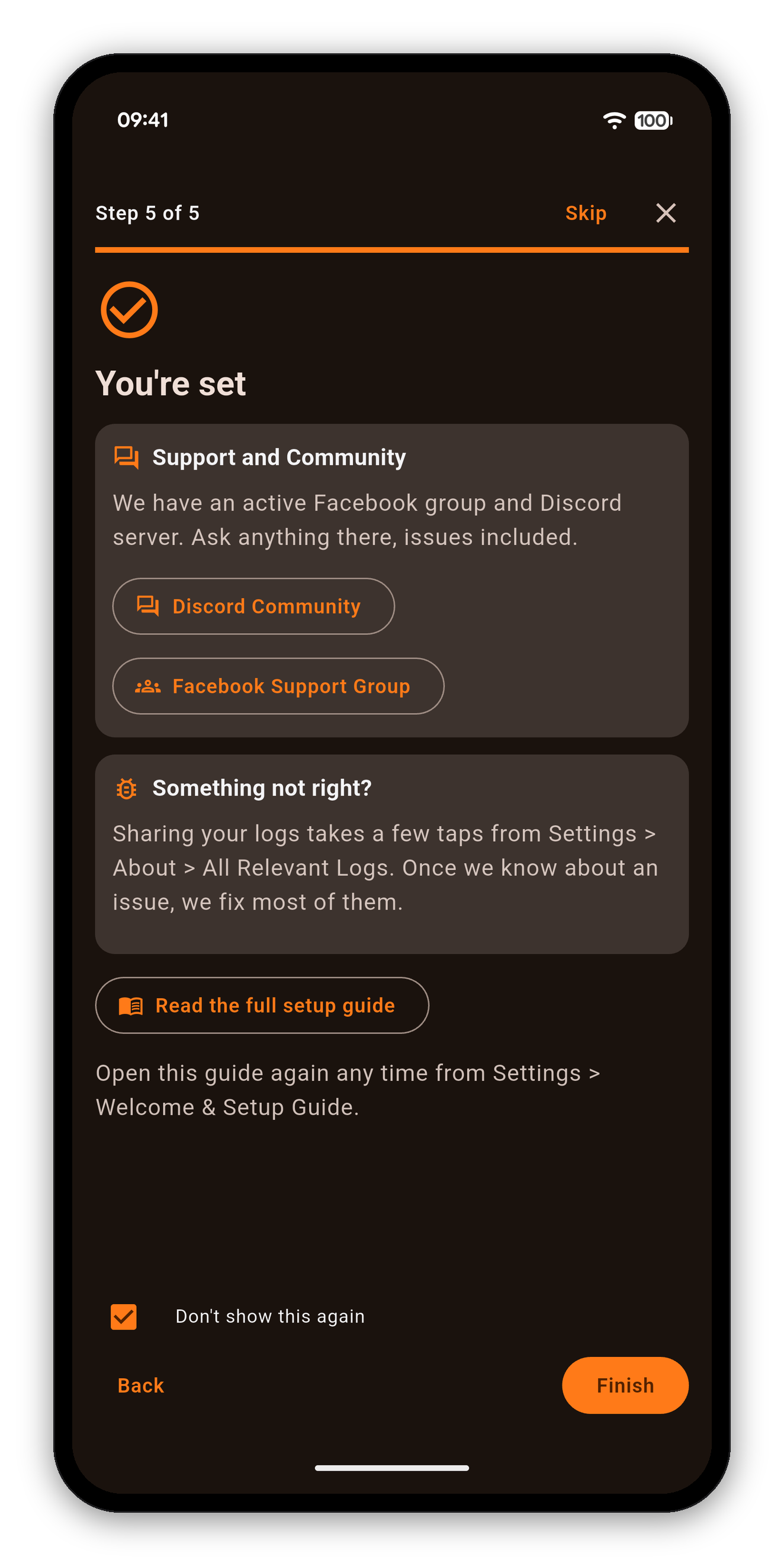
Schritt 5 von 5: Alles bereit, mit Support und Community und wie Sie Protokolle teilen
  1. Alles bereit. Wo Sie Hilfe bekommen: in der Discord-Community und der Facebook-Support-Gruppe, und wie Sie Ihre Protokolle über Einstellungen → Info → Alle relevanten Protokolle teilen, falls etwas nicht stimmt.
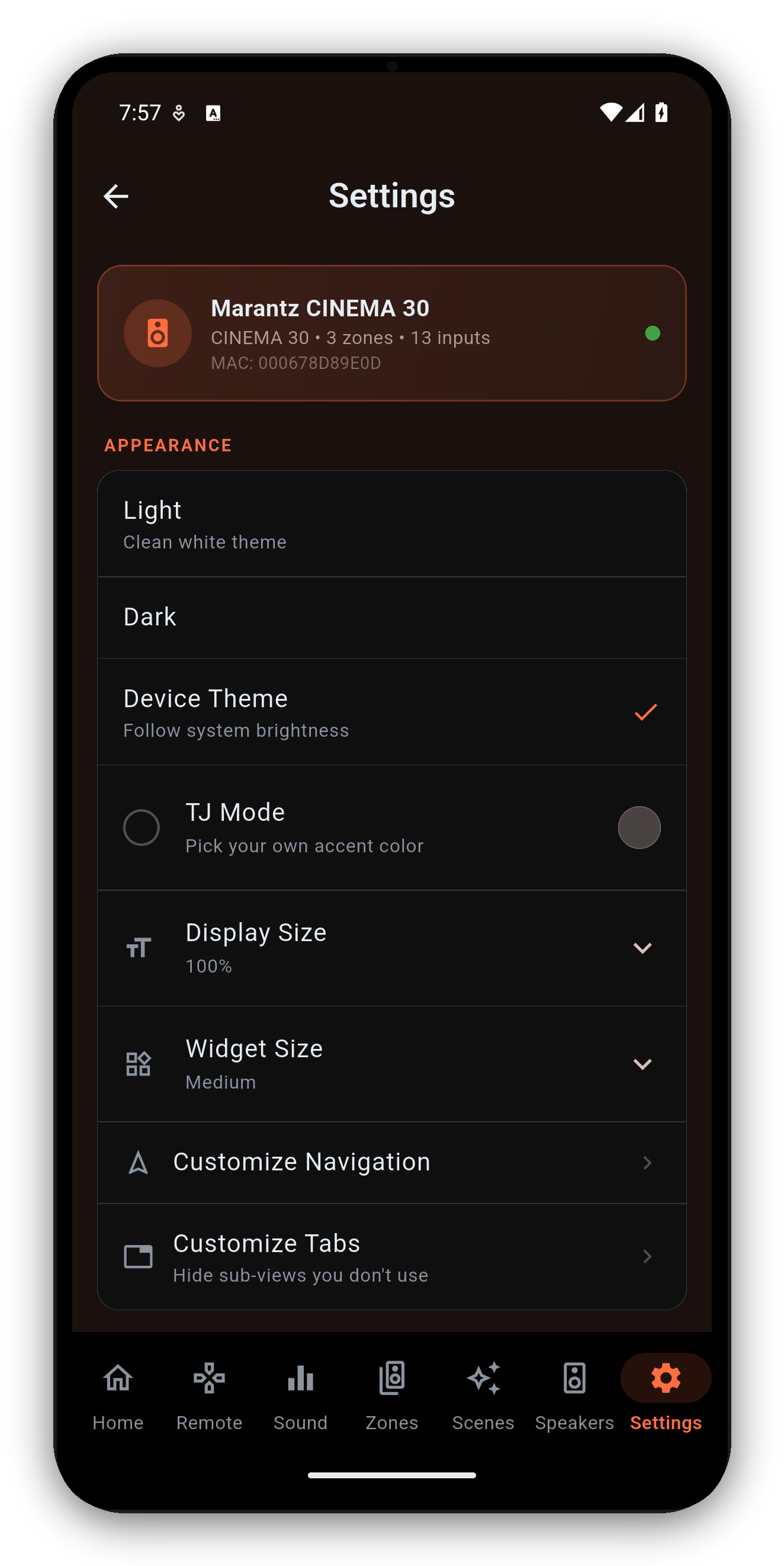
Möchten Sie die Tour noch einmal sehen oder die App für einen neuen Receiver einrichten? Öffnen Sie jederzeit Einstellungen → Willkommen & Einrichtungsanleitung. Siehe Einstellungen.
Bevor Sie beginnen

Was Sie brauchen

  • Ein iPhone, iPad, Mac, Android-Telefon oder -Tablet oder Windows-PC im selben Netzwerk wie der Receiver.
  • Den eingeschalteten Receiver mit aktiviertem Network Standby (Setup → Allgemein → Netzwerk → Network Control → Ein), damit die App ihn aufwecken und erreichen kann.
  • Sonst nichts: Die App findet den Receiver selbstständig im Netzwerk. Wenn Ihr Netzwerk verhindert, dass sich Geräte gegenseitig sehen, hilft stattdessen die IP-Adresse des Receivers (Setup → Allgemein → Netzwerk → Information).
  • Optional: Aktivieren Sie Wake-on-LAN, um den Receiver aus dem Tiefschlaf-Standby einzuschalten.
Einen Receiver später hinzufügen

Mehr als ein Receiver?

  1. Öffnen Sie Einstellungen → Geräte und tippen Sie auf Receiver hinzufügen.
  2. Der Bildschirm durchsucht Ihr Netzwerk und listet jeden Denon oder Marantz Receiver auf, den er findet. Tippen Sie auf Ihren (oder geben Sie seine IP-Adresse ein, falls nichts antwortet), und die App prüft HTTP, Telnet und HEOS.
  3. Bestätigen Sie das erkannte Modell und die Funktionen, um den Receiver zu speichern.
  4. Zwischen Receivern wechseln Sie jederzeit über Einstellungen → Geräte. Die App merkt sich den Receiver selbst, nicht seine Adresse: Wenn Ihr Router ihm eine neue zuweist, folgt ihm die App und sagt es Ihnen einmalig.
Fehlerbehebung

Wenn die Verbindung nicht klappt

„Verbindung testen“ schlägt fehl
Stellen Sie sicher, dass Telefon und Receiver im selben WLAN und Subnetz sind - Mesh-Systeme, Gastnetzwerke und IoT-VLANs können Geräte voneinander isolieren. Am Receiver muss Setup → Netzwerk → Network Control auf Ein stehen. Prüfen Sie die IP-Adresse noch einmal anhand des Bildschirms Netzwerk → Information des Receivers, denn DHCP-Adressen ändern sich. HTTP ist erforderlich, Telnet und HEOS sind wünschenswert. Antwortet der Receiver, aber langsam, sagt Ihnen die App, dass das Netzwerk vermutlich ausgelastet ist, statt zu behaupten, die Adresse sei falsch - prüfen Sie, ob der Receiver in einem Browser oder in der offiziellen App lädt, und trennen Sie ihn dann kurz vom Strom, um seinen Netzwerkstack zurückzusetzen.
Verbindung bricht alle paar Sekunden ab
Telnet-Ports von Receivern können nach langer Laufzeit hängen bleiben - trennen Sie den Receiver an der Steckdose vom Strom, um den Listener zu löschen. Zwingen Sie bei Wi-Fi 6 Mesh das Telefon auf dasselbe Band wie den Receiver (AVRs sitzen meist auf 2,4 GHz, Telefone bevorzugen 5 GHz).
Woran erkenne ich, ob mein Receiver unterstützt wird?
Es hängt von Ihrem Netzwerk ab, nicht nur vom Modell. Wenn das Webportal des Receivers, die HEOS-App und die offizielle Denon/Marantz App ihn alle erreichen, sollte auch AVR Maestro ihn erreichen. Die Modellliste finden Sie auf der Seite Unterstützte Receiver.
Mehr aus der Anleitung

Weitere AVR Maestro Anleitungen

Startbildschirm · Szenen · Eigene Symbole · Ton · Graphic EQ · Lautsprecher · Warum ein Regler gesperrt ist · Der Assistent · Hausautomation · Home-Assistant-Dashboard · Zonen · Fernbedienung · Radio (FM/AM) · Bildschirmanzeige · Einstellungen · Sprachen · Lautstärkeregler · Sichern & Wiederherstellen · Jetzt läuft & HEOS

Jetzt verbinden

Einmaliger Kauf, keine Werbung, keine Abos - und die Konfiguration Ihres Receivers verlässt nie Ihr Netzwerk.


Jetzt bei Google Play Laden im App Store Laden im Mac App Store Jetzt im Microsoft Store

Zurück zur vollständigen Bedienungsanleitung →