La mayoría de los asistentes saben mucho sobre receptores en general. Este sabe del tuyo: el volumen al que está ahora mismo, el preajuste de altavoces que está usando, si Dynamic EQ está activado, qué está decodificando en este instante. Lee tu propio receptor y responde a partir de eso, con un modelo que se ejecuta en tu dispositivo y no en un servicio en otra parte.
Escribe una pregunta, o mantén pulsado el micrófono y dila en voz alta. No hay nada en lo que iniciar sesión, ninguna clave que pegar y ninguna cuenta. Si tu dispositivo puede ejecutar un modelo en el dispositivo, el asistente funciona en cuanto lo abres.
Pregunta con tus propias palabras. «Cómo de alto está», «en qué estoy viendo esto», «qué ranura de Dirac está cargada», «está activado Dynamic EQ»: interpreta lo que querías decir según lo que tu receptor realmente informa, así que no necesitas saber cómo se llama el ajuste.
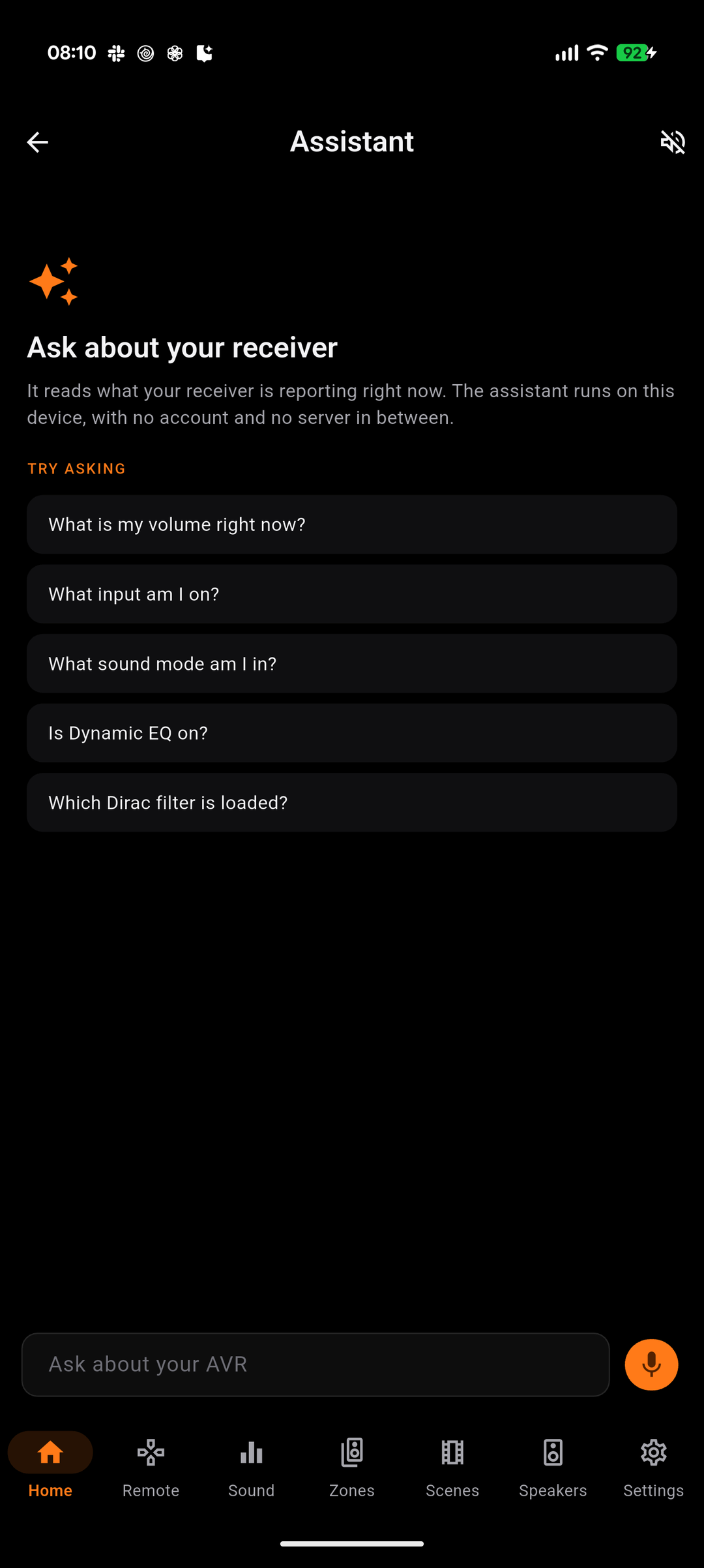
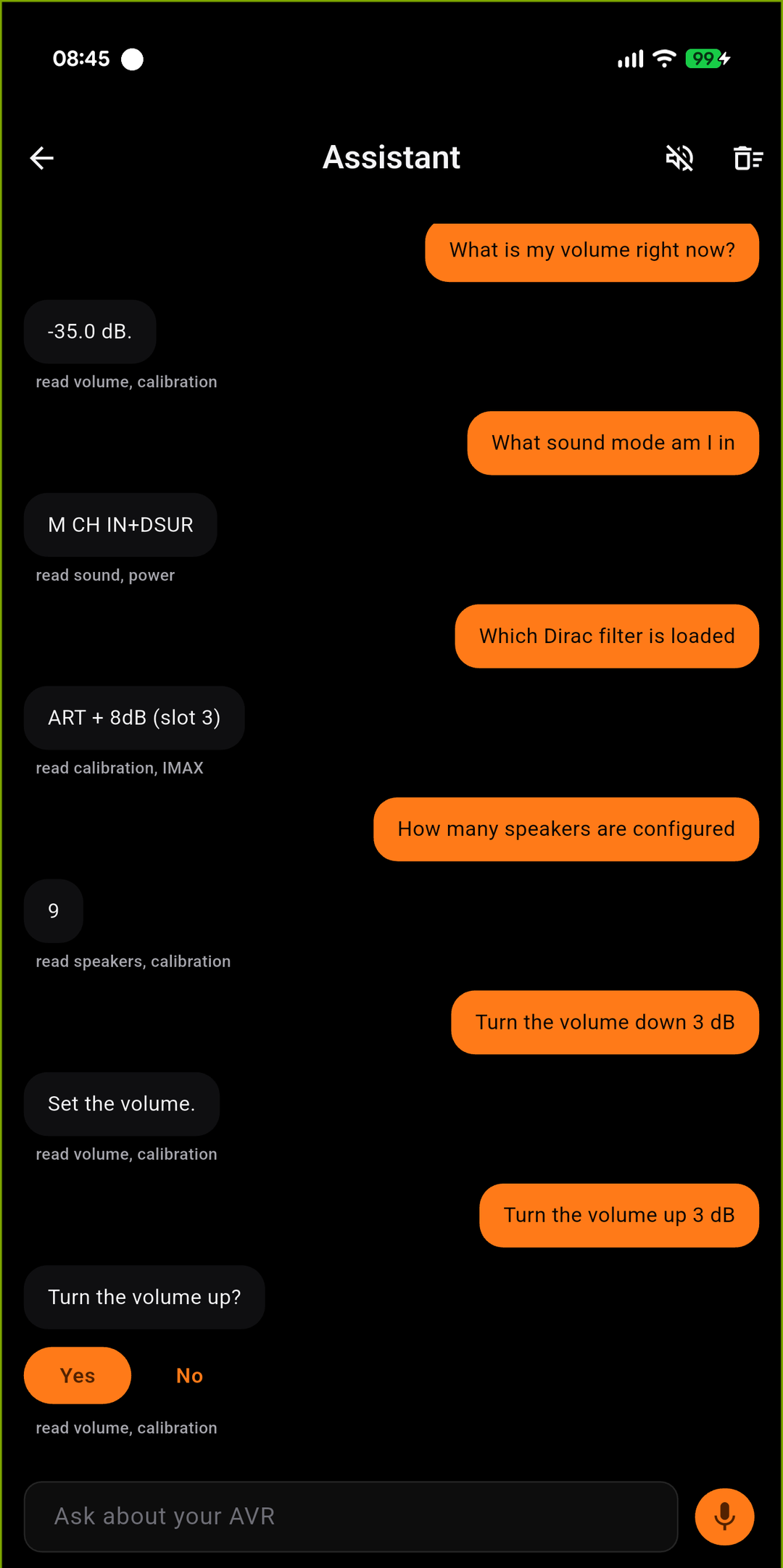
Todo lo que la app lee de tu receptor, que es todo lo que aparece en las pantallas de esta guía. No es una lista fija: a un equipo que informa de IMAX se le pregunta por IMAX, y a uno que no, nunca se le ofrece.
| Pregunta por | Y sabe |
|---|---|
| Encendido y volumen | Encendido o en espera, el nivel en dB, el silencio, el modo eco y el límite de volumen propio de tu receptor |
| Fuente y sonido | La entrada seleccionada con el nombre que le diste, el modo de sonido y el formato que se está decodificando |
| Calibración | Audyssey MultEQ, Dynamic EQ, Dynamic Volume, el offset del nivel de referencia, LFC y qué ranura de Dirac Live está cargada |
| Altavoces | La disposición, los ajustes por canal, los niveles del subwoofer y cuántos subwoofers hay configurados |
| Vídeo | Resolución y HDR de entrada y salida, modo de imagen, procesamiento de vídeo, modo de entrada, salida de audio HDMI, sincronización labial automática |
| Zonas | El encendido, la entrada, el volumen, los ajustes por canal, el temporizador de apagado y las ranuras de Smart Select / Quick Select de cada zona |
| El equipo | Brillo del panel frontal, espera automática, transmisor Bluetooth y cada disparador por número |
| Qué se está reproduciendo | La pista de una fuente de red y su estado de reproducción |
Pídele que cambie algo y lo cambia. Lo que varía es el nivel de ceremonia de cada acción, y la asimetría es deliberada.
| Petición | Qué ocurre |
|---|---|
| Encender o apagar, silenciar, quitar el silencio | Se hace al instante y después te dice qué envió |
| Bajar el volumen | Se hace al instante. El momento en que alguien quiere más silencio es el momento en que menos quiere un cuadro de diálogo |
| Subir el volumen | Pregunta antes. Es la única acción cuyo peor caso, un altavoz dañado, no puede deshacer la persona que está en la sala |
| Cambiar la entrada | Se resuelve contra tu propia lista de fuentes, con el nombre que le pusiste. Si hay dos posibles coincidencias, te pregunta cuál |
La cantidad la pones tú. «Bájalo 5 dB» mueve 5 dB; «bájalo» sin número mueve un paso, igual que una pulsación del botón. No decidirá una cifra que tú no hayas dicho.
Cambiar el modo de sonido desde aquí todavía no es posible. Tu receptor organiza los modos de sonido por categorías y selecciona dentro de la activa, así que no es un único nombre que enviar: la pestaña Sonido lo hace como es debido.
«¿Alguna recomendación de calibración?», «¿cómo hago que los diálogos se entiendan mejor?», «¿debería activar Dynamic EQ?»: son cosas distintas de una consulta, y el asistente las trata de forma distinta. Razona sobre tus lecturas y vuelve con un par de opciones concretas, cada una con un ajuste que tu receptor realmente tiene, y te dice cuál probaría primero.
Lo que no cambia es de dónde salen los números. Puede razonar con libertad, pero no puede afirmar una cifra que no se le haya dado. Si tus lecturas no respaldan una recomendación, dice qué necesitaría ver en lugar de adivinar.
Mantén pulsado el botón del micrófono y habla. Rellena el cuadro con lo que dijiste para que puedas verlo antes de enviarlo.
El asistente ejecuta un modelo de lenguaje en tu propio dispositivo. Sin cuenta, sin servidor, sin nada en lo que iniciar sesión; lo que también significa que el dispositivo tiene que llevar un modelo instalado. Eso no es algo que la app pueda instalar por ti, y es el único requisito que no podemos sortear.
| Plataforma | Qué necesita |
|---|---|
| iPhone, iPad, Mac | iOS 26 o macOS 26, en un dispositivo donde Apple Intelligence esté disponible y activado. Si está desactivado, la app lo indica y te lleva a Ajustes en lugar de ocultar la función. |
| Android | Gemini Nano, a través de Google AICore. La app accede a él con la Prompt API de ML Kit de Google, y esa API tiene su propia lista de dispositivos compatibles; consúltala más abajo. |
| Windows, Linux | No existe ningún modelo en el dispositivo que ejecutar, por lo que el asistente no se muestra. El resto de la app no se ve afectado. |
Esta es la lista de Google, no la nuestra. La reproducimos aquí porque es lo único que decide si el asistente aparece en un teléfono Android, y porque Google la publica en un lugar donde la mayoría de la gente nunca mira.
| Modelo | Dispositivos |
|---|---|
| Gemini Nano v3 | Google Pixel 10, 10 Pro, 10 Pro XL, 10 Pro Fold, Pixel 9, 9 Pro, 9 Pro XL, 9 Pro Fold · Samsung Galaxy S26, S26+, S26 Ultra · Honor Magic 8 Pro · iQOO 15 · Lenovo Idea Tab Pro Gen 2, Legion Tab Gen 5 · Motorola Signature · OnePlus 15, 15R · OPPO Find X9, X9 Pro, Find X8, X8 Pro, Reno 14 Pro 5G, Reno 15 Pro 5G, Reno 15 Pro Mini 5G, Reno 15 Pro Max 5G · realme GT 7T · Sharp AQUOS R11 · Sony Xperia 1 VIII · vivo X200T, X200, X200 Pro, X300, X300 Pro |
| Gemini Nano v2 | Samsung Galaxy Z Fold7, Z TriFold · Honor Magic V5, Magic 7, Magic 7 Pro · iQOO 13 · Motorola Razr 60 Ultra, Razr Ultra 2025 · OnePlus 13, 13s · OPPO Find N5 · POCO F7 Ultra, F8 Pro, F8 Ultra, X7 Pro, X8 Pro · realme GT 7 Pro · vivo X200 FE, T4 Ultra · Xiaomi 14T Pro, 15, 15T, 15T Pro, 15 Ultra, 17, 17 Ultra, Pad Mini |
Lista de dispositivos compatibles con la API Prompt de ML Kit GenAI publicada por Google, consultada el 20 de agosto de 2026. Google va añadiendo dispositivos con el tiempo y esta página es una copia, así que consulta la suya si tu dispositivo es más reciente que esta lista.
Aparte de la lista de Google, y más corta, porque solo incluye el hardware que hemos tenido realmente en las manos.
| Dispositivo | Resultado |
|---|---|
| Pixel 10 Pro XL | Probado con un Marantz Cinema 30, según las lecturas del propio receptor |
Si tu dispositivo figura en la lista de Google de arriba, el asistente aparecerá y funcionará; esta segunda tabla solo refleja lo que ha pasado por nuestras manos. Preferimos nombrar un único dispositivo con honestidad que dar a entender que tenemos un laboratorio.
Cada uno de estos mensajes es una frase distinta a propósito, porque cada uno tiene una respuesta distinta.
Primeros pasos · Pantalla de inicio · Escenas · Iconos personalizados · Sonido · Ecualizador gráfico · Altavoces · Por qué un control está bloqueado · Domótica · Panel de Home Assistant · Zonas · Mando · Radio (FM/AM) · Visualización en pantalla · Ajustes · Idiomas · Controles de volumen · Copia de seguridad & restauración · Reproduciendo ahora & HEOS
 AVR Maestro