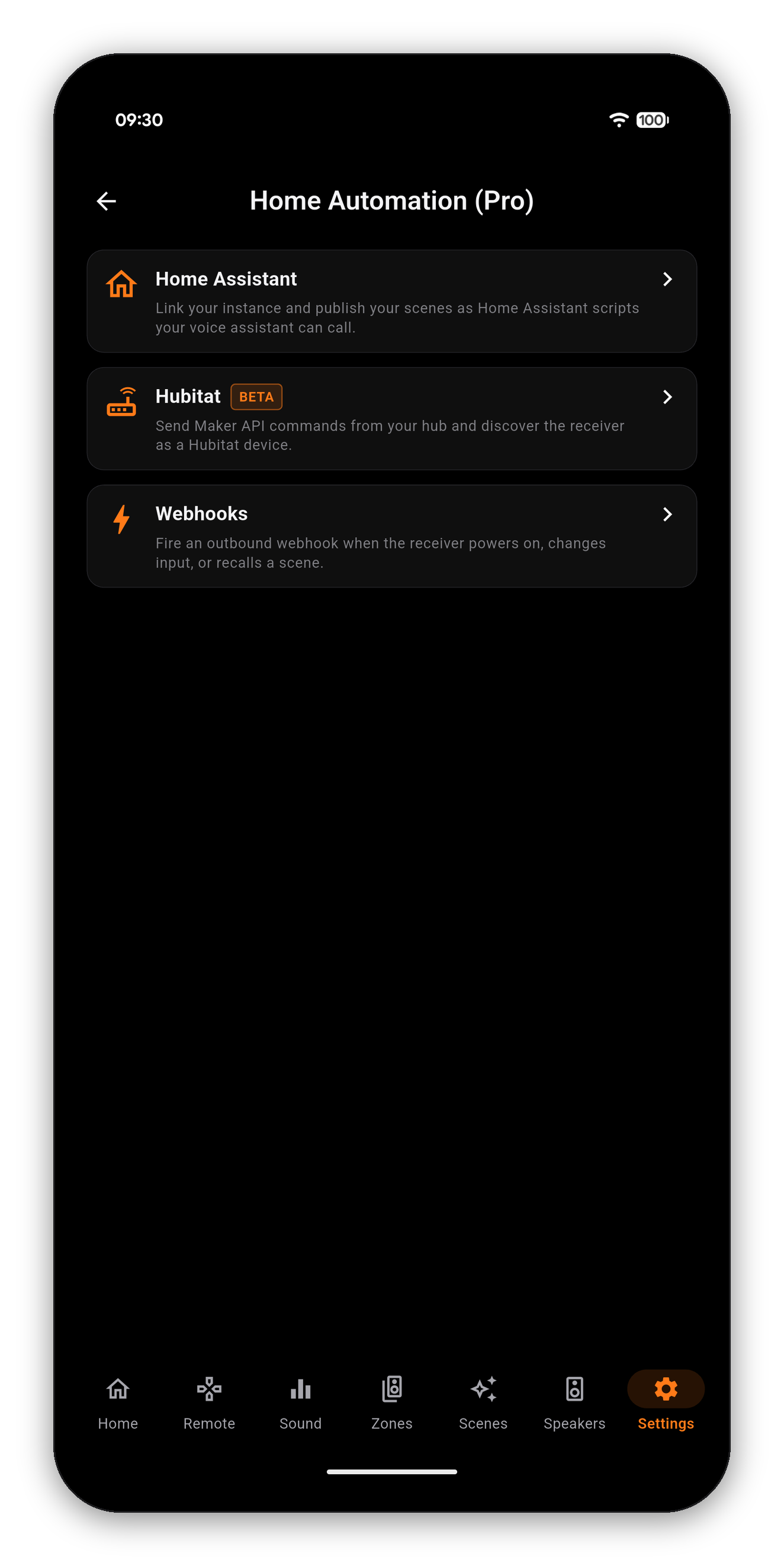
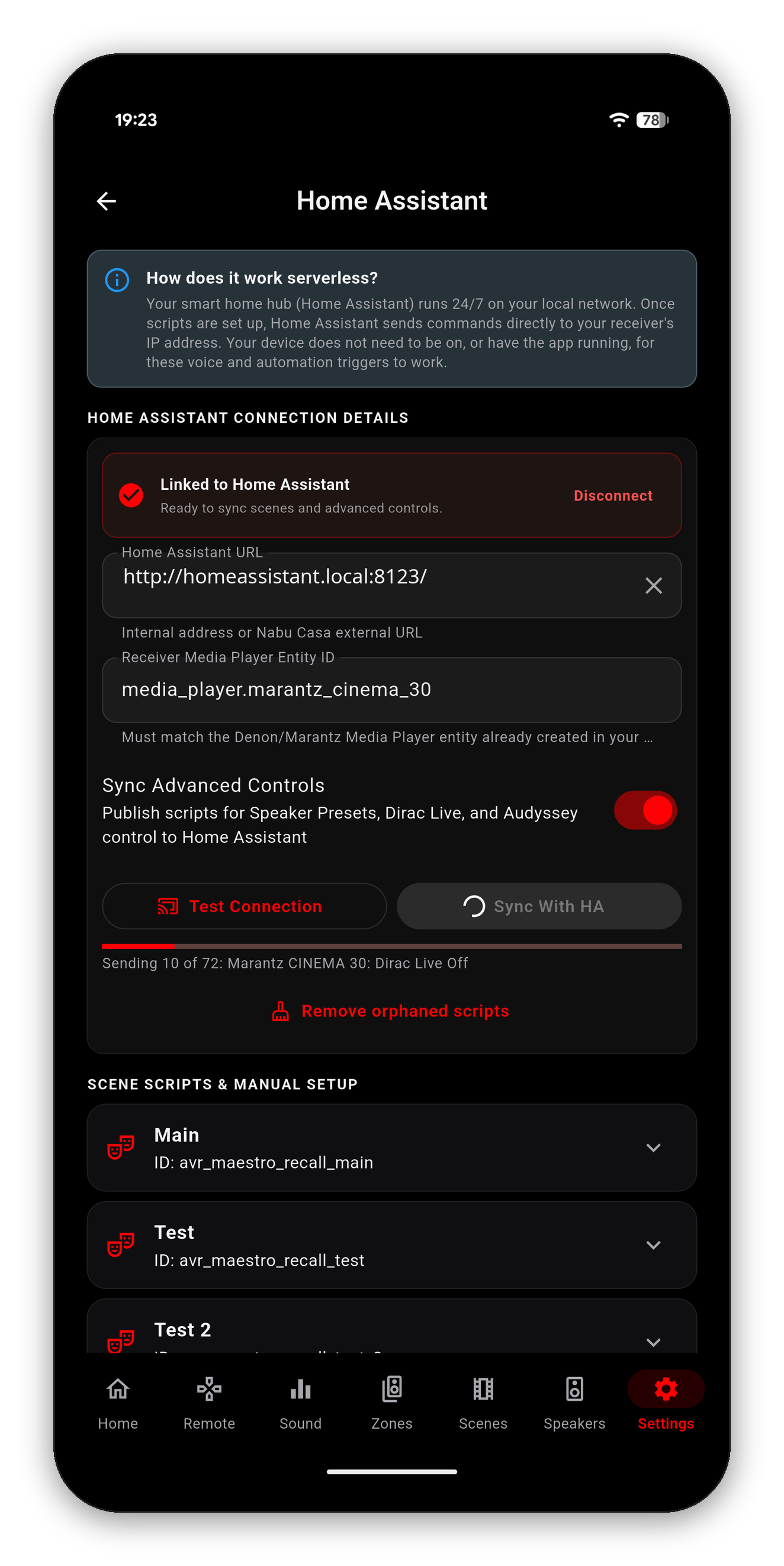
Vincula AVR Maestro con Home Assistant o Hubitat y cada escena que hayas creado se convierte en un script nativo en tu hub. A partir de ahí, el hub habla directamente con el receptor, en tu propia red, así que «Alexa, noche de cine» funciona con el teléfono apagado, en reposo o en otro país.
La mayoría de las integraciones convierten tu teléfono en intermediario: el teléfono oye el comando, el teléfono lo envía, y la automatización solo funciona mientras el teléfono está despierto y en la red.
AVR Maestro no hace eso. Compila tus escenas en scripts que viven en tu hub, y el hub envía los comandos a la IP local de tu receptor. El trabajo de la app termina cuando acaba la sincronización.
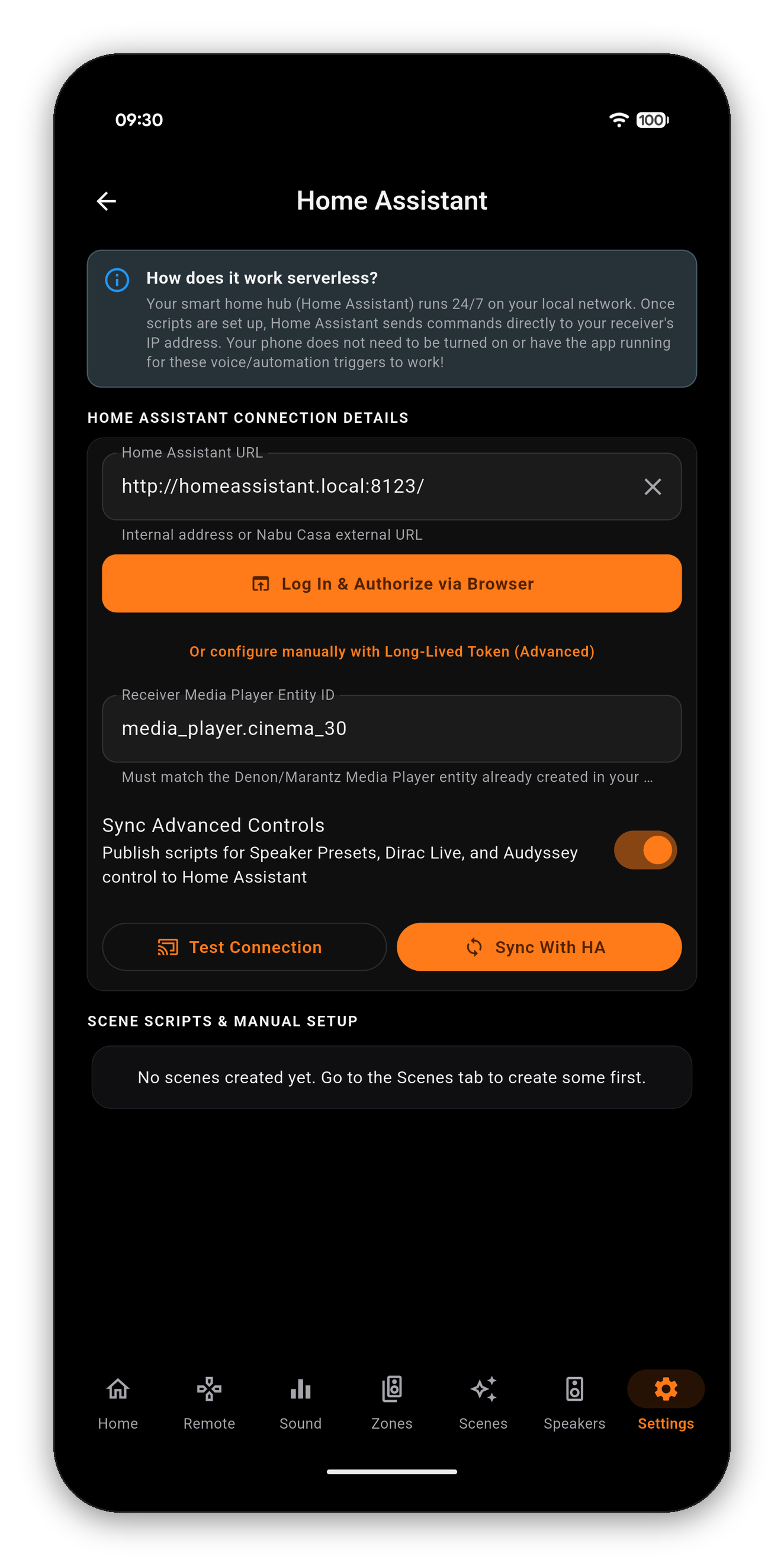
http://192.168.1.150:8123, o tu URL externa de Nabu Casa.Home Assistant ya tiene un control para todo lo que se le puede pedir a tu receptor, y ninguna opinión sobre cómo ordenarlos. El panel de ejemplo es una disposición con el YAML completo: botones de fuente y de surround que se iluminan cuando son los activos, volumen en dB reales, tus Escenas mostrando sus propios nombres y un mapa honesto de lo que Home Assistant puede y no puede ver.

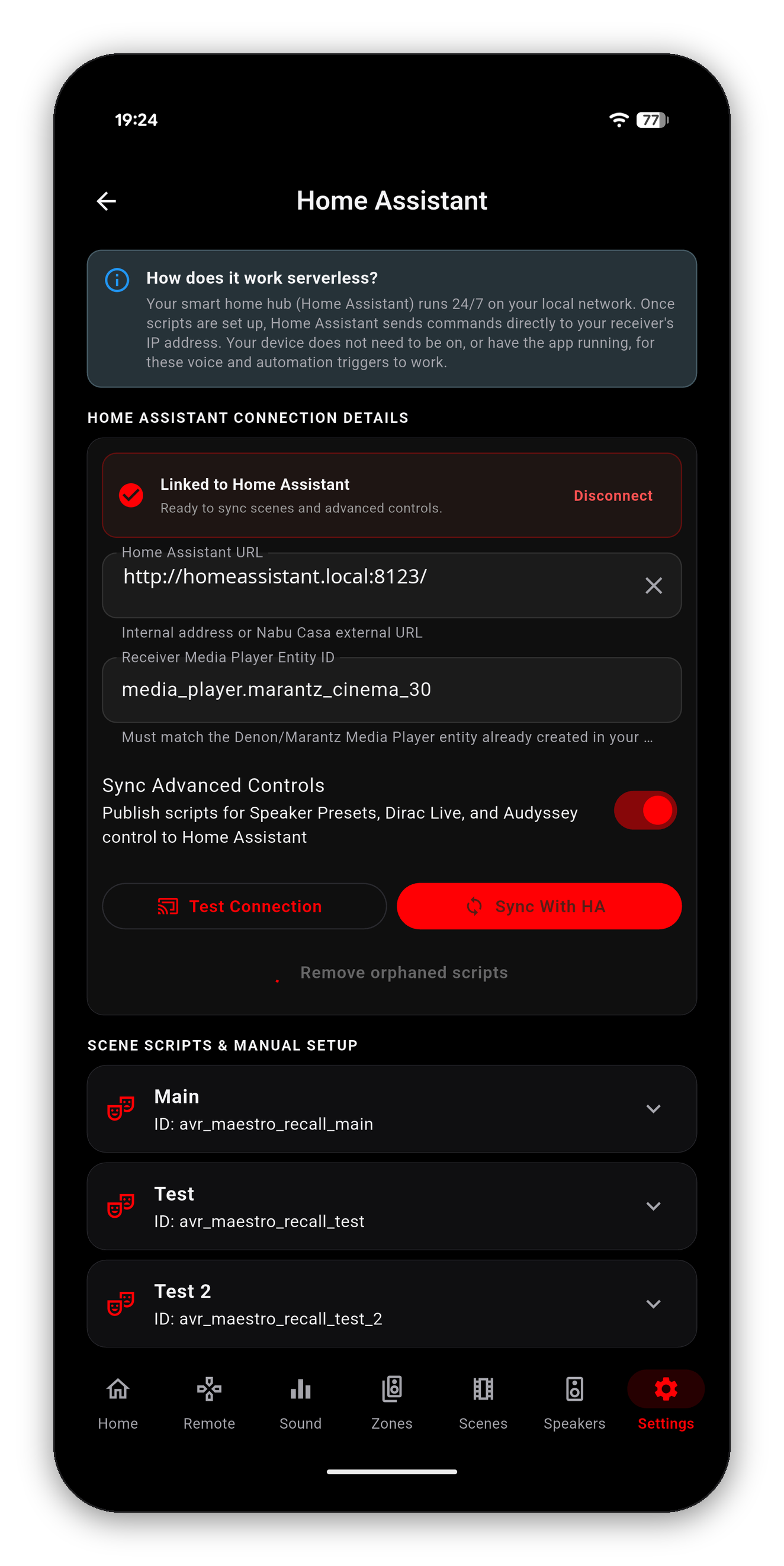
Activa Sincronizar Controles Avanzados y la app publica un script para mucho más que tus escenas: cada Preajuste de Altavoces, cada ranura de filtro de Dirac Live y cada curva de Audyssey. Una sincronización completa en un Cinema 30 deja más de setenta scripts, así que un botón del panel o un comando de voz puede cargar un filtro de Dirac o cambiar la curva de la sala igual que recupera una escena.
Un script se puede ejecutar pero nunca leer, así que los primeros paneles podían cambiar la curva de Audyssey o la ranura de Dirac sin forma de mostrar cuál estaba activa. Las lecturas que la app ya tiene - el modo surround en vivo, el filtro de Dirac activo, el preajuste de altavoces, el atenuador y decenas más - ahora se publican como atributos del sensor de estado del receptor, de modo que un botón puede iluminarse por el ajuste que realmente está en marcha.
El encendido, el volumen y el silencio de la Zona 2 y la Zona 3 se publican como scripts propios, de modo que un patio o una segunda habitación responde a un panel o a un asistente de voz igual que la zona principal. Solo se crean botones para las zonas que tu receptor reporta realmente, así que un receptor de dos zonas nunca tendrá una Zona 3.
Antes los scripts se nombraban según la escena y el receptor, así que al renombrar cualquiera de los dos se quedaba el script antiguo y se creaba un segundo sin avisar. Ahora se nombran según la escena y la dirección MAC del receptor, que es lo que hace que renombrar actualice el mismo script en lugar de duplicarlo.
La primera sincronización tras ese cambio sustituye los scripts antiguos por los nuevos. Todo lo que hayas construido sobre los ID antiguos hay que reapuntarlo una vez: un botón del panel, una automatización, un alias de voz. Abre el script en Home Assistant para encontrar su nuevo ID de entidad.
Las entidades ahora también se leen a partir del receptor, con cinema30 en lugar de treinta y dos caracteres de identificador de máquina, así que la lista es legible y el autocompletado las encuentra. Los ID de versiones anteriores siguen funcionando.
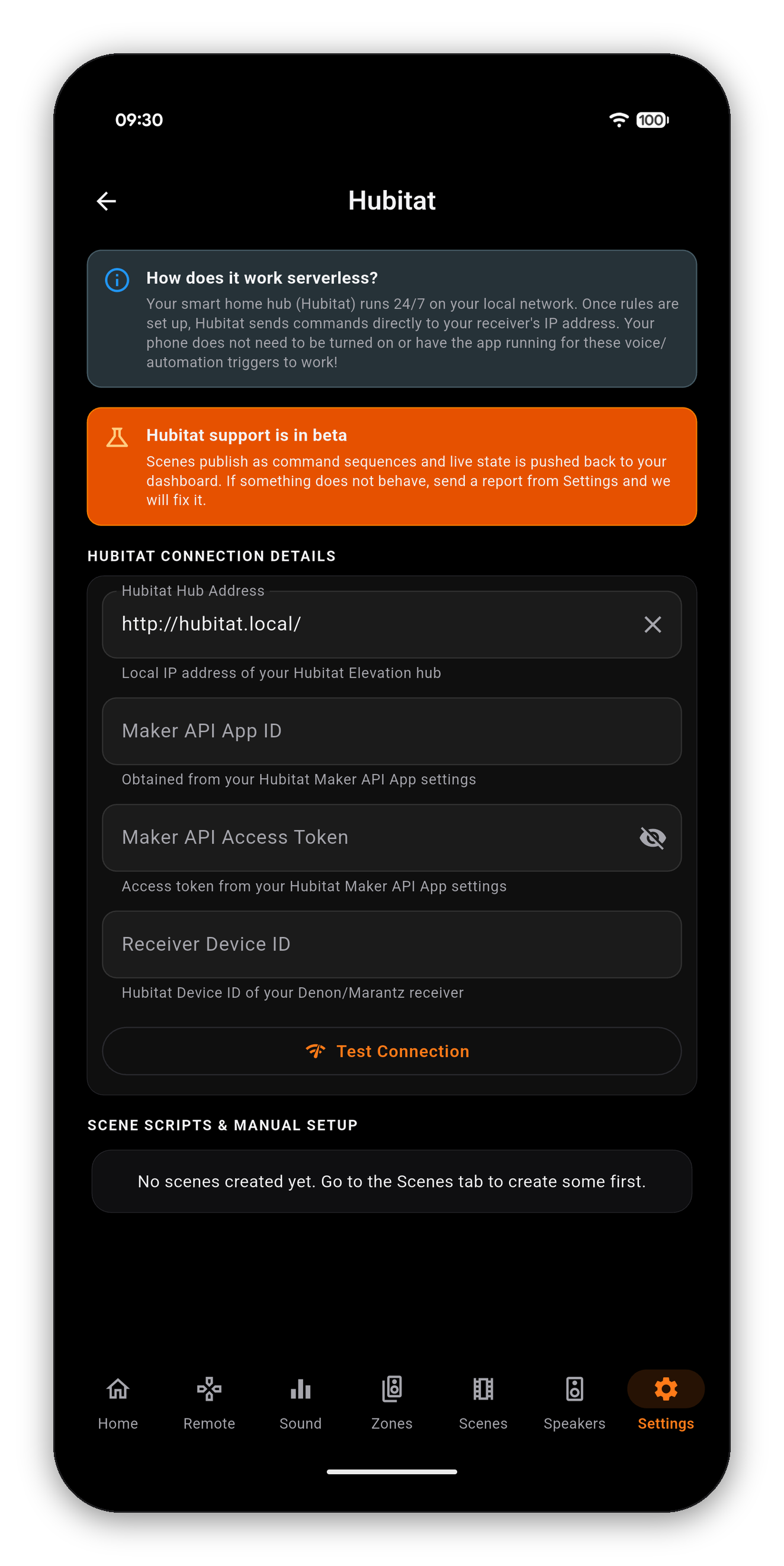
Hubitat es compatible a través de su Maker API y está marcado como BETA en la app porque es más reciente que la vía de Home Assistant, no porque esté sin terminar.
Activa primero Maker API en el hub (Apps › Add Built-In App › Maker API) y te dará los tres datos. Pégalos y AVR Maestro descubre tu receptor, publica tus escenas como secuencias de comandos y envía de vuelta el estado en vivo, para que un panel de Hubitat refleje lo que el receptor está haciendo realmente y no lo último que se le ordenó.
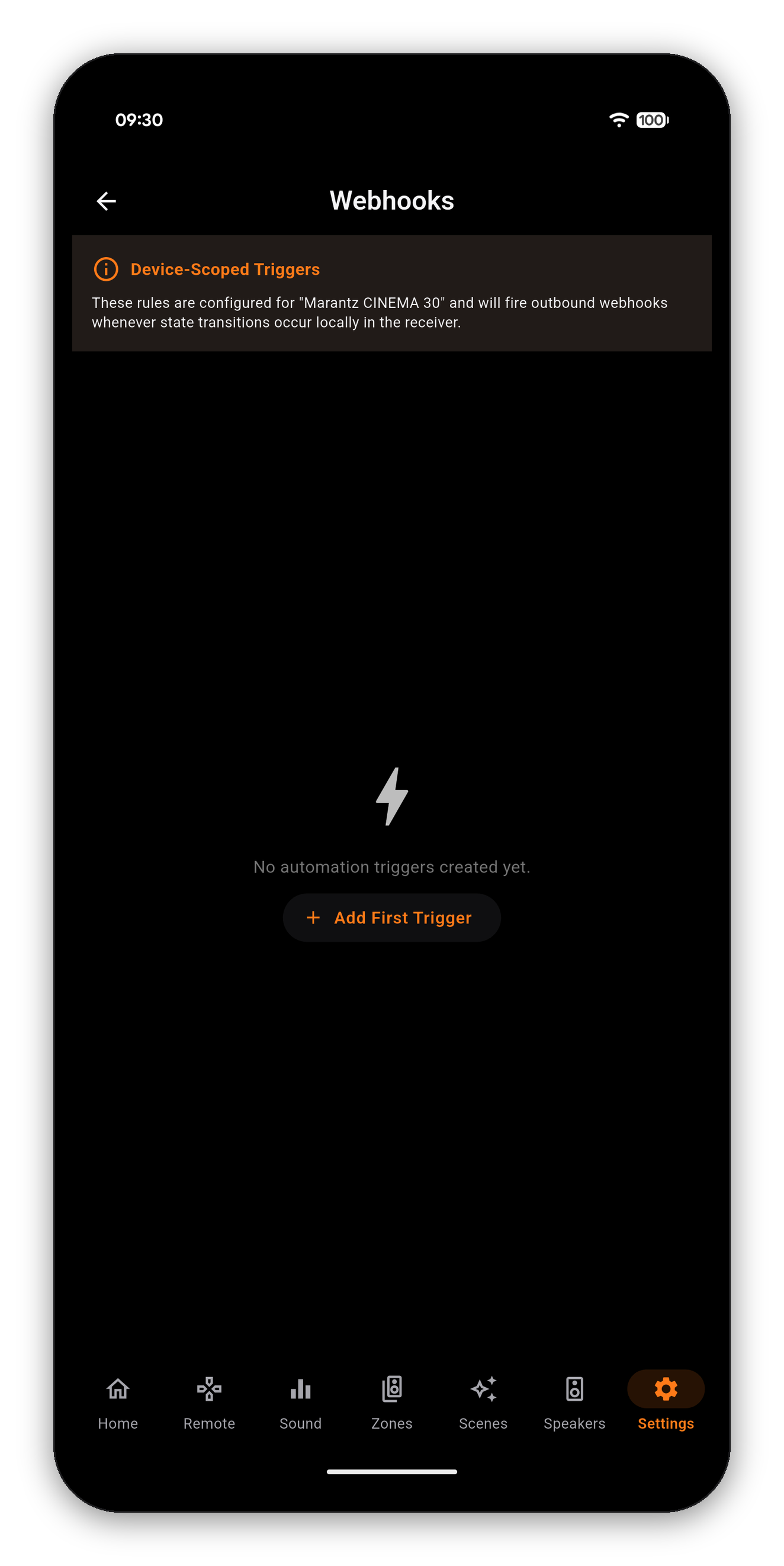
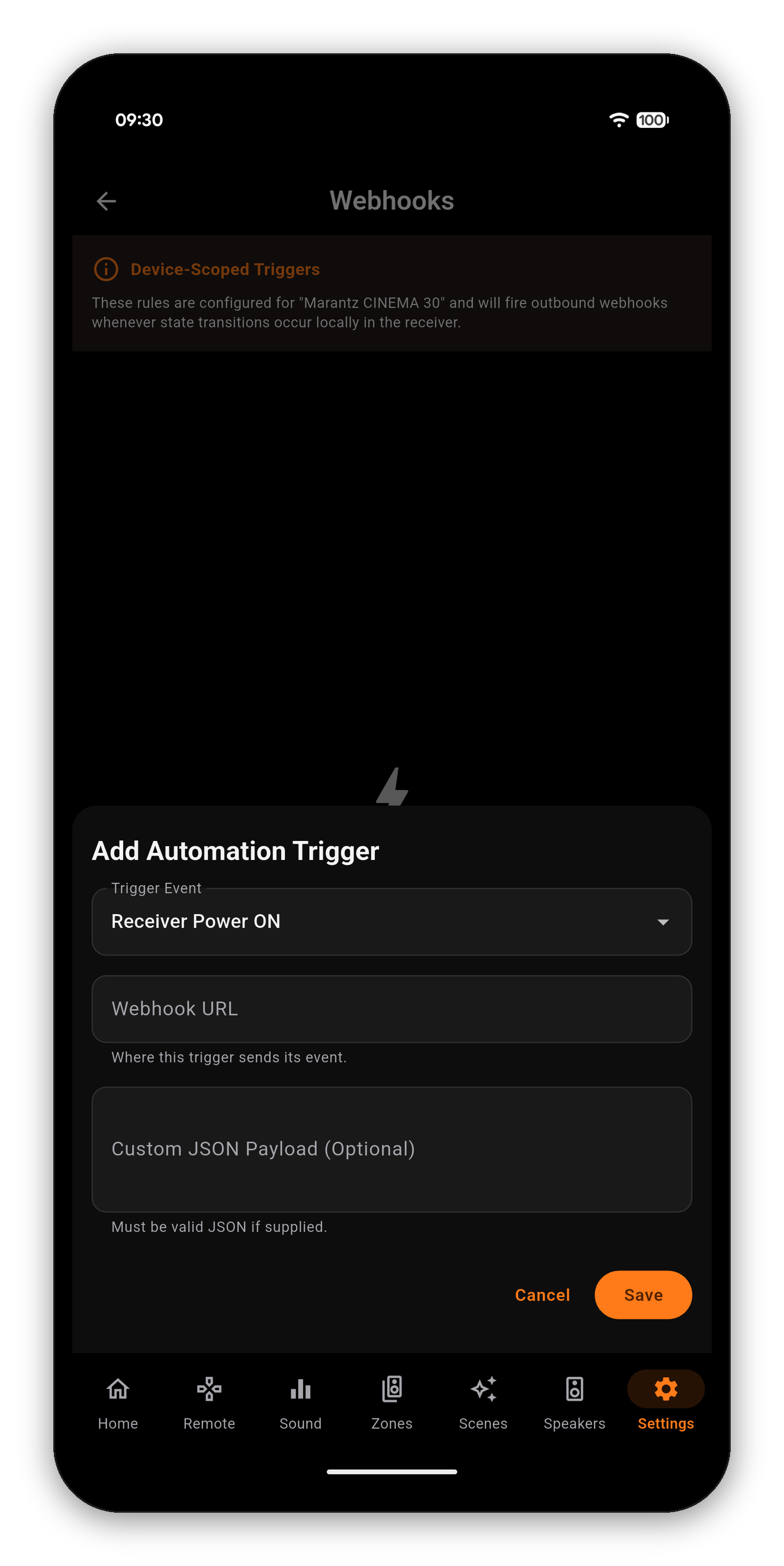
Home Assistant y Hubitat envían comandos al receptor. Los webhooks van en el sentido contrario: cuando el receptor hace algo, avisan a cualquier otra cosa. Enciende el receptor y AVR Maestro envía un pequeño mensaje a una dirección que tú eliges; ese mensaje es el webhook.
| Evento Disparador | Se activa cuando | Se puede acotar a |
|---|---|---|
| Receptor Encendido (ON) | El receptor sale del modo de espera | - |
| Receptor Apagado (OFF) | El receptor entra en modo de espera | - |
| Entrada Activa Cambiada | Cambia la fuente seleccionada | Una entrada, en Solo disparar para la fuente de entrada |
| Escena Recuperada | Se aplica una Escena | Una escena, en Seleccionar Escena |
Acotarlos es lo que los hace útiles en lugar de ruidosos. «Entrada Activa Cambiada» en todas las entradas es una manguera de agua a presión; el mismo disparador fijado a la entrada en la que está tu proyector es un interruptor de luz.
La lista de entradas es la que reporta tu propio receptor, así que ya refleja cualquier fuente que hayas renombrado u ocultado. La lista de escenas son tus propias escenas.
Esta es la vía de Home Assistant, que es la que quiere la mayoría. Haz primero la mitad de Home Assistant: la app necesita algo a lo que apuntar.
avr-power-on, avr-movie-night. Vale cualquier nombre mientras sea único en tu Home Assistant. Anótalo; escribirás el mismo en AVR Maestro.Sends to http://your-ha:8123/api/webhook/avr-power-on - para que puedas comprobarla antes de guardar.Cambia Dónde enviarlo a Otro y pega una URL completa en URL del Webhook. Sirve cualquier cosa que acepte un POST: un flujo de Node-RED, un applet de IFTTT, un script en un NAS, un endpoint de Hubitat Maker API. Esa vía guarda la dirección exactamente como la escribiste, así que si el destino cambia, editas el disparador.
Un pequeño cuerpo JSON. La tarjeta Qué envía de la misma pantalla lo explica en lenguaje sencillo para el disparador que elegiste, así que nunca tienes que adivinar; y estos son los nombres de campo que lee tu automatización:
| Disparador | Campos del mensaje |
|---|---|
| Receptor Encendido / Apagado (ON / OFF) | event, timestamp |
| Entrada Activa Cambiada | ...más source |
| Escena Recuperada | ...más sceneId y sceneName |
En una automatización de Home Assistant llegan como {{ trigger.json.event }}, {{ trigger.json.source }} y así sucesivamente. Puedes leerlos, o ignorarlos por completo y limitarte a actuar porque se activó. La mayoría de la gente hace lo segundo.
Si necesitas otro formato - un servicio que espera el suyo propio - abre Enviar mi propio JSON bajo esa tarjeta y escríbelo ahí. Está plegado y marcado como Avanzado porque casi nadie lo necesita, no porque se desaconseje.
En el orden en que conviene comprobarlo, porque casi siempre son los dos primeros:
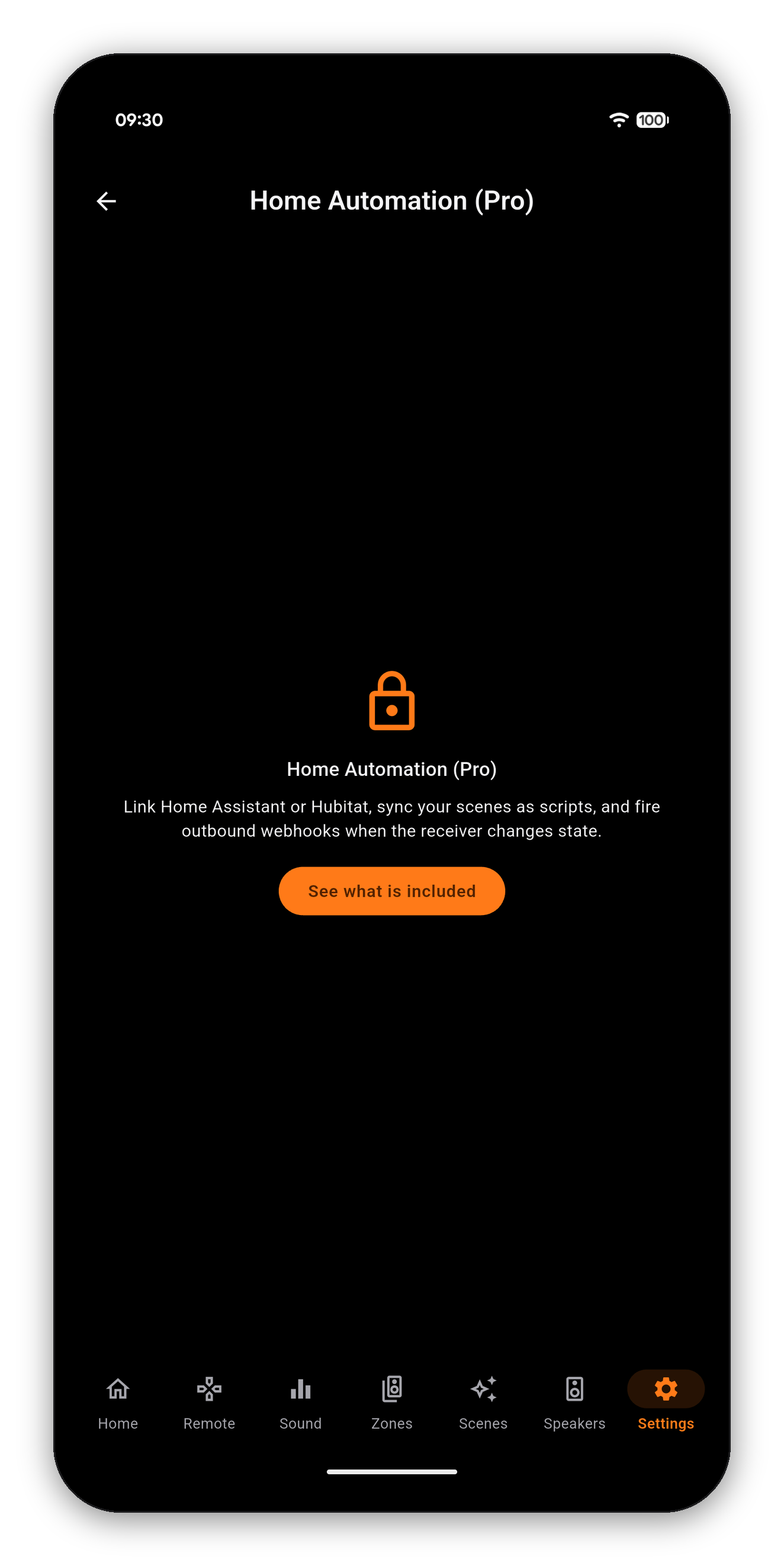
Domótica (Pro) - Home Assistant, Hubitat y webhooks salientes - es un desbloqueo único. Todo lo demás en AVR Maestro, incluido el asistente de AI en el dispositivo, está incluido en la app.
El control por voz llega a tu receptor a través de Domótica, por medio de tu hub. AVR Maestro no ejecuta su propio reconocimiento de voz.
Primeros pasos · Pantalla de inicio · Escenas · Iconos personalizados · Sonido · Ecualizador gráfico · Altavoces · Por qué un control está bloqueado · El Asistente · Panel de Home Assistant · Zonas · Mando · Radio (FM/AM) · Visualización en pantalla · Ajustes · Idiomas · Controles de volumen · Copia de seguridad & restauración · Reproduciendo ahora & HEOS
Domótica es un desbloqueo único. Todo lo demás de la app, incluido el asistente de AI, está incluido.




 AVR Maestro