Una tarjeta de estado del dispositivo permanece fija arriba (modelo, conexión, encendido), con una cuadrícula personalizable de widgets debajo. Añade, quita y reordena tarjetas para que la pantalla de inicio muestre exactamente lo que te importa.

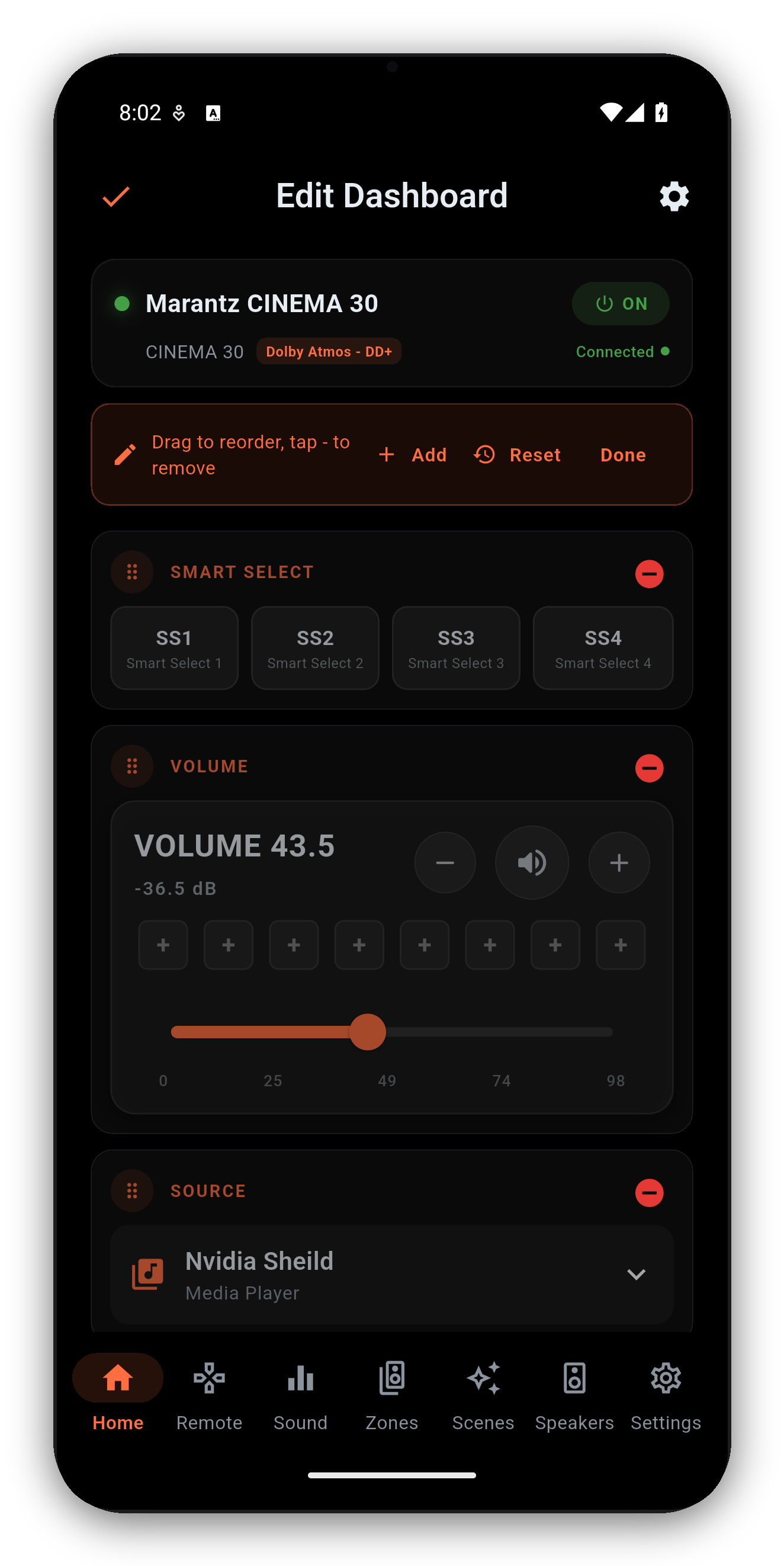
Toca el icono Personalizar Inicio (arriba a la izquierda) para entrar en el modo de edición:
Mantén pulsado el nombre de la zona en la pantalla de inicio para renombrar cualquier zona, incluida la zona principal. El nombre se escribe en el propio receptor, no solo en la app, así que aparece en la app del fabricante y en cualquier otro cliente, y también funciona en equipos más antiguos. Renómbrala una vez y todos los controladores de la casa coincidirán en cómo se llama la estancia.
| Widget | Qué hace |
|---|---|
| Volumen | Control deslizante con lectura en dB, silencio y 8 preajustes de volumen guardados. |
| Fuente | Abre el selector de entrada; mantén pulsados los mosaicos para reordenarlos. Las fuentes renombradas y los iconos de entrada personalizados que configuraste en la cuadrícula de entradas del Mando también se muestran aquí. |
| Modo de sonido | Modo envolvente actual; toca para abrir un selector agrupado. |
| Reproduciendo ahora | Carátula, información de la pista y controles de reproducción para fuentes HEOS. |
| Zonas | Estado compacto de Zone 2 / Zone 3 y controles rápidos, incluidas las posiciones Smart Select o Quick Select propias de la zona: toca una posición para recuperarla, mantenla pulsada para guardar en ella el estado actual de la zona. |
| Smart Select / Quick Select | Las posiciones de memoria propias de tu receptor, con el nombre que les da tu receptor: Smart Select en un Marantz, Quick Select en un Denon. Las posiciones renombradas se guardan en el receptor, así que tus nombres aparecen en todas las apps. |
| Preajuste de altavoces | Selector de Preajuste 1 / 2: solo se muestra en receptores que exponen más de un preajuste. |
| Audyssey / Dirac | Estado de la calibración de un vistazo y acceso directo rápido. |
| Niveles de canales / subwoofer | Instantáneas de nivel por canal y del subwoofer con botones de paso: el número de subwoofers sigue la configuración en vivo de tu receptor. |
| ECO, Sleep, DRC, Restorer, Vídeo, Tamaño de sala, LFE | Interruptores y selectores de un toque, cada uno visible solo cuando es compatible. |
Cuando la fuente activa expone metadatos, la tarjeta Reproduciendo ahora muestra la carátula, la información de pista / artista / emisora y los controles de reproducción (reproducir / pausa / siguiente / anterior).
Para explorar música (emisoras, colas, servicios de streaming, salas HEOS), toca Abrir HEOS en la tarjeta Reproduciendo ahora. AVR Maestro abre la app oficial de HEOS para explorar; en cuanto empieza la reproducción allí, AVR Maestro recupera la pantalla de reproducción, los controles y los widgets. Las fuentes analógicas, ópticas/coaxiales y de paso HDMI no notifican metadatos, así que la tarjeta permanece vacía para ellas.
Primeros pasos · Escenas · Iconos personalizados · Sonido · Ecualizador gráfico · Altavoces · Por qué un control está bloqueado · El Asistente · Domótica · Panel de Home Assistant · Zonas · Mando · Radio (FM/AM) · Visualización en pantalla · Ajustes · Idiomas · Controles de volumen · Copia de seguridad & restauración · Reproduciendo ahora & HEOS
Compra única, sin anuncios, sin suscripciones. Conéctate en menos de un minuto.




 AVR Maestro