Inicio › Guía de usuario › Primeros pasos
Primeros pasos

Controla tu Denon o Marantz desde el teléfono

AVR Maestro se comunica con tu receptor a través de tu red local usando su protocolo nativo: sin cuenta en la nube y sin hardware adicional. Una breve guía de bienvenida te conecta y te hace crear tu primera Escena en un par de minutos.

Tu primer inicio

Una bienvenida en cinco pasos que lo deja todo listo

La primera vez que abres AVR Maestro, una breve guía te lleva de cero a tu primera Escena. Una barra en la parte superior muestra cuánto has avanzado, Atrás te lleva a cualquier paso anterior y Omitir siempre está ahí si prefieres explorar por tu cuenta.
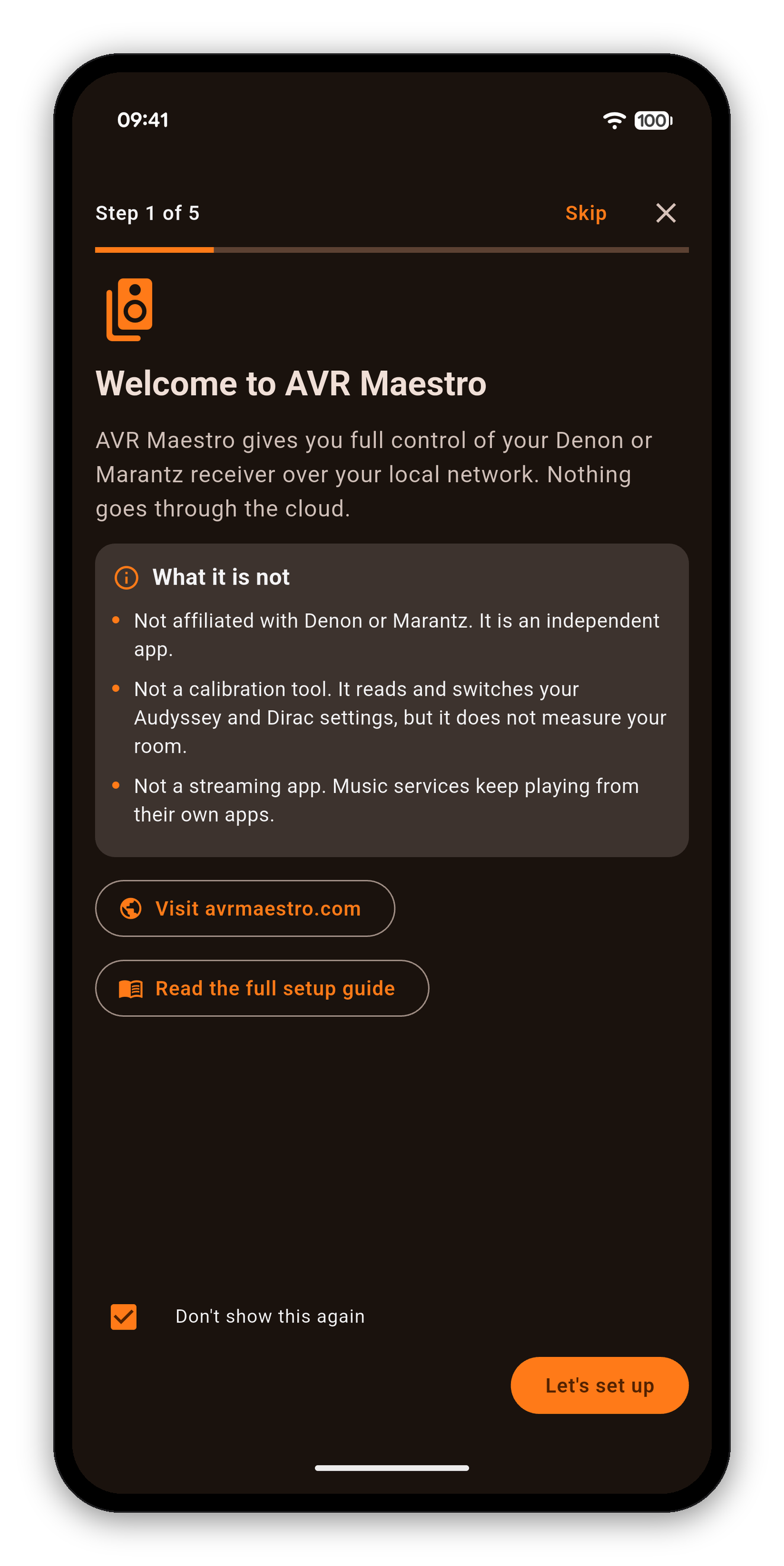
Paso 1 de 5: Bienvenida a AVR Maestro, con lo que la app es y lo que no es
  1. Bienvenida. Lo que es AVR Maestro: control total de tu Denon o Marantz a través de tu propia red, sin pasar por la nube. También deja igual de claro lo que no es: una app independiente, ni una herramienta de calibración ni una app de streaming, para que sepas qué esperar antes de empezar.
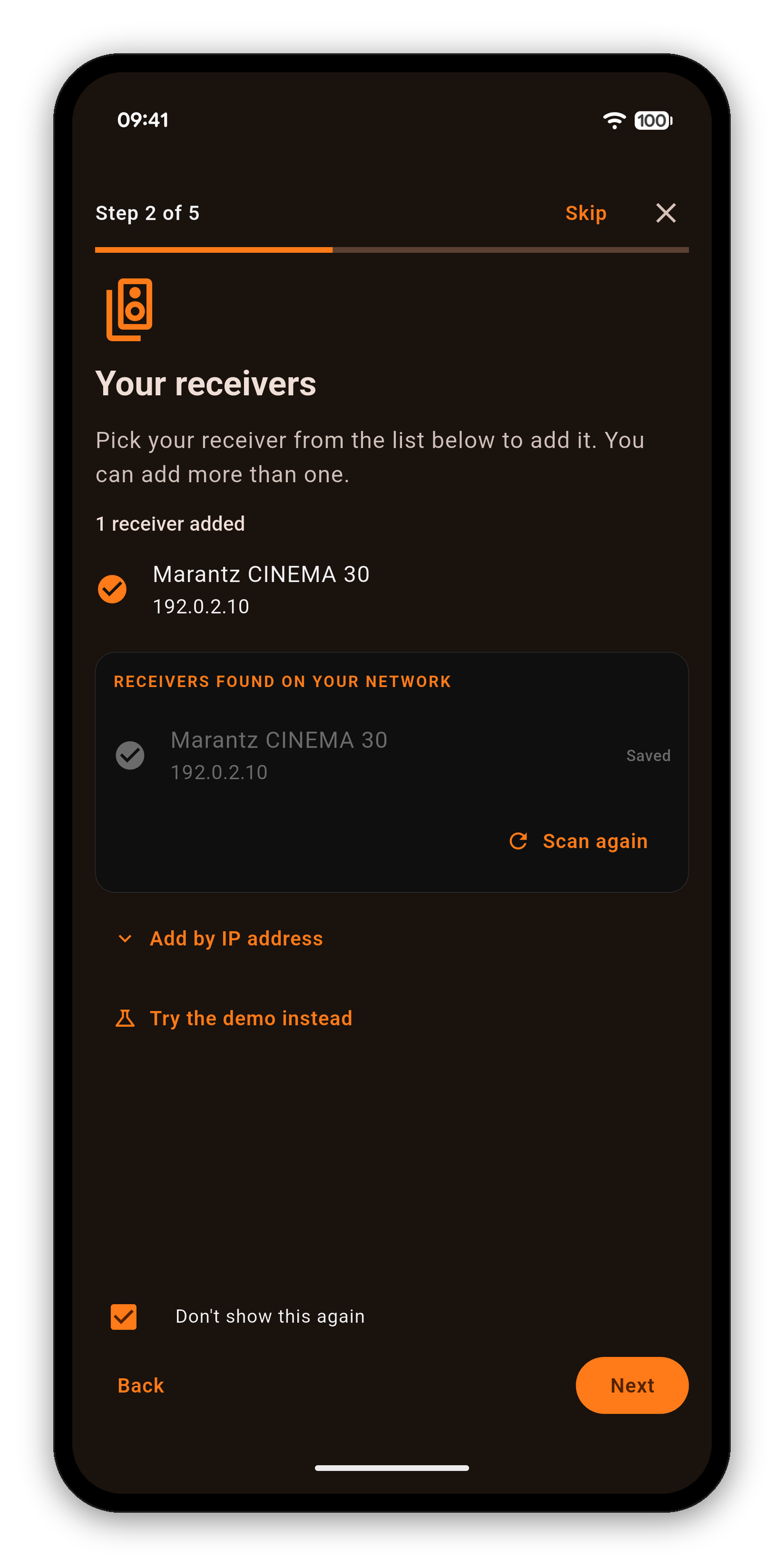
Paso 2 de 5: Tus receptores, con un Marantz CINEMA 30 encontrado en la red
  1. Tus receptores. La app analiza tu red y enumera todos los receptores que encuentra. Toca el tuyo para añadirlo, y añade más de uno si los tienes. ¿No aparece nada? Usa Añadir por dirección IP, o toca Probar la demo para echar un vistazo con un receptor de demostración que incluye Escenas listas para probar.
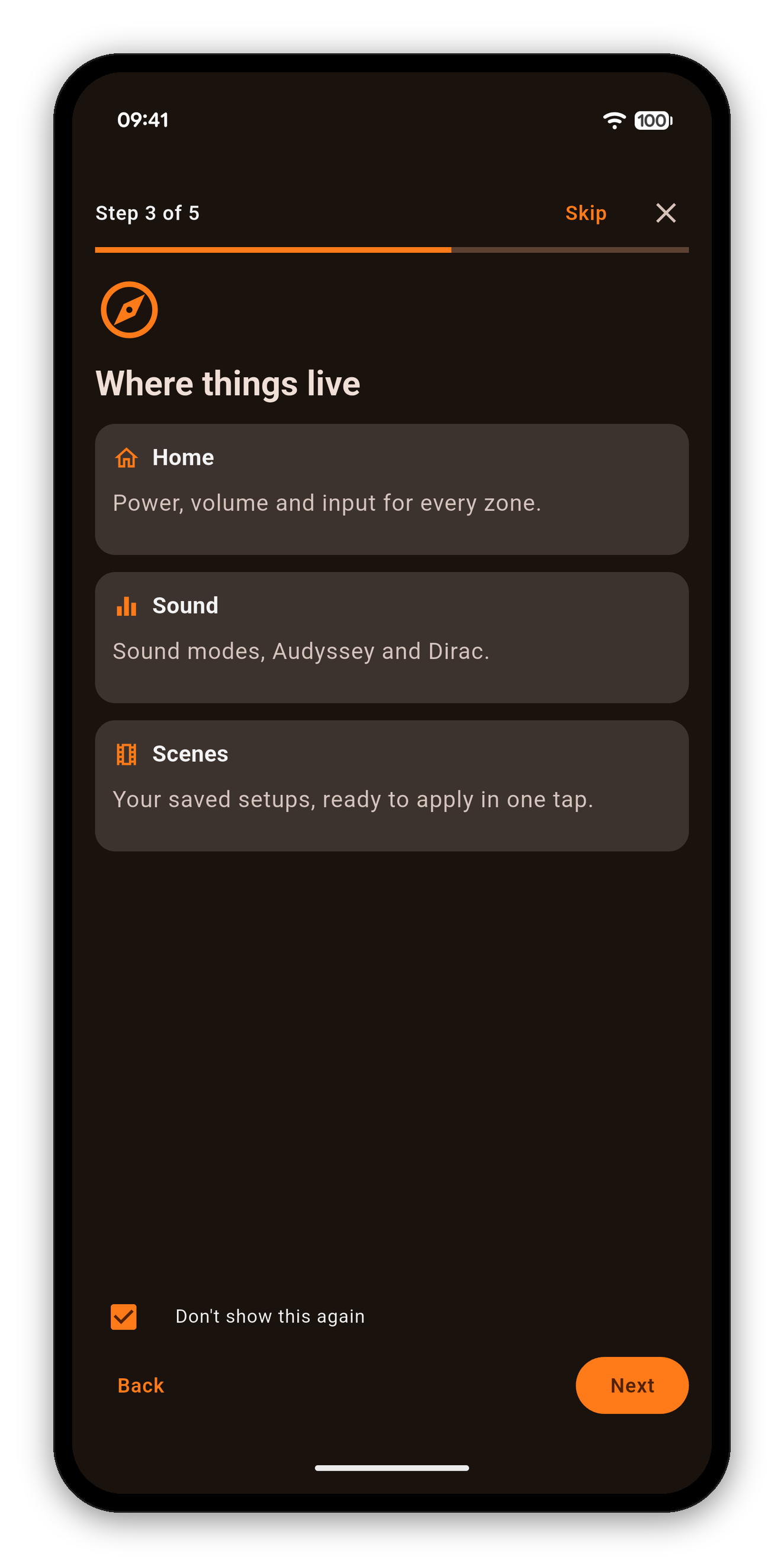
Paso 3 de 5: Dónde está cada cosa, mostrando Inicio, Sonido y Escenas
  1. Dónde está cada cosa. Un mapa rápido de la app: Inicio para el encendido, el volumen y la entrada en cada zona, Sonido para los modos de sonido, Audyssey y Dirac, y Escenas para tus configuraciones guardadas.
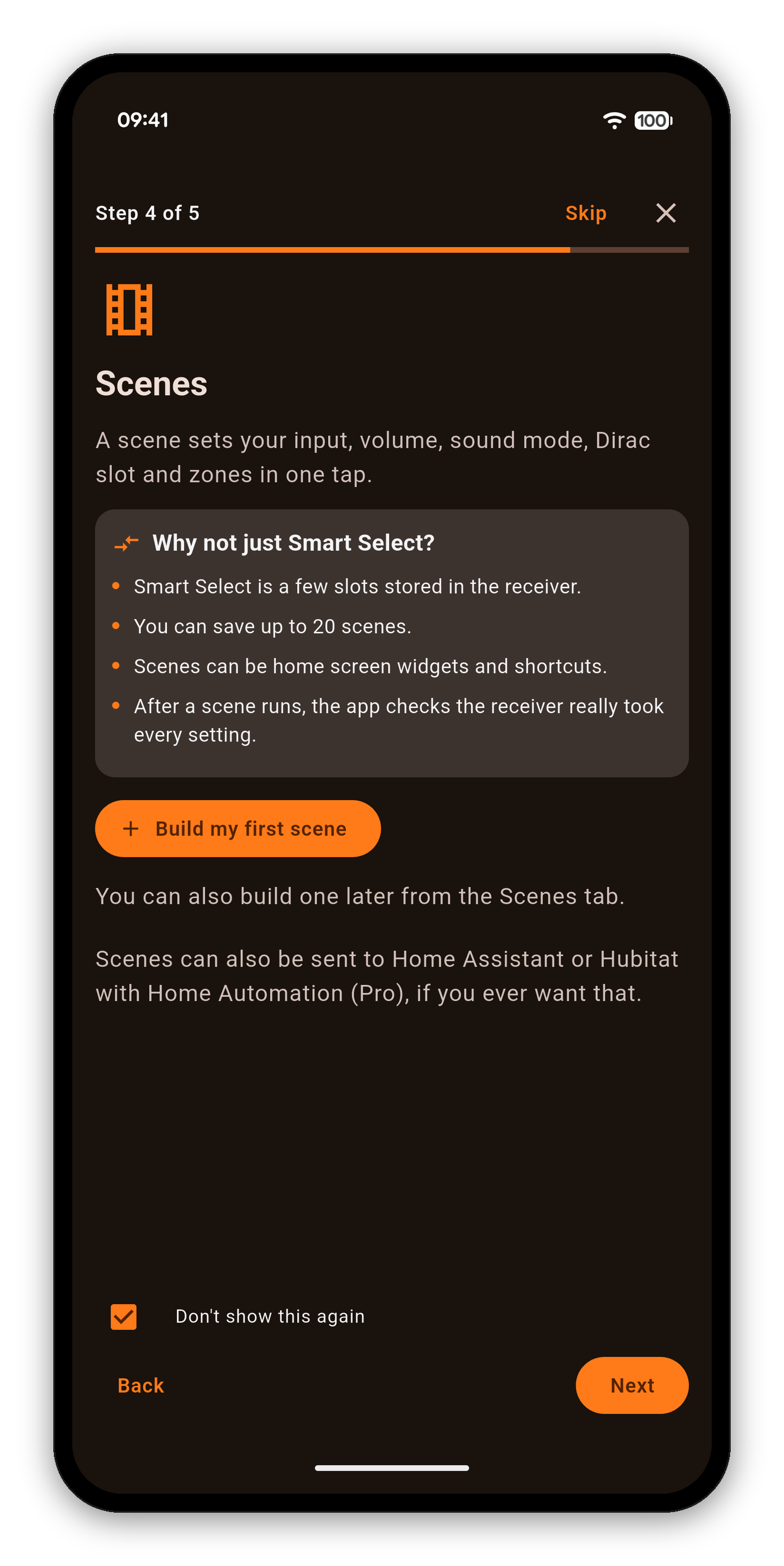
Paso 4 de 5: Escenas, con Crear mi primera escena y por qué las Escenas van más allá de Smart Select
  1. Escenas. Lo que hace una Escena con un solo toque y cómo va más allá de las posiciones Smart Select o Quick Select de tu propio receptor: hasta 20 Escenas, widgets y accesos directos en la pantalla de inicio, y una comprobación posterior de que el receptor ha aplicado realmente todos los ajustes. Toca Crear mi primera escena y el asistente de Escenas se abre ahí mismo.
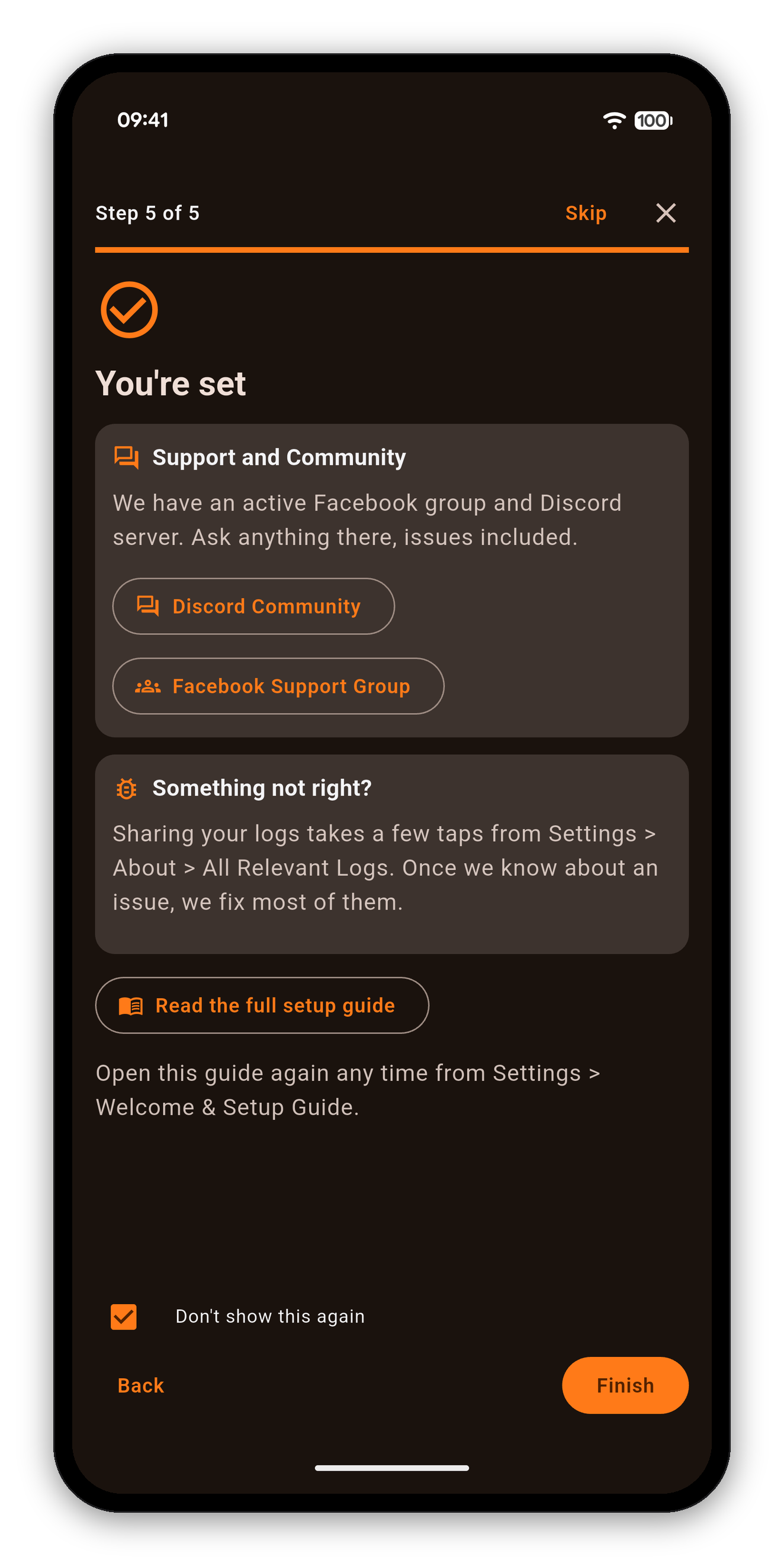
Paso 5 de 5: Ya está todo listo, con Soporte y Comunidad y cómo compartir los registros
  1. Todo listo. Dónde obtener ayuda: la comunidad de Discord y el grupo de soporte de Facebook, y cómo compartir tus registros desde Ajustes → Acerca de → Todos los registros relevantes si algo no va bien.
¿Quieres repetir el recorrido o configurar la app en un receptor nuevo? Abre Ajustes → Bienvenida y guía de configuración cuando quieras. Consulta Ajustes.
Antes de empezar

Lo que necesitas

  • Un iPhone, iPad, Mac, teléfono o tableta Android, o PC con Windows en la misma red que el receptor.
  • El receptor encendido y con Network Standby activado (Setup → General → Network → Network Control → On) para que la app pueda despertarlo y alcanzarlo.
  • Nada más: la app encuentra el receptor en la red por sí sola. Si tu red impide que los dispositivos se vean entre sí, basta con la dirección IP del receptor (Setup → General → Network → Information).
  • Opcional: activa Wake-on-LAN para encender el receptor desde el modo de espera profundo.
Añadir un receptor más adelante

¿Tienes más de un receptor?

  1. Abre Ajustes → Dispositivos y toca Añadir Receptor.
  2. La pantalla analiza tu red y enumera todos los receptores Denon o Marantz que detecta. Toca el tuyo (o escribe su dirección IP si no responde ninguno) y la app sondea HTTP, Telnet y HEOS.
  3. Confirma el modelo y las capacidades detectados para guardarlo.
  4. Cambia entre receptores cuando quieras desde Ajustes → Dispositivos. La app recuerda el propio receptor, no su dirección: cuando tu router lo cambia, la app lo sigue y te avisa una sola vez.
Solución de problemas

Si no se conecta

Falla "Probar conexión"
Asegúrate de que el teléfono y el receptor están en la misma red Wi-Fi y subred: los sistemas mesh, las redes de invitados y las VLAN de IoT pueden aislar dispositivos. En el receptor, Setup → Network → Network Control debe estar en On. Vuelve a comprobar la IP en la propia pantalla Network → Information del receptor, ya que las direcciones DHCP cambian. HTTP es obligatorio; Telnet y HEOS son opcionales. Si el receptor responde pero con lentitud, la app te avisa de que la red probablemente está saturada en lugar de afirmar que la dirección es incorrecta: confirma que el receptor carga en un navegador o en la app oficial y luego apágalo y enciéndelo de nuevo para limpiar su pila de red.
La conexión se interrumpe cada pocos segundos
Los puertos Telnet del receptor pueden quedarse bloqueados tras mucho tiempo encendido: desconecta el receptor de la corriente para limpiar el listener. En una red mesh Wi-Fi 6, fuerza al teléfono a usar la misma banda que el receptor (los AVR suelen estar en 2.4 GHz; los teléfonos prefieren 5 GHz).
¿Cómo sé si mi receptor es compatible?
Depende de tu red, no solo del modelo. Si el portal web del receptor, la app HEOS y la app oficial de Denon/Marantz pueden acceder a él, AVR Maestro también debería poder. Consulta la página de receptores compatibles para ver la lista de modelos.
Más de la guía

Otras guías de AVR Maestro

Pantalla de inicio · Escenas · Iconos personalizados · Sonido · Ecualizador gráfico · Altavoces · Por qué un control está bloqueado · El Asistente · Domótica · Panel de Home Assistant · Zonas · Mando · Radio (FM/AM) · Visualización en pantalla · Ajustes · Idiomas · Controles de volumen · Copia de seguridad & restauración · Reproduciendo ahora & HEOS

Conéctate

Compra única, sin anuncios, sin suscripciones, y la configuración de tu receptor nunca sale de tu red.


Disponible en Google Play Descárgalo en el App Store Descárgalo en el Mac App Store Consíguelo en Microsoft Store

Volver a la Guía del usuario completa →