Inicio › Guía de usuario › Copia de seguridad & restauración
Ajustes › Copia de seguridad y restauración

Copia de seguridad y restauración: toda tu configuración, en un solo archivo

Renombrar cada entrada, elegir una imagen para cada una, ordenar tus fuentes y crear un conjunto de Escenas es un trabajo de verdad. Debería sobrevivir a un teléfono nuevo, y lo hace: una exportación, una importación, y el dispositivo nuevo queda exactamente igual que el anterior.

Exportar

Guárdalo en el dispositivo o compártelo directamente

Abre Ajustes, desplázate hasta Copia de seguridad y restauración y elige:

  • Guardar en el dispositivo: escribe un único archivo JSON donde tú indiques.
  • Compartir: lo envía a tu menú de compartir habitual, para que pueda ir directo al otro teléfono, a una unidad en la nube o a un mensaje para ti mismo.

Es un archivo de texto sin formato. Nada de lo que contiene está ligado al dispositivo de origen.
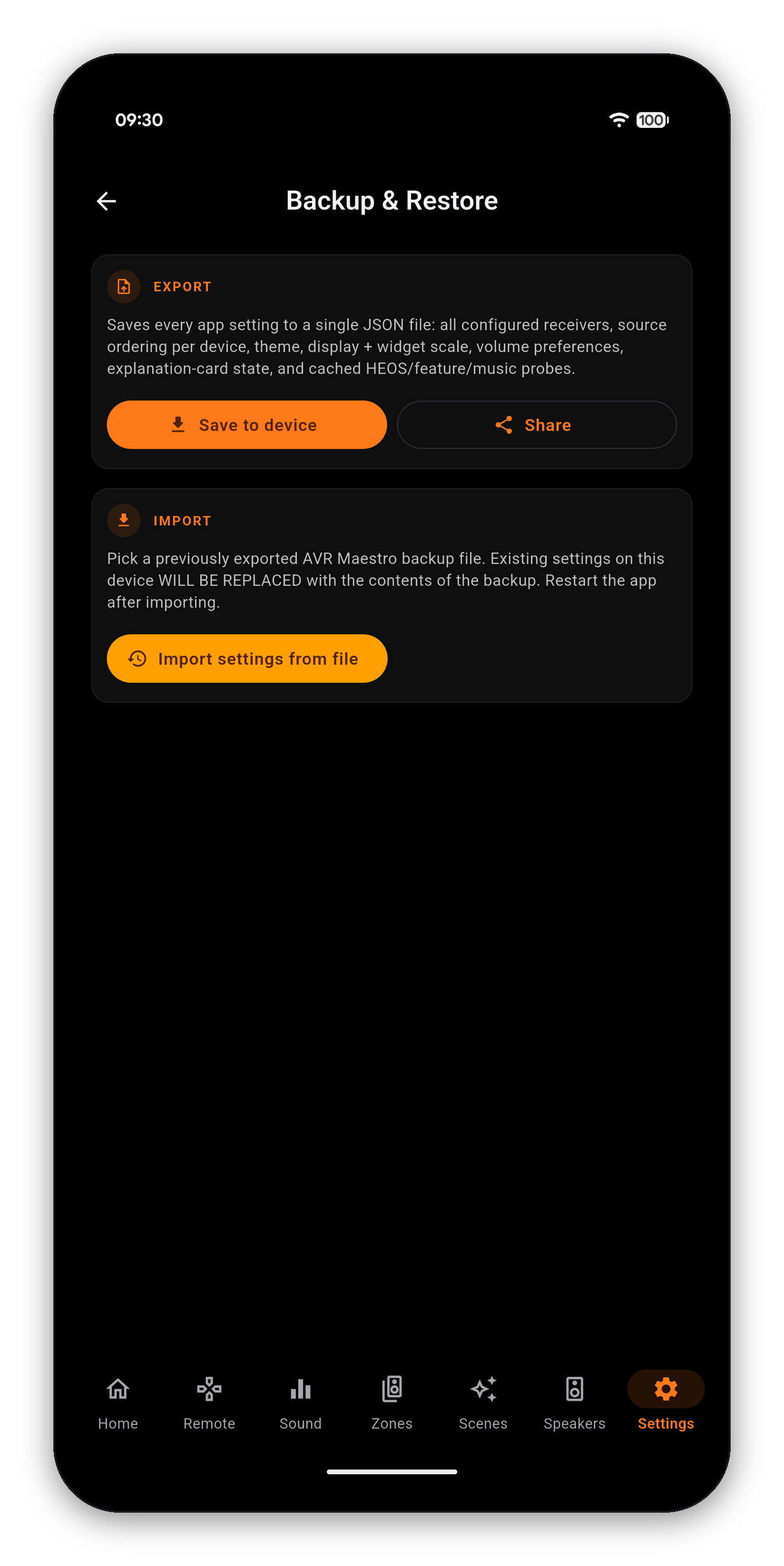
La página de Copia de seguridad y restauración con exportar e importar
El contenido

Lo que viaja contigo

IncluidoSignificado
Receptores configuradosTodos los dispositivos que has añadido, con su dirección y sus ajustes
Orden de las fuentes por dispositivoEl orden en el que arrastraste tus entradas, conservado por receptor
Tema y Tema de ColorTu color de acento y tus opciones de apariencia
Escala de pantalla y de widgetsTamaño del texto y de los widgets
Preferencias de volumenEl comportamiento del volumen en la app
Estado de las tarjetas de explicaciónQué banners informativos has descartado, para que sigan descartados
Sondeos en cachéLos resultados de capacidades de HEOS, funciones y música, para que el teléfono nuevo no empiece de cero
Los nombres e imágenes personalizados de las entradas forman parte de la configuración de tu receptor, así que se transfieren con ella. Consulta la guía de Iconos personalizados.
Importar

Restaurar en el teléfono nuevo

  1. Instala AVR Maestro en el dispositivo nuevo y asegúrate de que esté en la misma red que tu receptor.
  2. Abre Ajustes › Copia de seguridad y restauración.
  3. Toca Importar ajustes desde archivo y elige la copia de seguridad.
  4. Reinicia la app. La app también te lo indica: reiniciar es lo que hace que todos los ajustes restaurados se apliquen correctamente.
Importar reemplaza, no combina. Todo lo que haya en ese dispositivo se sobrescribe con el contenido de la copia de seguridad. Si la configuración actual te importa, expórtala primero: son solo dos toques.
Conviene saber

Una copia de seguridad es de la app, no del receptor

Tu calibración, los Preajustes de Altavoces, los niveles, las distancias, los cruces y los filtros Dirac residen en el receptor. No están en la copia de seguridad, e importar una no puede alterarlos. Eso funciona en ambos sentidos: una copia de seguridad no restaurará un receptor que hayas restablecido de fábrica, y tampoco hace falta: al volver a conectar la app a ese receptor, recupera sus ajustes del propio receptor.

También es una buena idea hacerla antes de una gran reorganización. Exporta, reordena tus entradas y reconstruye tus Escenas con libertad, y si prefieres cómo estaba antes, el archivo sigue ahí.

Preguntas frecuentes

Preguntas frecuentes sobre la copia de seguridad

¿Puedo pasar una copia de seguridad entre Android y iPhone?
El archivo es JSON sin formato y no está ligado al dispositivo que lo creó. Exporta desde uno, pasa el archivo al otro e impórtalo.
¿Importar sobrescribirá la calibración de mi receptor?
No. Una copia de seguridad contiene solo los ajustes de la app. Todo lo que guarda el receptor (calibración, preajustes, niveles, distancias, filtros Dirac) está en el receptor y no se toca.
¿Se transfieren mis Escenas?
Sí, junto con los ajustes que se le indicó capturar a cada Escena. Consulta la guía de Escenas.
¿Dónde guarda el archivo la opción Guardar en el dispositivo?
Donde elijas en el selector de archivos de tu sistema. Compartir es la vía más rápida si el archivo solo va de paso hacia otro teléfono.
Más de la guía

Otras guías de AVR Maestro

Primeros pasos · Pantalla de inicio · Escenas · Iconos personalizados · Sonido · Ecualizador gráfico · Altavoces · Por qué un control está bloqueado · El Asistente · Domótica · Panel de Home Assistant · Zonas · Mando · Radio (FM/AM) · Visualización en pantalla · Ajustes · Idiomas · Controles de volumen · Reproduciendo ahora & HEOS

Configúralo una sola vez

Compra única, sin anuncios, sin suscripciones. Conéctate en menos de un minuto.

Disponible en Google Play Descárgalo en el App Store Descárgalo en el Mac App Store Consíguelo en Microsoft Store

Volver a la Guía del usuario completa →


