Inicio › Guía de usuario › Iconos personalizados
Hazlo tuyo

Dale a cada entrada su propio icono personalizado

Cambia las imágenes de serie por las tuyas. Pon una portada de Blu-ray en tu reproductor, el logotipo de tu consola en la entrada de juegos, un tocadiscos en Phono: lo que haga que la fuente se reconozca de un vistazo. Tus iconos aparecen en los mosaicos de entradas, en el panel de inicio y en el Mando, y viajan con la copia de seguridad de tus ajustes.
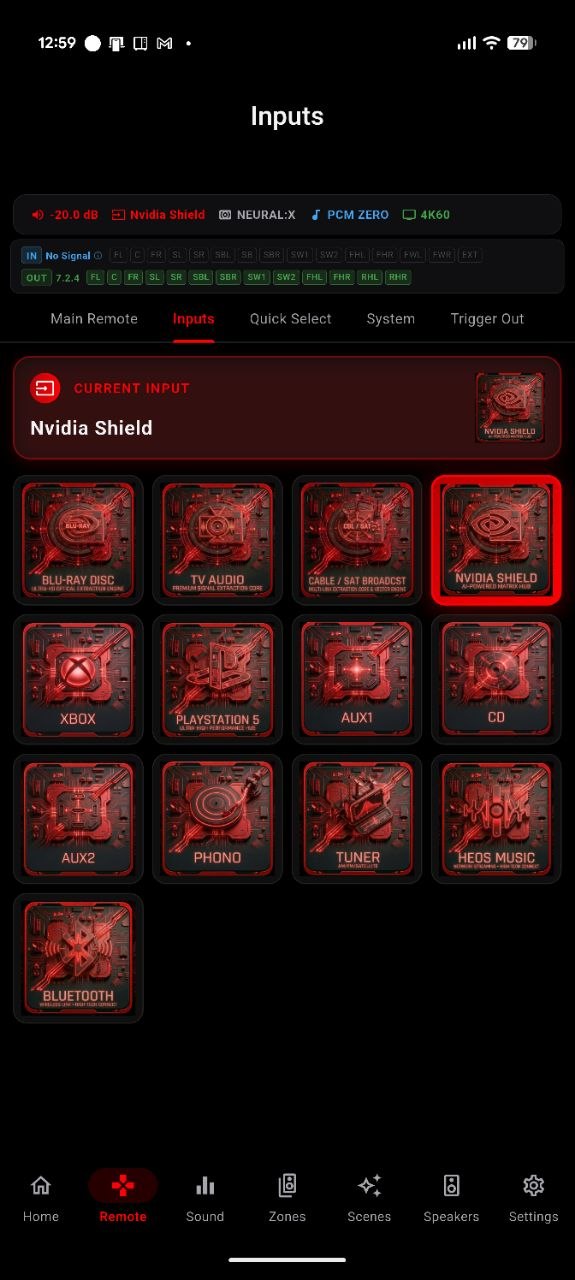
Añade un icono en unos pocos toques

También en las Escenas

Imágenes personalizadas para tus Escenas

Cada Escena guardada también puede llevar su propia imagen. Abre la hoja Icono y color de la Escena, sube una imagen y recórtala de la misma manera. Una Escena "Noche de cine" puede lucir un carrete de película; "Domingo de vinilo", un disco, para que tus configuraciones de un solo toque sean tan reconocibles como tus entradas.

¿Quieres que la imagen llene todo el mosaico? Los iconos personalizados de fuentes y Escenas pueden ocultar su etiqueta, de modo que la imagen se centra y llena de borde a borde sin texto encima. Vuelve a activar la etiqueta cuando quieras desde la misma hoja de Icono y color.
Preguntas frecuentes

Preguntas frecuentes sobre iconos personalizados

¿Dónde aparecen los iconos personalizados de las entradas?
En los mosaicos de entradas de la lista de entradas de la pestaña Mando, en la tarjeta de entrada de tu panel de inicio y en la tarjeta de entrada actual de la pestaña Mando: en todos los lugares de la app donde aparece esa fuente.
¿Qué formatos de imagen puedo usar?
PNG, JPG, ICO, WebP y más. El recortador estilo pasaporte te permite colocar, ampliar y dar forma a cualquiera de ellos.
¿Puedo usar iconos personalizados para las Escenas?
Sí. Abre la hoja Icono y color de una Escena guardada y sube una imagen de la misma forma. Consulta la guía de Escenas para saber más sobre cómo crear y recuperar Escenas.
¿Sobrevivirán mis iconos a una reinstalación o a un teléfono nuevo?
Sí: los iconos personalizados se guardan en la copia de seguridad de ajustes de la app. Haz la copia desde Ajustes, restáurala en el dispositivo nuevo y tus imágenes irán con ella.
¿Puedo ocultar la etiqueta para que la imagen llene el mosaico?
Sí. Tanto los iconos personalizados de fuentes como los de Escenas tienen una opción para ocultar la etiqueta, de modo que la imagen se centra y llena el mosaico sin texto encima.
Más de la guía

Otras guías de AVR Maestro

Primeros pasos · Pantalla de inicio · Escenas · Sonido · Ecualizador gráfico · Altavoces · Por qué un control está bloqueado · El Asistente · Domótica · Panel de Home Assistant · Zonas · Mando · Radio (FM/AM) · Visualización en pantalla · Ajustes · Idiomas · Controles de volumen · Copia de seguridad & restauración · Reproduciendo ahora & HEOS

Haz que tus entradas se reconozcan al instante

Compra única, sin anuncios, sin suscripciones. Conéctate en menos de un minuto.

Disponible en Google Play Descárgalo en el App Store Descárgalo en el Mac App Store Consíguelo en Microsoft Store

Volver a la Guía del usuario completa →


