ホーム › ユーザーガイド › バックアップ&復元
設定 › バックアップ&復元

バックアップ&復元: 設定のすべてを1つのファイルに

すべての入力の名前を変え、それぞれにアートワークを選び、ソースを並べ替え、シーンをいくつも作る。これは決して小さな手間ではありません。新しいスマートフォンにもそのまま引き継げるべきであり、実際に引き継げます。エクスポートを1回、インポートを1回行えば、新しいデバイスは元のデバイスとまったく同じ見た目になります。

エクスポート

デバイスに保存、またはそのまま共有

設定を開き、バックアップ&復元までスクロールして、次のいずれかを選びます。

  • デバイスに保存 - 指定した場所に、1つのJSONファイルとして書き出します。
  • 共有 - いつもの共有シートに渡します。そのまま別のスマートフォン、クラウドドライブ、自分宛てのメッセージに送れます。

これは通常のテキストファイルです。書き出し元のデバイスに縛られるものは何もありません。
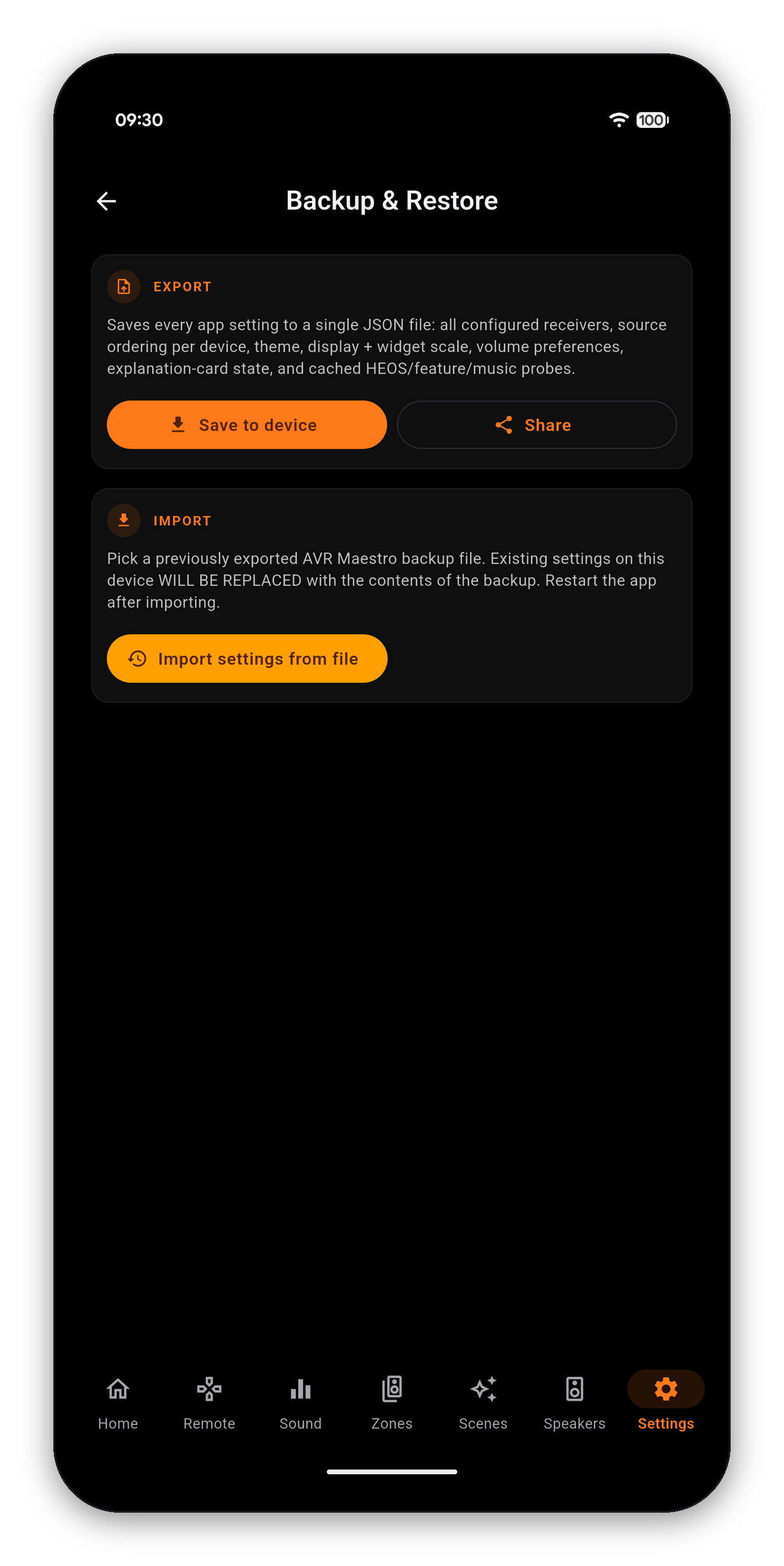
エクスポートとインポートができるバックアップと復元のページ
含まれる内容

引き継がれるもの

含まれるもの内容
設定済みのレシーバー追加したすべてのデバイスと、そのアドレスおよび設定
デバイスごとのソースの並び順入力をドラッグして並べ替えた順序。レシーバーごとに保持されます
テーマとカラーテーマアクセントカラーと外観の選択
表示とウィジェットのスケールテキストとウィジェットのサイズ
音量の設定アプリ側の音量の動作
説明カードの状態閉じた案内バナーの情報。閉じたバナーは閉じたままになります
キャッシュされたプローブ結果HEOS、機能、ミュージック機能の確認結果。新しいスマートフォンで最初からやり直す必要がなくなります
カスタムの入力名とアートワークはレシーバー設定の一部なので、一緒に引き継がれます。カスタムアイコンのガイドをご覧ください。
インポート

新しいスマートフォンでの復元

  1. 新しいデバイスにAVR Maestroをインストールし、レシーバーと同じネットワークに接続していることを確認します。
  2. 設定 › バックアップ&復元を開きます。
  3. ファイルから設定をインポートをタップし、バックアップを選びます。
  4. アプリを再起動します。アプリ側でもその旨が表示されます。再起動することで、復元したすべての設定が正しく反映されます。
インポートは置き換えであり、統合ではありません。そのデバイスにある内容は、バックアップの内容で上書きされます。現在の設定に少しでも価値があるなら、先にエクスポートしておいてください。タップ2回で済みます。
知っておきたいこと

バックアップの対象はアプリであり、レシーバーではありません

キャリブレーション、スピーカープリセット、レベル、距離、クロスオーバー、Dirac フィルターはレシーバー側に保存されています。バックアップには含まれず、インポートしても影響を受けません。これは良い面と悪い面の両方があり、工場出荷時の状態に戻したレシーバーはバックアップでは復元できませんが、その必要もありません。アプリをそのレシーバーに再接続すれば、設定はレシーバー自身から再び読み込まれます。

大がかりな整理の前に取っておくのにも向いています。エクスポートしておけば、入力の並べ替えもシーンの作り直しも気兼ねなく行えます。元のほうがよければ、ファイルがそのまま手元にあります。

よくある質問

バックアップのFAQ

AndroidとiPhoneの間でバックアップを移行できますか?
ファイルは通常のJSONで、書き出したデバイスに依存しません。一方のデバイスでエクスポートし、ファイルをもう一方に移して、インポートしてください。
インポートするとレシーバーのキャリブレーションが上書きされますか?
いいえ。バックアップに含まれるのはアプリの設定だけです。キャリブレーション、プリセット、レベル、距離、Dirac フィルターなど、レシーバーに保存されているものはすべてレシーバー側にあり、そのまま変わりません。
シーンも引き継がれますか?
はい。各シーンで取得するよう設定された項目も一緒に引き継がれます。シーンのガイドをご覧ください。
「デバイスに保存」ではファイルはどこに保存されますか?
システムのファイルピッカーで選んだ場所に保存されます。別のスマートフォンへ渡すだけなら、「共有」のほうが手早く済みます。
ガイドをもっと見る

AVR Maestroのその他のガイド

はじめに · ホーム画面 · シーン · カスタムアイコン · サウンド · グラフィックEQ · スピーカー · コントロールがロックされる理由 · アシスタント · ホームオートメーション · Home Assistantダッシュボード · ゾーン · リモコン · ラジオ(FM/AM) · オンスクリーンディスプレイ · 設定 · 言語 · 音量コントロール · 再生中&HEOS

最初に一度だけ設定します

買い切り、広告なし、サブスクリプションなし。1分足らずで接続できます。

Google Playで手に入れよう App Storeからダウンロード Mac App Storeからダウンロード Microsoft Storeで入手

ユーザーガイド全体に戻る →



