| セクション | 内容 |
|---|---|
| 端末 | レシーバーの切り替え、デバイス情報の詳細、レシーバーを管理(名前の変更/削除)、レシーバーを追加。 |
| レシーバー | リモコンロック:アプリからレシーバー自体の物理IRリモコンをロックまたは解除します。対応しているレシーバーにのみ表示されます。 |
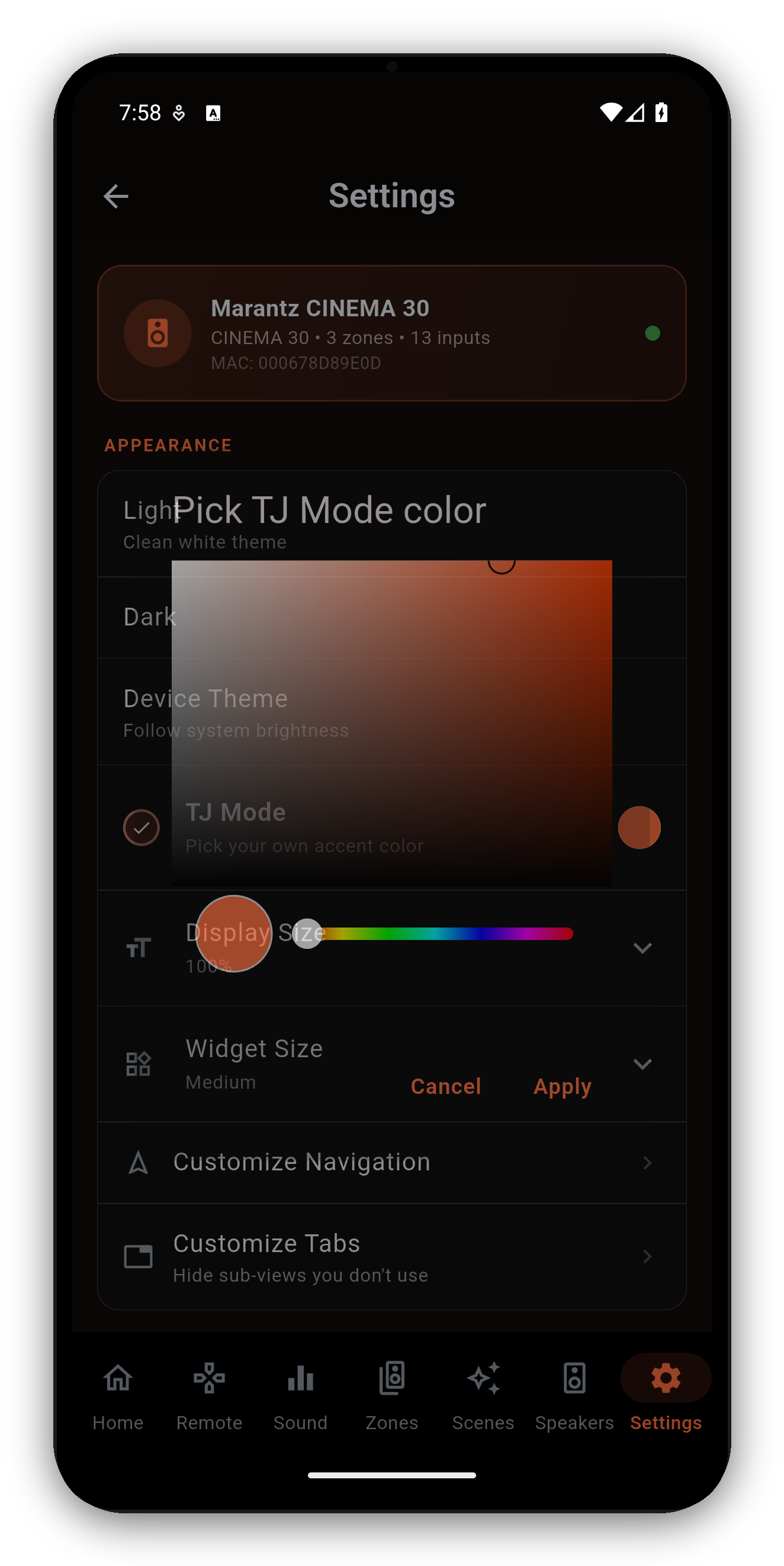
| 外観 | テーマ(ライト / ダーク / デバイス / AMOLED真っ黒)とカラーテーマ。カラーホイールから、または#FF8C00のような16進コードを入力して好きなアクセントカラーを選ぶと、アプリがそれを中心にパレットを作り直します。読み取れないコードは理由とともに拒否され、黒に近すぎる色も別途拒否されます。AMOLEDテーマでは、背景に対して何も見えなくなってしまうためです。ほかにも、ディスプレイサイズ、ウィジェットサイズ、ナビゲーションをカスタマイズ、タブをカスタマイズがあります。 |
| 言語 | システムのデフォルトはデバイスの言語に従います。その下には、29の言語がそれぞれの言語名で並んでいます。言語ガイド → |
| オーディオ | 音量ステップ(0.5〜2.0 dB)はすべてのタップ、長押しによる連続変化、音量ボタンで使われます。ほかに、上部に絶対音量とdBのどちらを表示するか、デバイスの音量ボタン(デフォルトでオン、AndroidとiOS)、音量プリセットの緩やかと直接(「緩やか」がデフォルトで、メインゾーンとZone 2/3で、目標値に直接ジャンプせず滑らかに変化します)を設定できます。 |
| ヘルプ | 説明カードの切り替え、非表示にしたカードの復元、ワンタップで保存&共有できるライブのデバッグログ(サポート用)。 |
| 開発者ツール | バージョン番号(「バージョン情報」内)を7回タップするまで非表示で、その後は削除するまで起動後も利用できます。ローTelnet / HEOSコマンド、AJAXダンプ、音量上限のワイヤ診断。 |
| バックアップ | すべてのレシーバー、プリセット、環境設定をカスタム入力アイコンも含めた.zipファイルにエクスポートし、新しいスマートフォンでインポートして復元できます。iOSとAndroidの両方で動作します。古い.jsonバックアップも問題なくインポートできます。ファイルには認証情報は含まれず、レシーバーのIPとあなた自身のプリセット名だけが入っているため、共有しても安全です。 |
| アプリ | アプリの評価、バージョン情報、ようこそ&セットアップガイド、アプリマニュアル(このガイド)、ウェブサイト、プライバシー、利用規約、ライセンス。 |
| ようこそ&セットアップガイド | 初回起動時に表示された5ステップのウェルカムガイドを再生します。レシーバーの追加、各機能の場所、シーンの作成、サポートの受け方を説明します。登録済みのレシーバーとシーンは、そのまま変更されません。はじめに → |
| サポートとコミュニティ | バージョン情報には、Discordコミュニティ、Facebookユーザーグループ、関連するすべてのログがあります。後者は、アプリとレシーバーのすべてのログを1つのzipファイルにまとめるもので、不具合が起きたときにそのまま当社へ送れます。 |
| MiyaraHubの他のアプリ | 当社のすべてのアプリを見るをタップすると、お使いのストアでMiyaraHubのデベロッパーページが開きます。デバイスに応じて、Google Play、App Store、Microsoft Storeのいずれかが開き、当社のすべてのアプリを1か所でご覧いただけます。 |
#FF8C00、または3桁の短縮形)を入力してください。コードが正しくない場合、アプリは単に拒否するのではなく、何が問題なのかをお伝えします。ディスプレイ/ウィジェットサイズの設定や、ナビゲーションとタブのカスタマイズも可能です。はじめに · ホーム画面 · シーン · カスタムアイコン · サウンド · グラフィックEQ · スピーカー · コントロールがロックされる理由 · アシスタント · ホームオートメーション · Home Assistantダッシュボード · ゾーン · リモコン · ラジオ(FM/AM) · オンスクリーンディスプレイ · 言語 · 音量コントロール · バックアップ&復元 · 再生中&HEOS
 AVR Maestro