ホーム › ユーザーガイド › はじめに
はじめに

スマートフォンからDenonやMarantzを操作

AVR Maestroは、ネイティブプロトコルを使ってローカルネットワーク経由でレシーバーと通信します。クラウドアカウントも追加のハードウェアも不要です。短いウェルカムガイドに従えば、数分で接続して最初のシーンを作成できます。

初回起動

セットアップを進める5ステップのウェルカムガイド

AVR Maestroを初めて開くと、短いガイドがゼロから最初のシーンまで案内します。上部のバーで進み具合が分かり、戻るで前のどのステップにも戻れます。自分で試したい場合は、いつでもスキップできます。
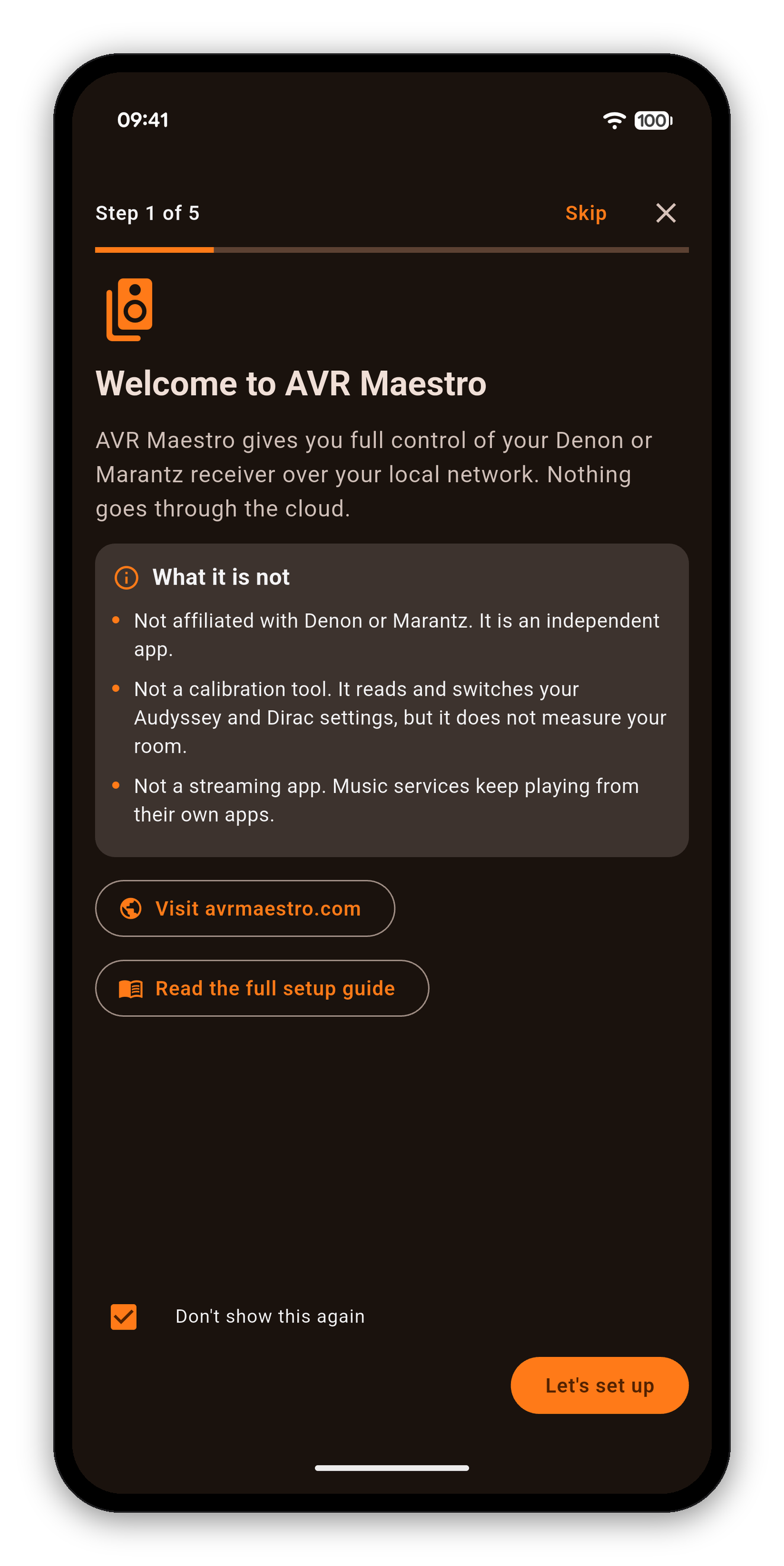
5ステップ中の1: AVR Maestroへようこそ。アプリでできることとできないこと
  1. ようこそ。AVR Maestroは、ご自宅のネットワークを通じてDenonやMarantzをフルにコントロールでき、クラウドを一切経由しません。できないことも明確にしています。独立したアプリであり、キャリブレーションツールでもストリーミングアプリでもないので、始める前に何を期待できるかが分かります。
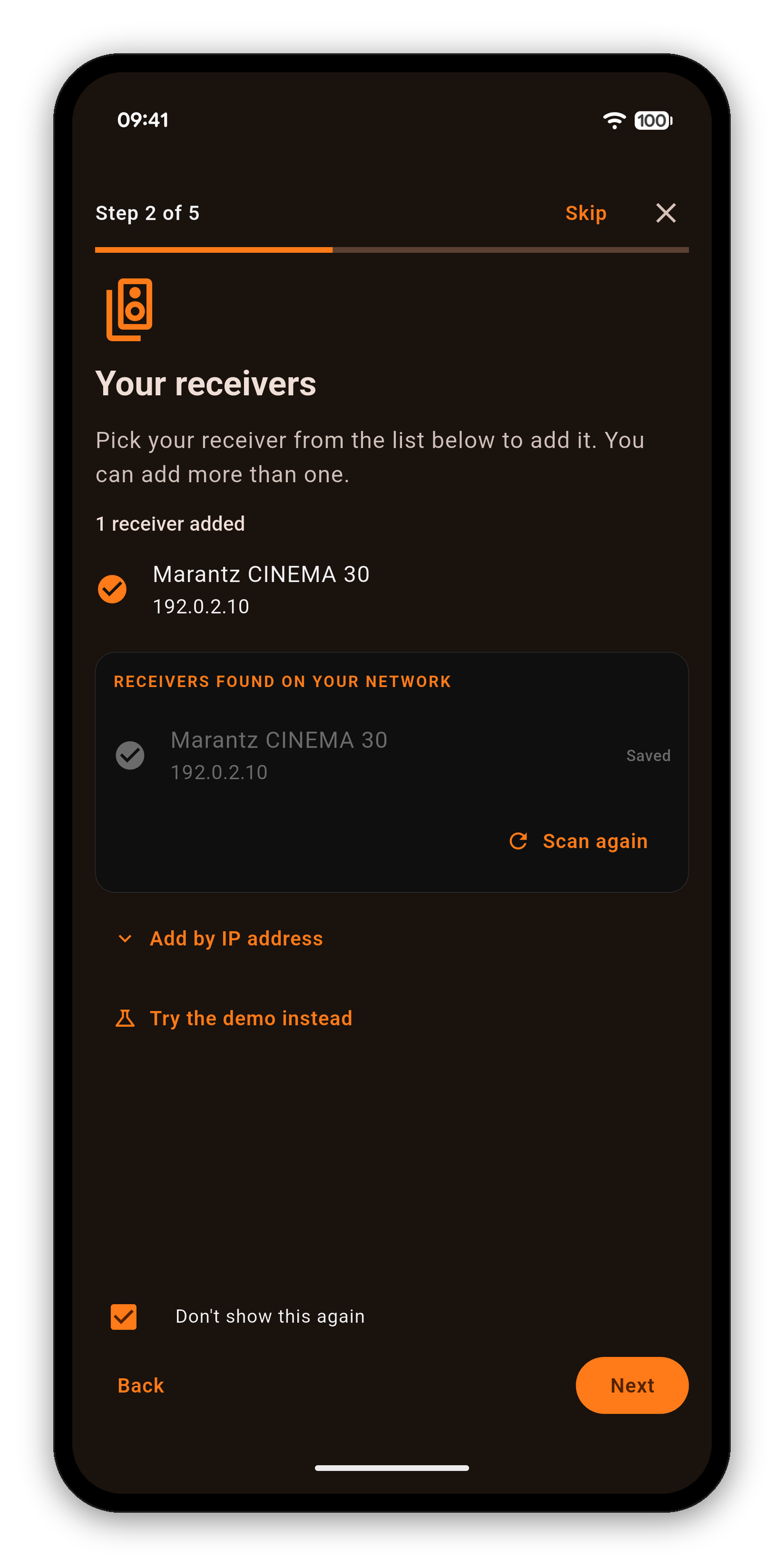
5ステップ中の2: レシーバー。ネットワーク上でMarantz CINEMA 30が見つかった状態
  1. レシーバー。アプリがネットワークをスキャンし、見つかったレシーバーをすべて一覧表示します。お使いのものをタップして追加してください。複数台ある場合は、さらに追加できます。何も表示されませんか?IPアドレスで追加を使うか、代わりにデモを試すをタップして、すぐに試せるシーンが用意されたデモ用レシーバーで操作を体験してください。
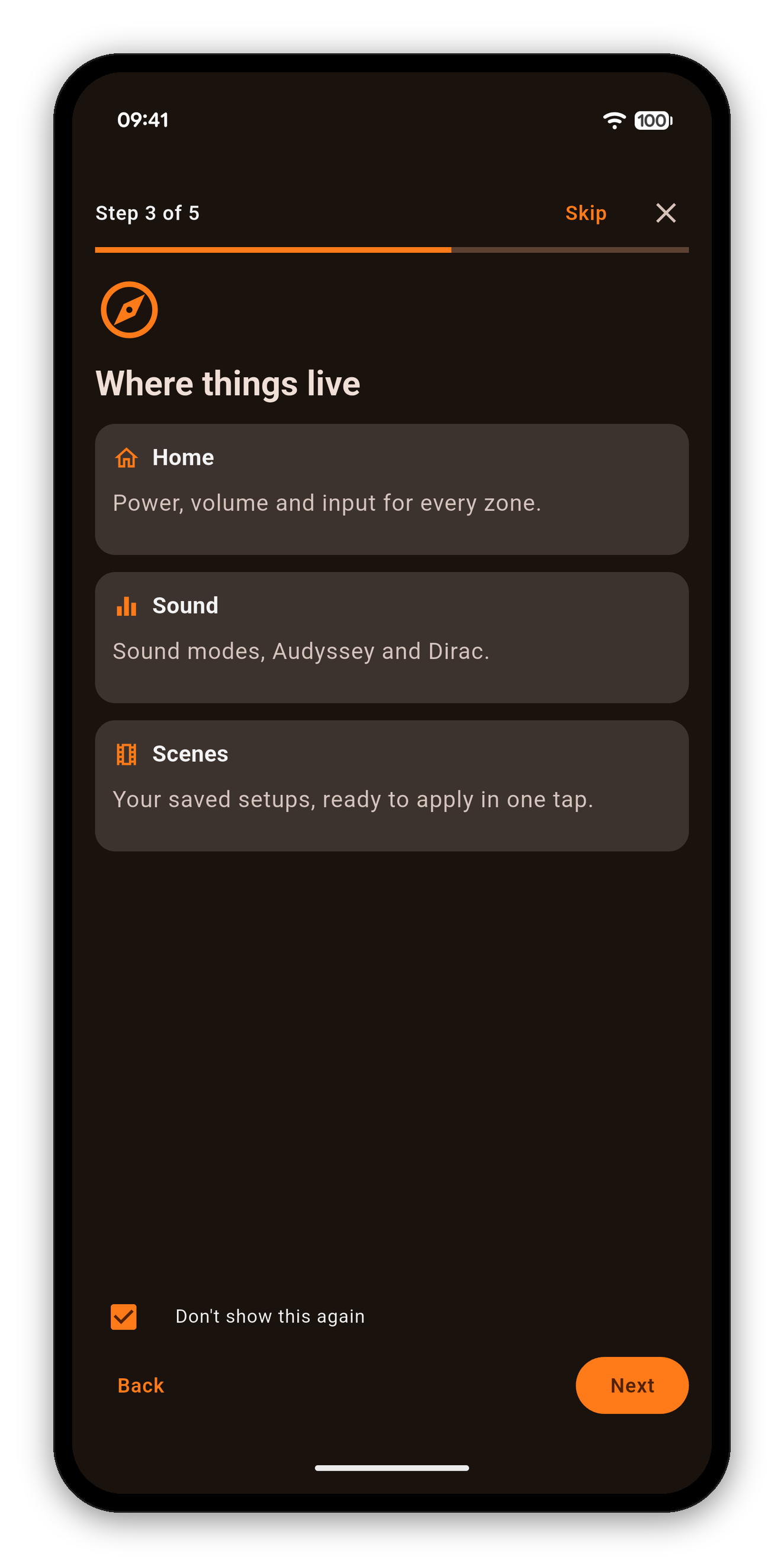
5ステップ中の3: 各機能の場所。ホーム、サウンド、シーンを表示
  1. 各機能の場所。アプリの簡単な案内図です。ホームは全ゾーンの電源、音量、入力、サウンドはサウンドモード、Audyssey、Dirac、シーンは保存したセットアップです。
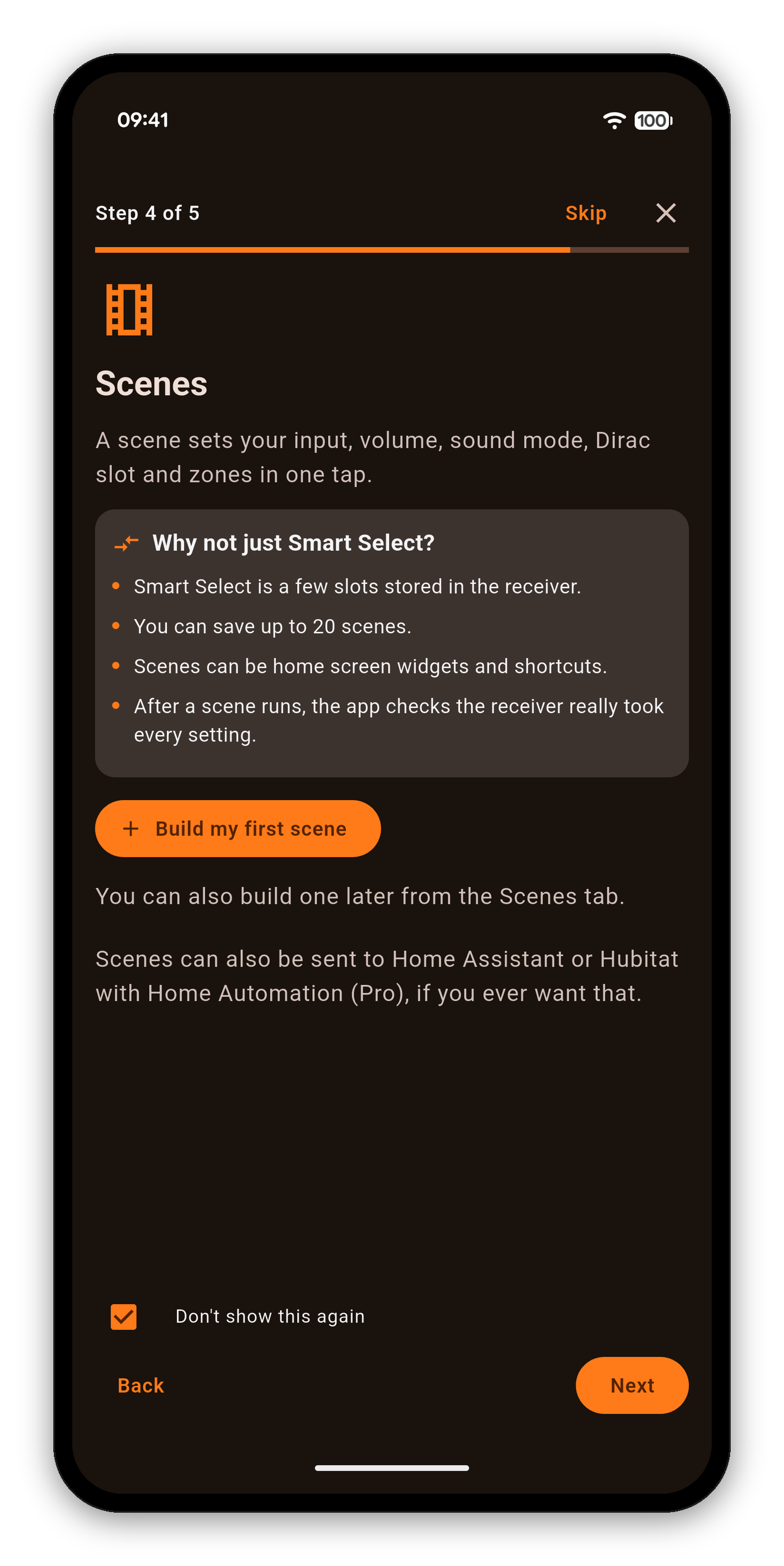
5ステップ中の4: シーン。最初のシーンを作成し、シーンがSmart Selectを超える理由
  1. シーン。ワンタップでシーンができること、そしてレシーバー標準のSmart SelectやQuick Selectのスロットをどう超えるのかを紹介します。最大20個のシーン、ホーム画面のウィジェットとショートカット、そしてレシーバーがすべての設定を本当に反映したかどうかを後から確認する機能です。最初のシーンを作成をタップすると、ガイド付きのシーンビルダーがその場で開きます。
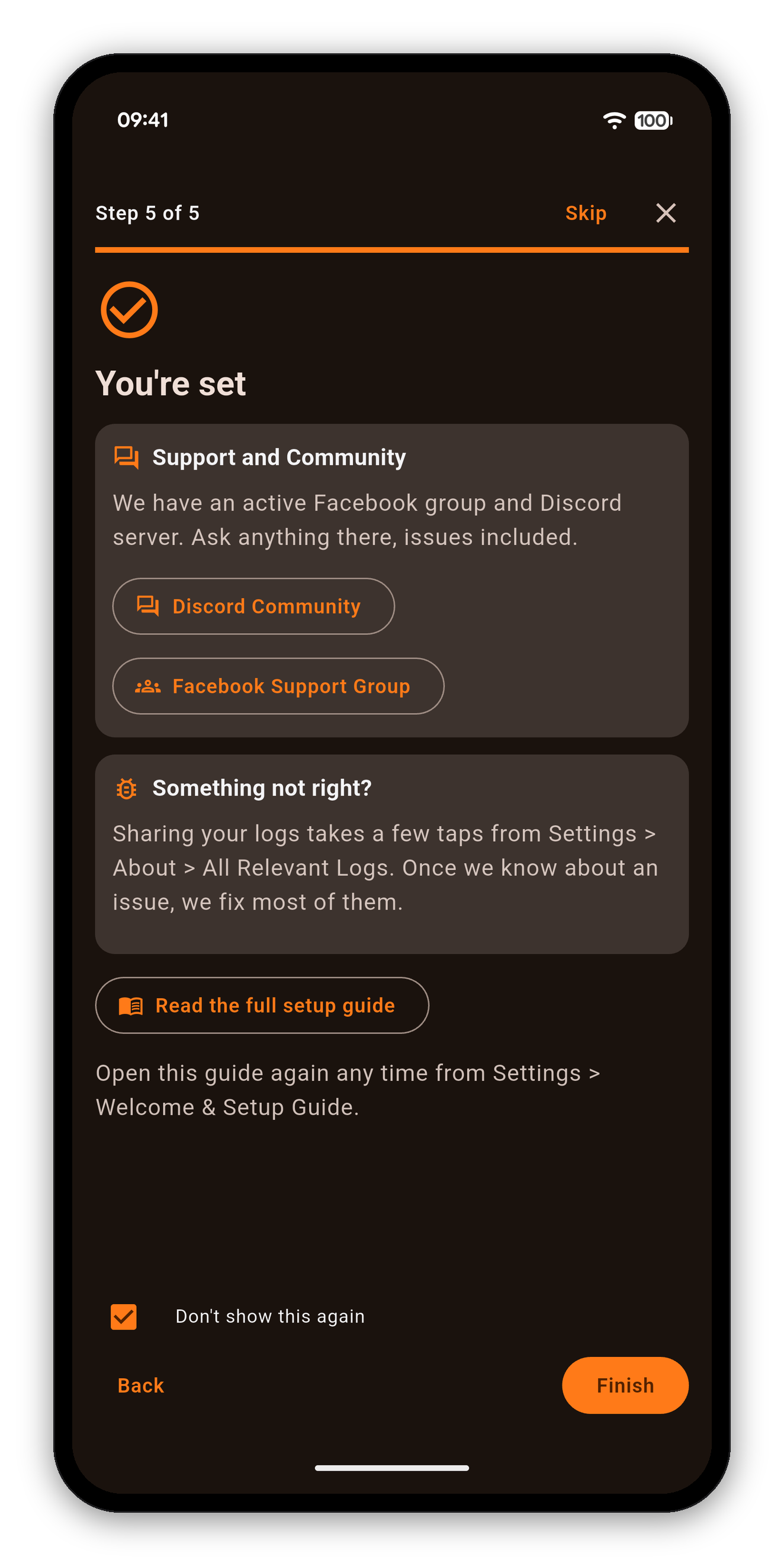
5ステップ中の5: 準備完了。サポートとコミュニティ、ログの共有方法を表示
  1. 準備完了です。ヘルプの入手先として、Discordコミュニティとフェイスブックのサポートグループを案内します。うまくいかない場合は、設定 → アプリについて → 関連するすべてのログからログを共有する方法も確認できます。
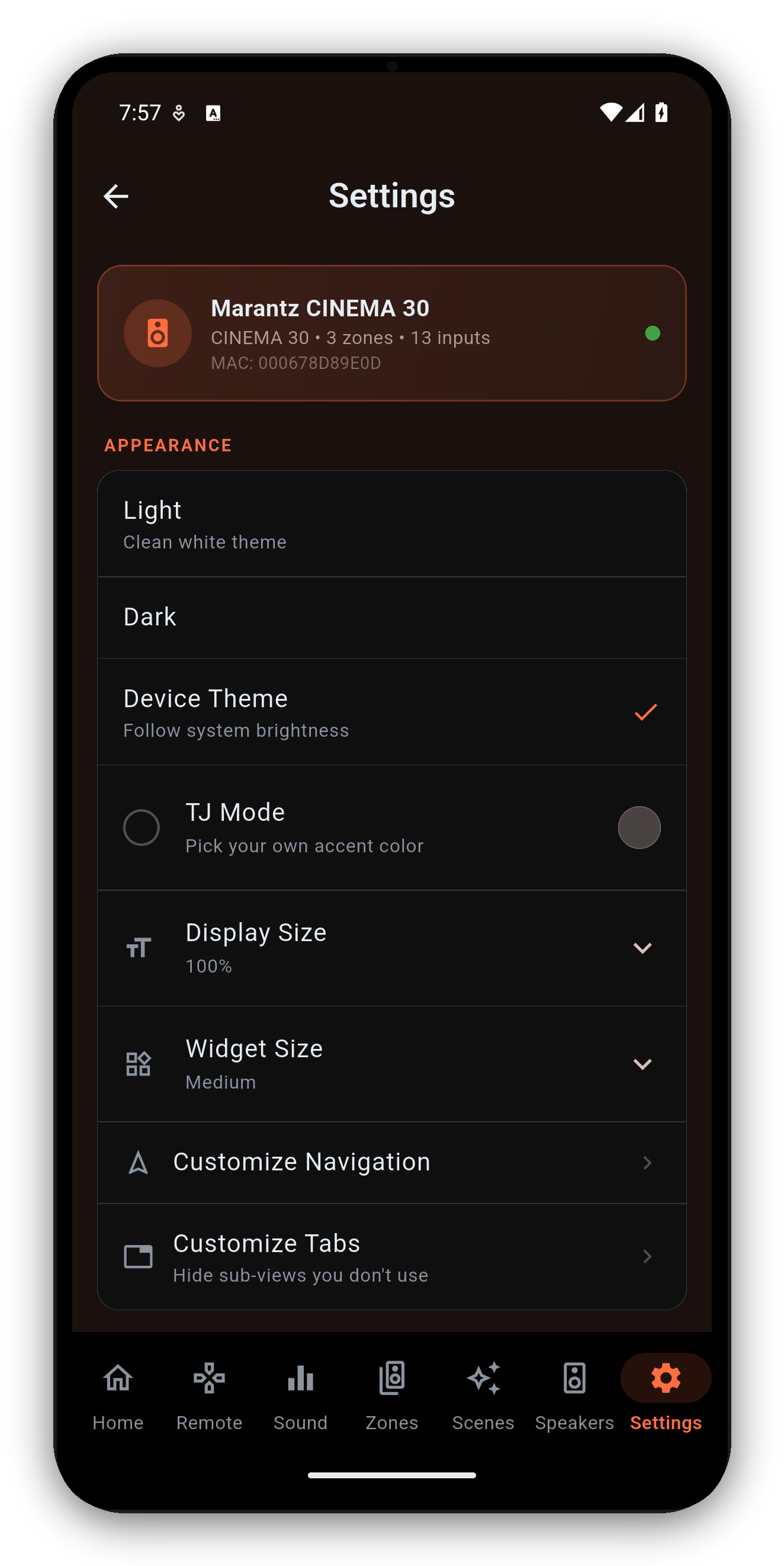
もう一度ツアーを見たい、あるいは新しいレシーバーにアプリをセットアップしたいときは、設定 → ウェルカム&セットアップガイドをいつでも開いてください。設定もご覧ください。
始める前に

必要なもの

  • レシーバーと同じネットワーク上にある、iPhone、iPad、Mac、Androidのスマートフォンまたはタブレット、あるいはWindows PC。
  • アプリが電源を入れて接続できるよう、ネットワークスタンバイを有効にしたレシーバーの電源が入っていること(セットアップ → 一般 → ネットワーク → ネットワークコントロール → オン)。
  • それ以外は不要です。アプリがネットワーク上のレシーバーを自動で見つけます。ネットワークの設定で機器同士が見えない場合は、代わりにレシーバーのIPアドレス(セットアップ → 一般 → ネットワーク → 情報)を使います。
  • オプション: Wake-on-LANを有効にすると、完全なスタンバイ状態からレシーバーの電源を入れられます。
後からレシーバーを追加する

レシーバーが複数台ありますか?

  1. 設定 → デバイスを開き、レシーバーを追加をタップします。
  2. 画面がネットワークをスキャンし、応答したDenonとMarantzのレシーバーをすべて一覧表示します。お使いのものをタップし(何も応答しない場合はIPアドレスを入力し)、アプリがHTTP、Telnet、HEOSを確認します。
  3. 検出されたモデルと機能を確認して、保存します。
  4. レシーバーの切り替えは、設定 → デバイスからいつでも行えます。アプリが記憶しているのはアドレスではなくレシーバー自体です。ルーターによってアドレスが変わっても、アプリが追従し、一度だけお知らせします。
トラブルシューティング

接続できない場合

「接続をテスト」が失敗する
スマートフォンとレシーバーが同じWi-Fiネットワークとサブネットにあることを確認してください。メッシュシステム、ゲストネットワーク、IoT用のVLANでは、機器同士が分離されることがあります。レシーバー側では、セットアップ → ネットワーク → ネットワークコントロールがオンになっている必要があります。DHCPで割り当てられるアドレスは変わるため、レシーバー自身のネットワーク → 情報画面でIPアドレスをもう一度確認してください。HTTPは必須で、TelnetとHEOSはあれば望ましい程度です。レシーバーは応答しているのに動作が遅い場合、アプリはアドレスが間違っているとは判断せず、ネットワークが混み合っている可能性をお伝えします。ブラウザーまたは純正アプリでレシーバーが読み込めることを確認し、電源を入れ直してネットワークスタックをクリアしてください。
数秒おきに接続が切れる
長時間稼働し続けると、レシーバーのTelnetポートが固まることがあります。コンセントから電源を抜いて入れ直し、リスナーをクリアしてください。Wi-Fi 6のメッシュ環境では、スマートフォンをレシーバーと同じ帯域に切り替えてください(AVRは通常2.4 GHzで動作し、スマートフォンは5 GHzを優先します)。
レシーバーが対応しているかどうか、どう確認できますか?
モデルだけでなく、ネットワークの状態次第です。レシーバーのWebポータル、HEOSアプリ、Denon/Marantzの純正アプリのすべてから接続できるなら、AVR Maestroからも接続できるはずです。対応モデルの一覧は対応レシーバーのページをご覧ください。
ガイドをもっと見る

AVR Maestroのその他のガイド

ホーム画面 · シーン · カスタムアイコン · サウンド · グラフィックEQ · スピーカー · コントロールがロックされる理由 · アシスタント · ホームオートメーション · Home Assistantダッシュボード · ゾーン · リモコン · ラジオ(FM/AM) · オンスクリーンディスプレイ · 設定 · 言語 · 音量コントロール · バックアップ&復元 · 再生中&HEOS

接続しましょう

買い切り、広告なし、サブスクリプションなし。レシーバーの設定がネットワークの外に出ることもありません。

Google Playで手に入れよう App Storeからダウンロード Mac App Storeからダウンロード Microsoft Storeで入手

ユーザーガイド全体に戻る →