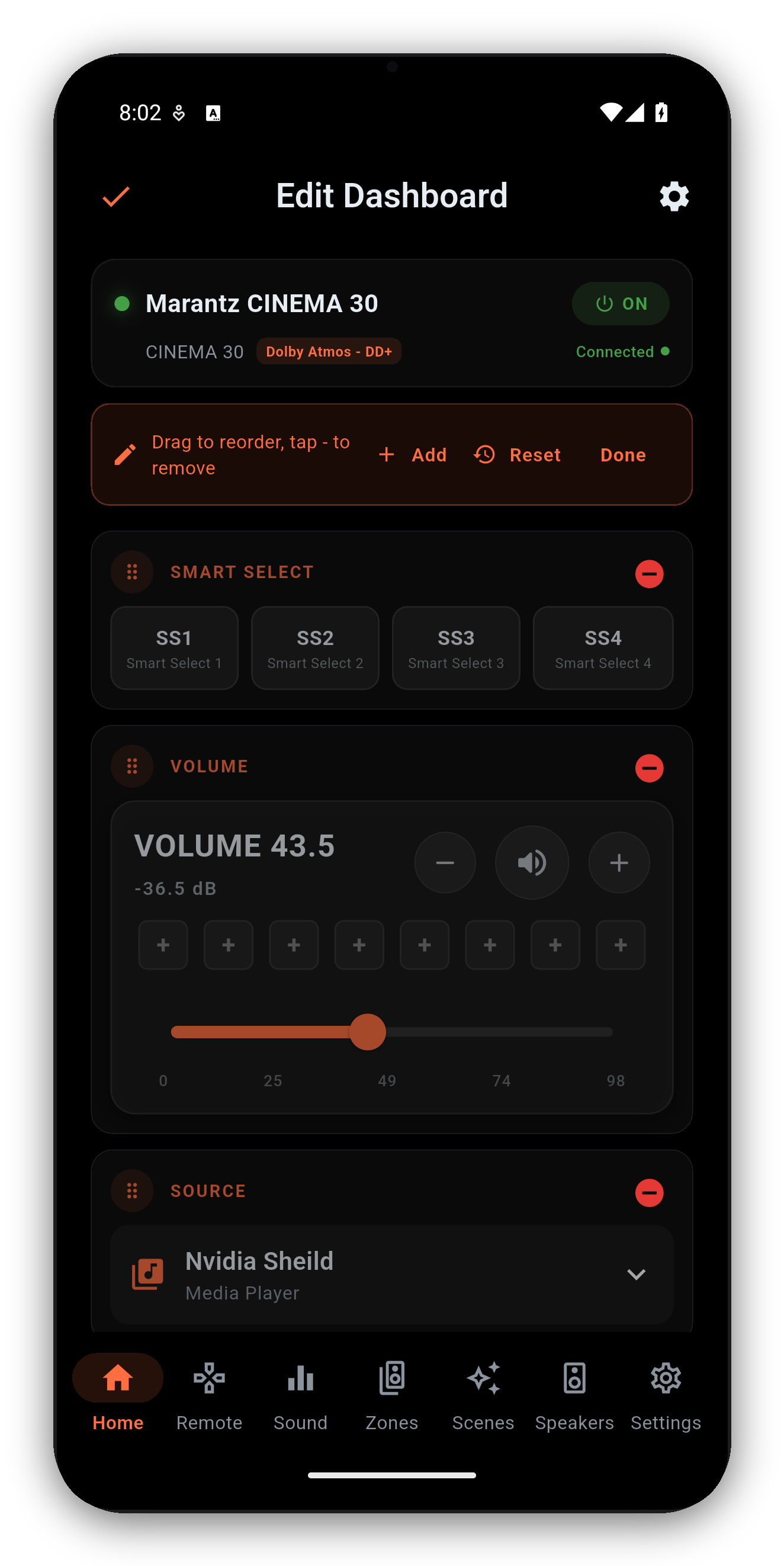
左上のホームをカスタマイズアイコンをタップして編集モードに入ります。
ホーム画面でゾーン名を長押しすると、メインゾーンも含め、どのゾーンでも名前を変更できます。名前はアプリだけでなくレシーバー本体に書き込まれるため、メーカー純正アプリやその他のすべてのクライアントにも表示され、古い筐体でも使えます。一度名前を変えれば、家中のどのコントローラーでも部屋の呼び名がそろいます。
| ウィジェット | できること |
|---|---|
| 音量 | dB表示付きのスライダー、ミュート、保存できる8つの音量プリセット。 |
| ソース | 入力ピッカーを開きます。タイルを長押しすると並べ替えられます。名前を変更したソースや、リモコンの入力グリッドで設定したカスタム入力アイコンもここに表示されます。 |
| サウンドモード | 現在のサラウンドモードを表示。タップするとグループ分けされたピッカーが開きます。 |
| 再生中 | HEOSソースのアルバムアート、曲情報、再生コントロール。 |
| ゾーン | Zone 2 / Zone 3のコンパクトなステータスとクイックコントロール。ゾーン専用のSmart SelectまたはQuick Selectのスロットも含まれ、スロットをタップで呼び出し、長押しでゾーンの現在の状態をそこに保存できます。 |
| Smart Select / Quick Select | レシーバー自身のメモリースロットを、レシーバーでの呼び方のまま表示します。MarantzではSmart Select、DenonではQuick Selectです。名前を変更したスロットはレシーバーに保存されるため、どのアプリでも同じ名前で表示されます。 |
| スピーカープリセット | Preset 1 / 2の切り替え。複数のプリセットに対応したレシーバーでのみ表示されます。 |
| Audyssey / Dirac | キャリブレーションの状態をひと目で確認でき、関連画面へ直接移動できます。 |
| チャンネル / サブウーファーレベル | チャンネルごとおよびサブウーファーのレベルのスナップショットを、ステッパー付きで表示します。サブウーファーの台数は、レシーバーのリアルタイムの構成に合わせて変わります。 |
| ECO、スリープ、DRC、リストアラー、映像、ルームサイズ、LFE | ワンタップで切り替えられるトグルとピッカー。対応している場合にのみ表示されます。 |
現在のソースがメタデータを提供している場合、再生中カードにアルバムアート、曲名 / アーティスト / 局名、再生コントロール(再生 / 一時停止 / 次へ / 前へ)が表示されます。
ステーション、キュー、ストリーミングサービス、HEOSルームなどから音楽を選ぶには、再生中カードのHEOSを起動をタップします。AVR Maestroが選曲用に純正のHEOSアプリを開き、そこで再生が始まると、再生中の表示、再生コントロール、ウィジェットをAVR Maestroが引き継ぎます。アナログ、光/同軸、HDMIパススルーのソースはメタデータを提供しないため、これらではカードは空のままです。
はじめに · シーン · カスタムアイコン · サウンド · グラフィックEQ · スピーカー · コントロールがロックされる理由 · アシスタント · ホームオートメーション · Home Assistantダッシュボード · ゾーン · リモコン · ラジオ(FM/AM) · オンスクリーンディスプレイ · 設定 · 言語 · 音量コントロール · バックアップ&復元 · 再生中&HEOS
 AVR Maestro



