多くの統合は、スマートフォンを仲介役にします。スマートフォンがコマンドを受け取り、スマートフォンが送信するので、オートメーションはスマートフォンが起動していてネットワークにつながっている間しか動きません。
AVR Maestro は違います。シーンをハブ上に置かれるスクリプトにコンパイルし、ハブがレシーバーのローカルIPにコマンドを送信します。アプリの役目は、同期が終わった時点で完了です。
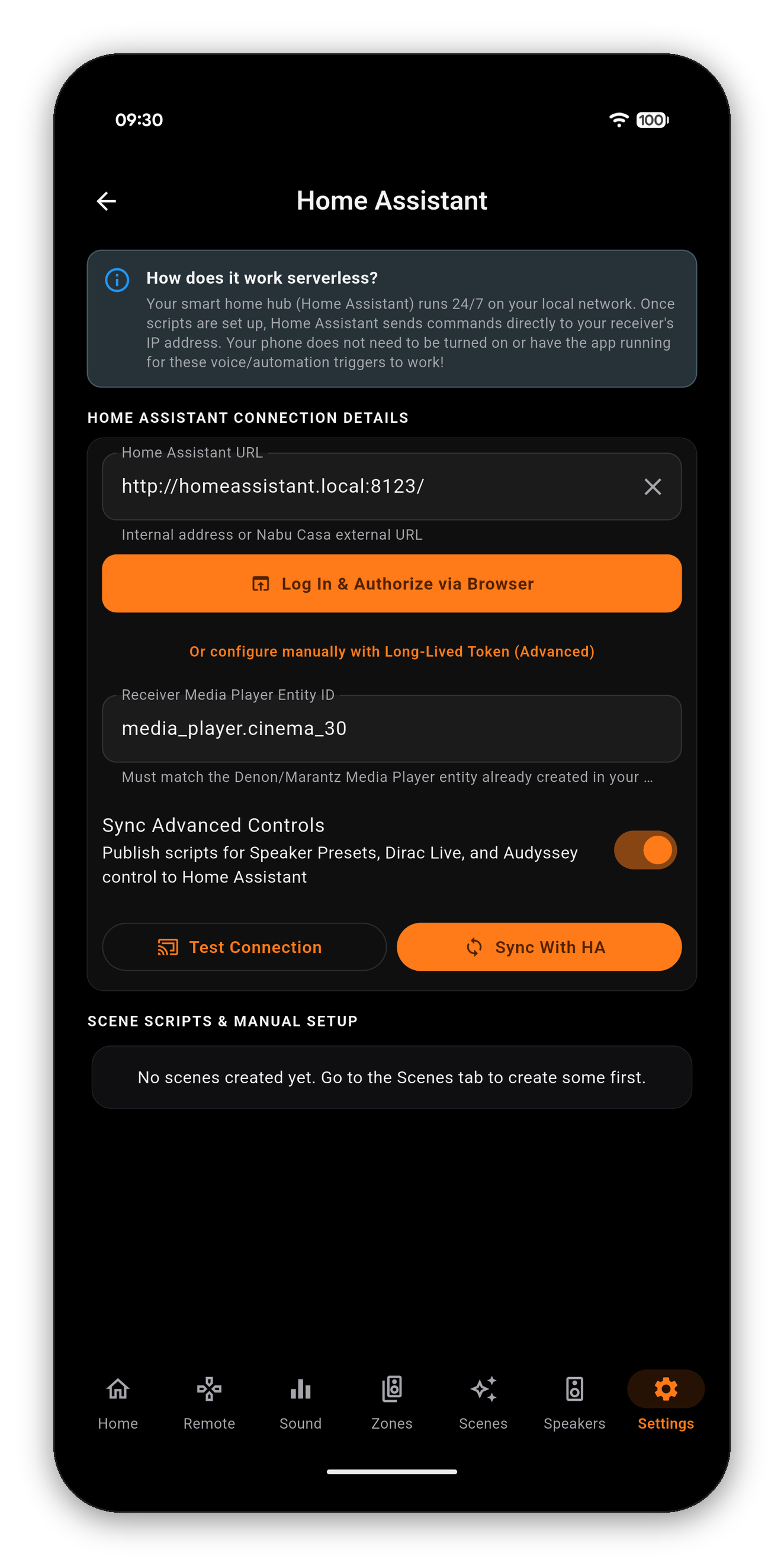
http://192.168.1.150:8123など)か、外部の Nabu Casa URL を指定できます。Home Assistant には、レシーバーに指示できるすべてのものに対するコントロールが用意されましたが、その並べ方についての意見はありません。ダッシュボードの例は、その配置の一例で、YAML全文を掲載しています。選択中のものが点灯するソースとサラウンドのタイル、本物のdBで表示する音量、自分の名前を読み取るシーン、そして Home Assistant が見えるものと見えないものを正直にまとめた一覧です。

高度なコントロールを同期をオンにすると、アプリはシーンだけでなく、はるかに多くのスクリプトを公開します。すべてのスピーカープリセット、すべての Dirac Live フィルタースロット、各 Audyssey カーブです。Cinema 30 で完全同期すると70を超えるスクリプトが作られ、ダッシュボードのボタンや音声コマンドから、シーンを呼び出すのと同じ感覚で Dirac フィルターを読み込んだり、ルームカーブを切り替えたりできます。
スクリプトは実行できても、読み取ることはできません。そのため初期のダッシュボードでは、Audyssey カーブや Dirac スロットを切り替えられても、どれが有効かを表示する方法がありませんでした。アプリがすでに保持している読み取り値(ライブのサラウンドモード、有効な Dirac フィルター、スピーカープリセット、ディマーなど数十項目)が、レシーバーのステータスセンサーの属性として公開されるようになったので、実際に動作している設定のタイルを点灯できます。
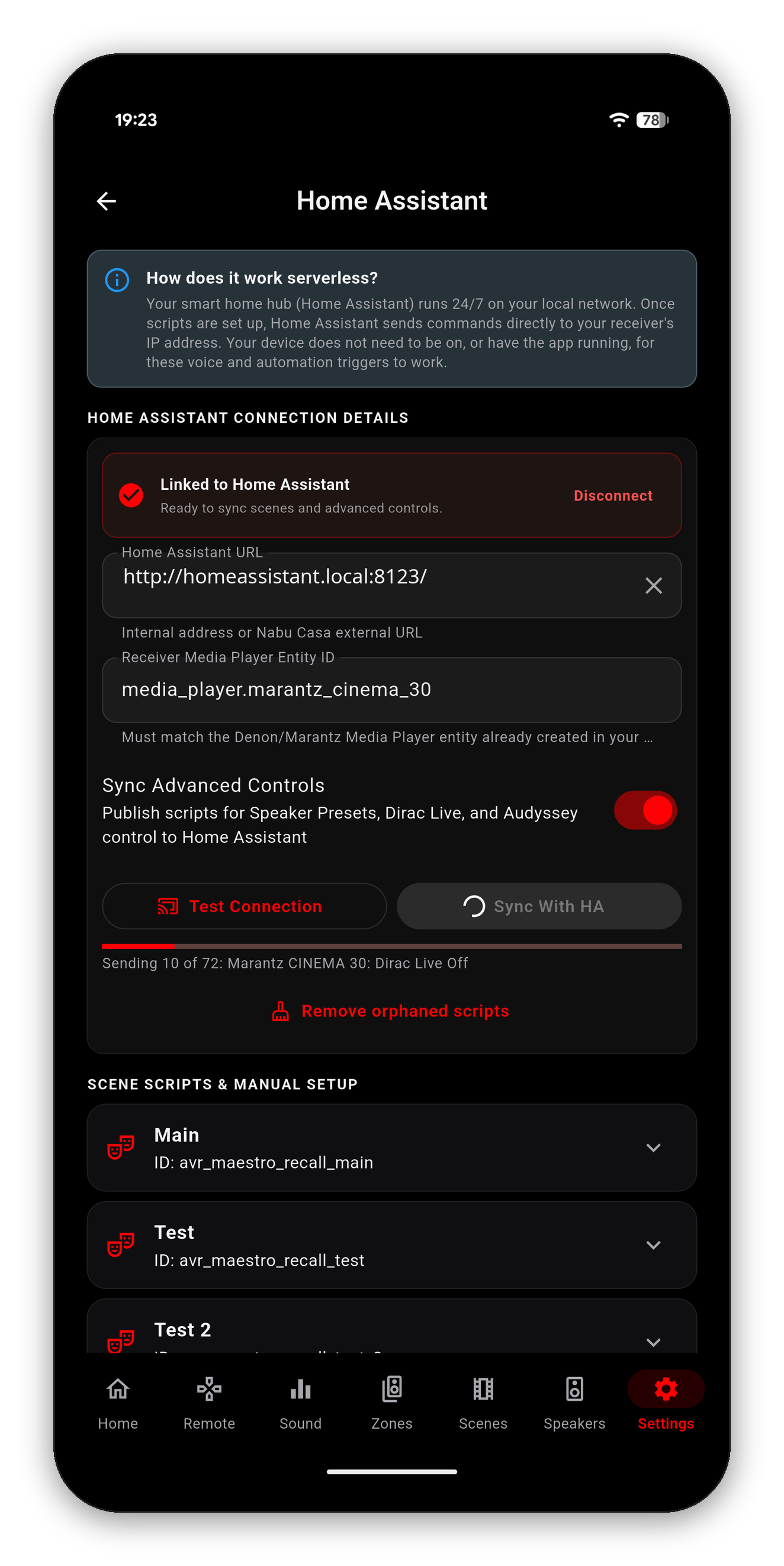
Zone 2 と Zone 3 の電源、音量、ミュートも個別のスクリプトとして公開されるので、テラスや別の部屋でも、メインゾーンと同じようにダッシュボードや音声アシスタントで操作できます。ボタンが作られるのは、レシーバーが実際に報告するゾーンだけなので、2ゾーンのレシーバーに Zone 3 が現れることはありません。
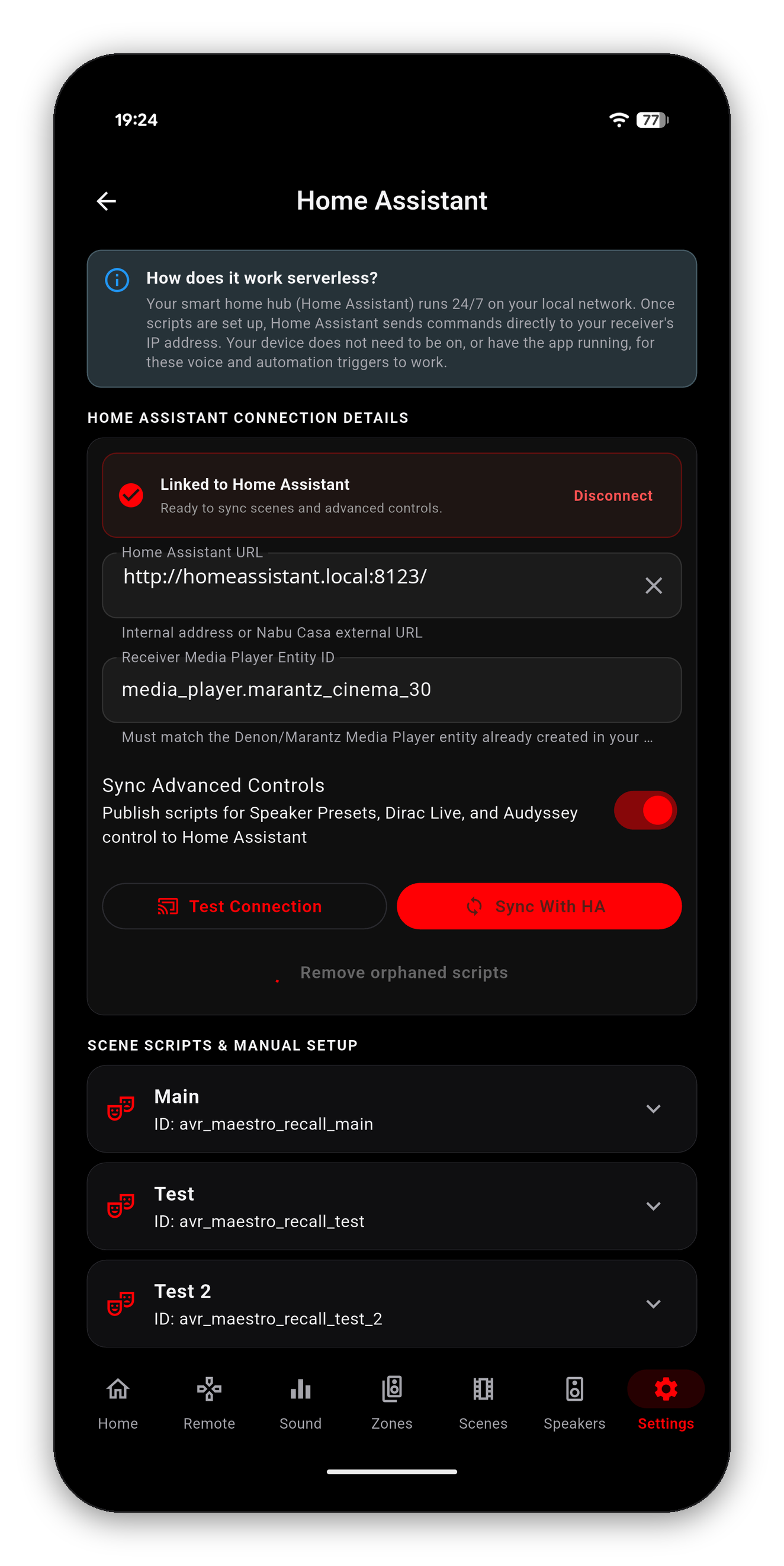
以前は、スクリプトの名前がシーンとレシーバーに基づいていたため、どちらかの名前を変更すると古いスクリプトが残り、気づかないうちに2つ目が作られていました。現在はシーンとレシーバーのMACアドレスに基づく名前になり、名前を変更しても新しいスクリプトが増えず、同じスクリプトが更新されます。
この変更後の最初の同期で、古いスクリプトが新しいものに置き換わります。古いIDで作ったものは、一度だけ指定し直す必要があります。ダッシュボードのボタン、オートメーション、音声エイリアスなどです。Home Assistant でスクリプトを開くと、新しいエンティティIDがわかります。
エンティティも、32文字のマシン識別子ではなくcinema30のように、レシーバーから名前を読み取るようになったので、一覧が読みやすくなり、オートコンプリートでも見つかります。以前のバージョンのIDも引き続き使えます。
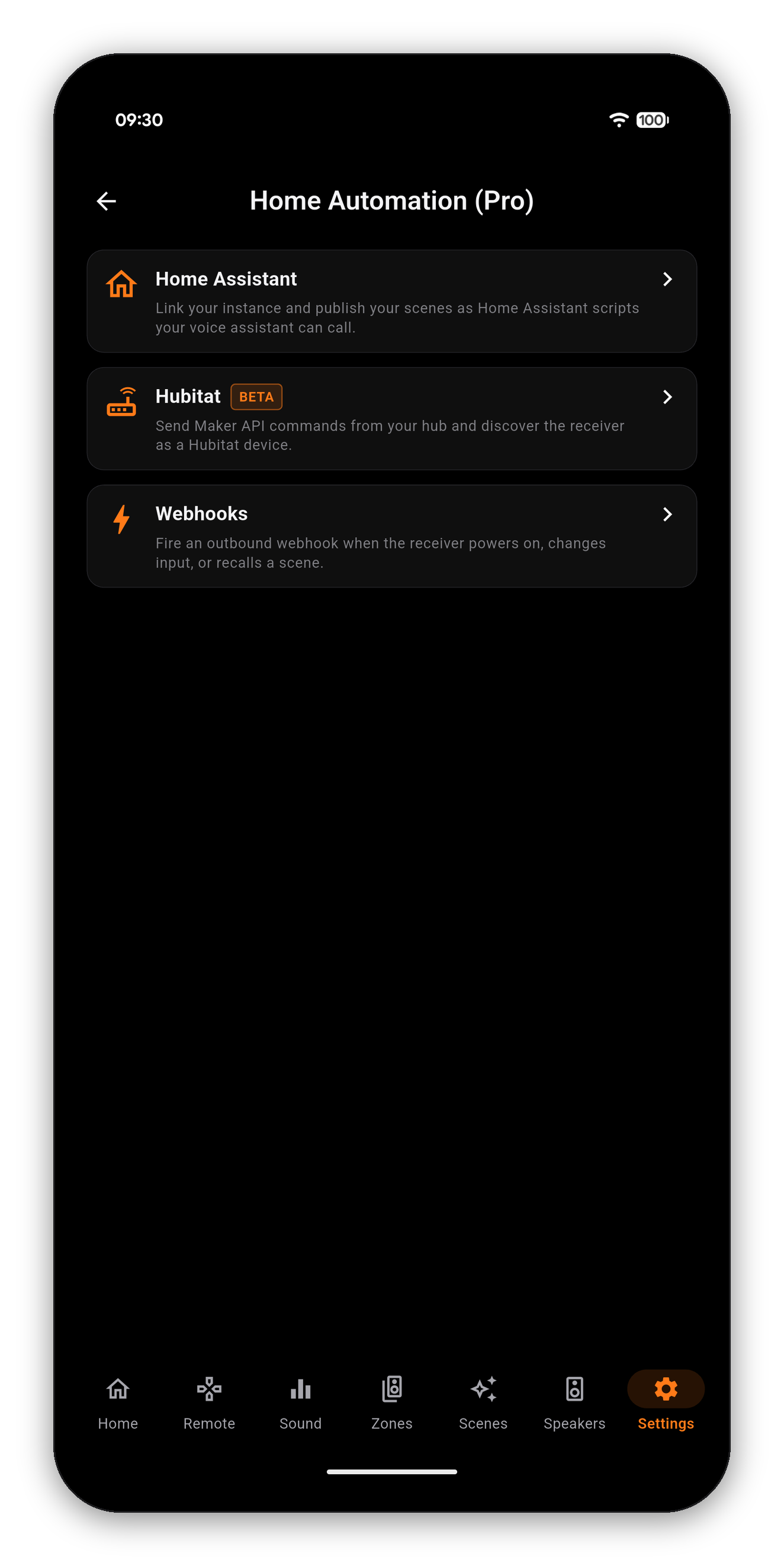
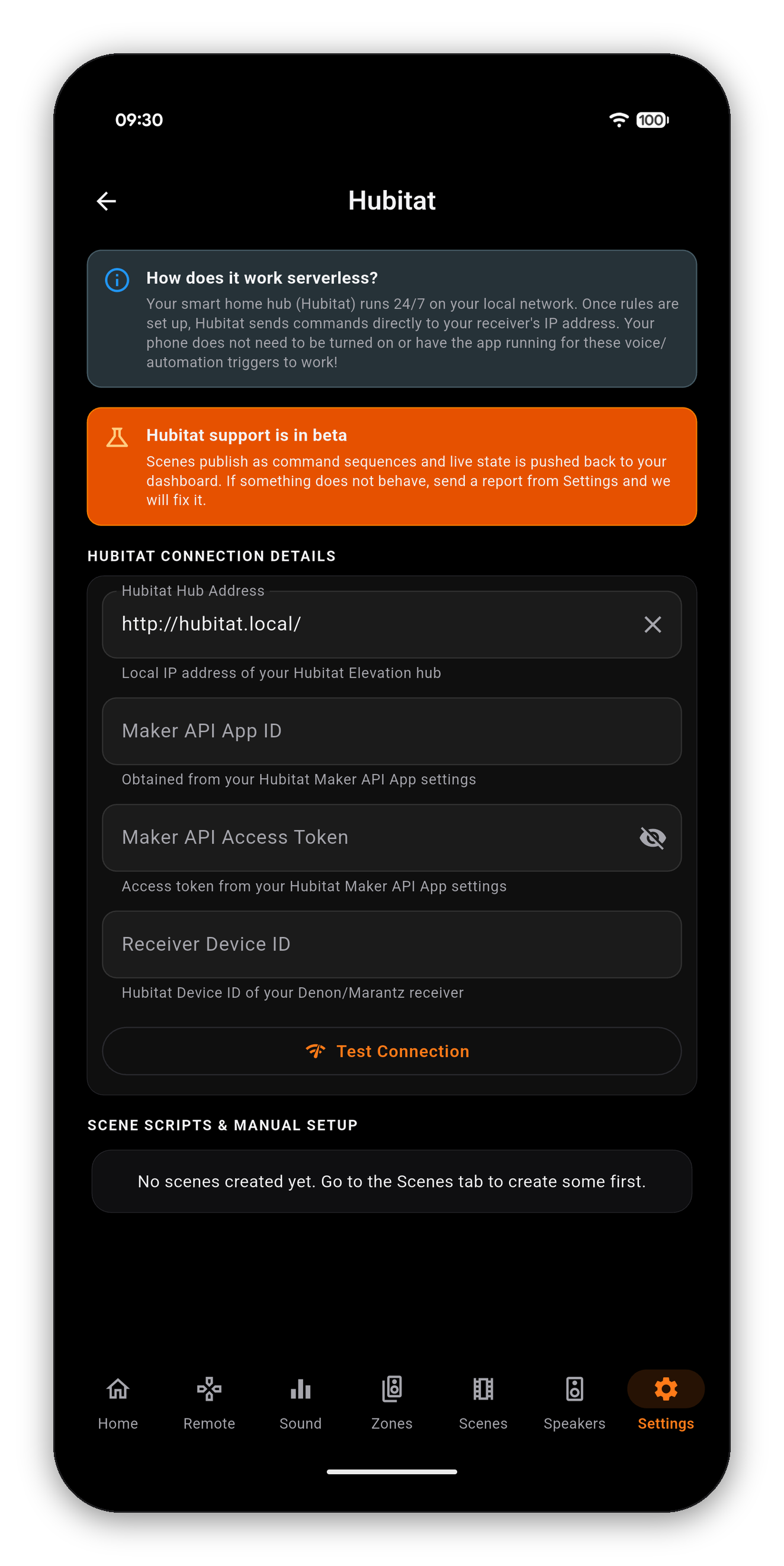
Hubitat はMaker API経由で対応しています。アプリ内で BETA と表示されているのは、Home Assistant 経由より新しいためで、未完成だからではありません。
まずハブで Maker API を有効にしてください(Apps › Add Built-In App › Maker API)。3つの値がすべて表示されます。これらを貼り付けると、AVR Maestro がレシーバーを検出し、シーンをコマンドシーケンスとして公開し、ライブ状態を送り返すので、Hubitat のダッシュボードには、最後に指示した内容ではなく、レシーバーが実際に行っていることが反映されます。
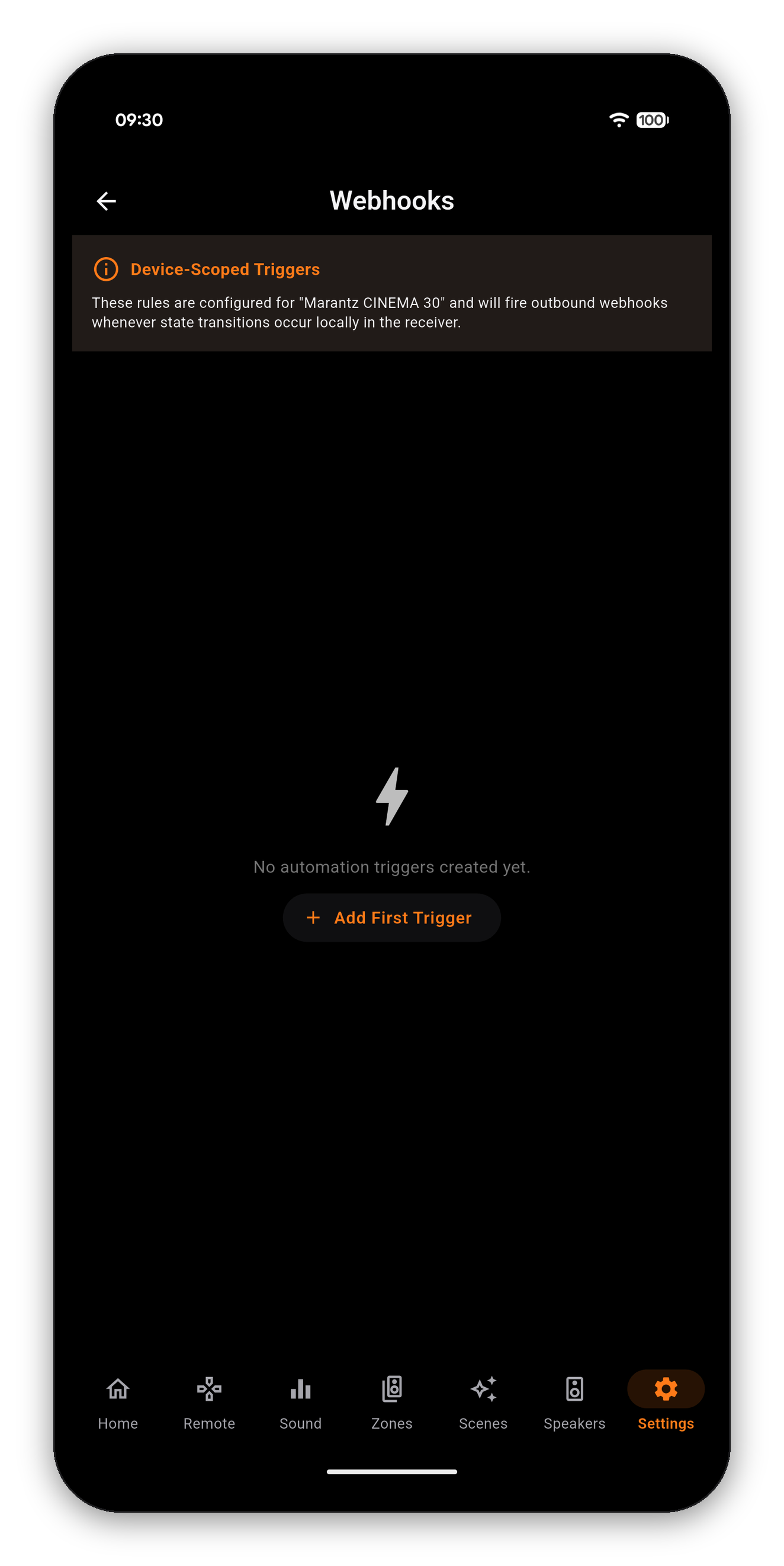
Home Assistant と Hubitat はレシーバーへコマンドを送ります。Webhook は逆向きで、レシーバーが何かをしたときに、ほかの何かに知らせます。レシーバーの電源を入れると、AVR Maestro が指定したアドレスに小さなメッセージを送信します。そのメッセージが Webhook です。
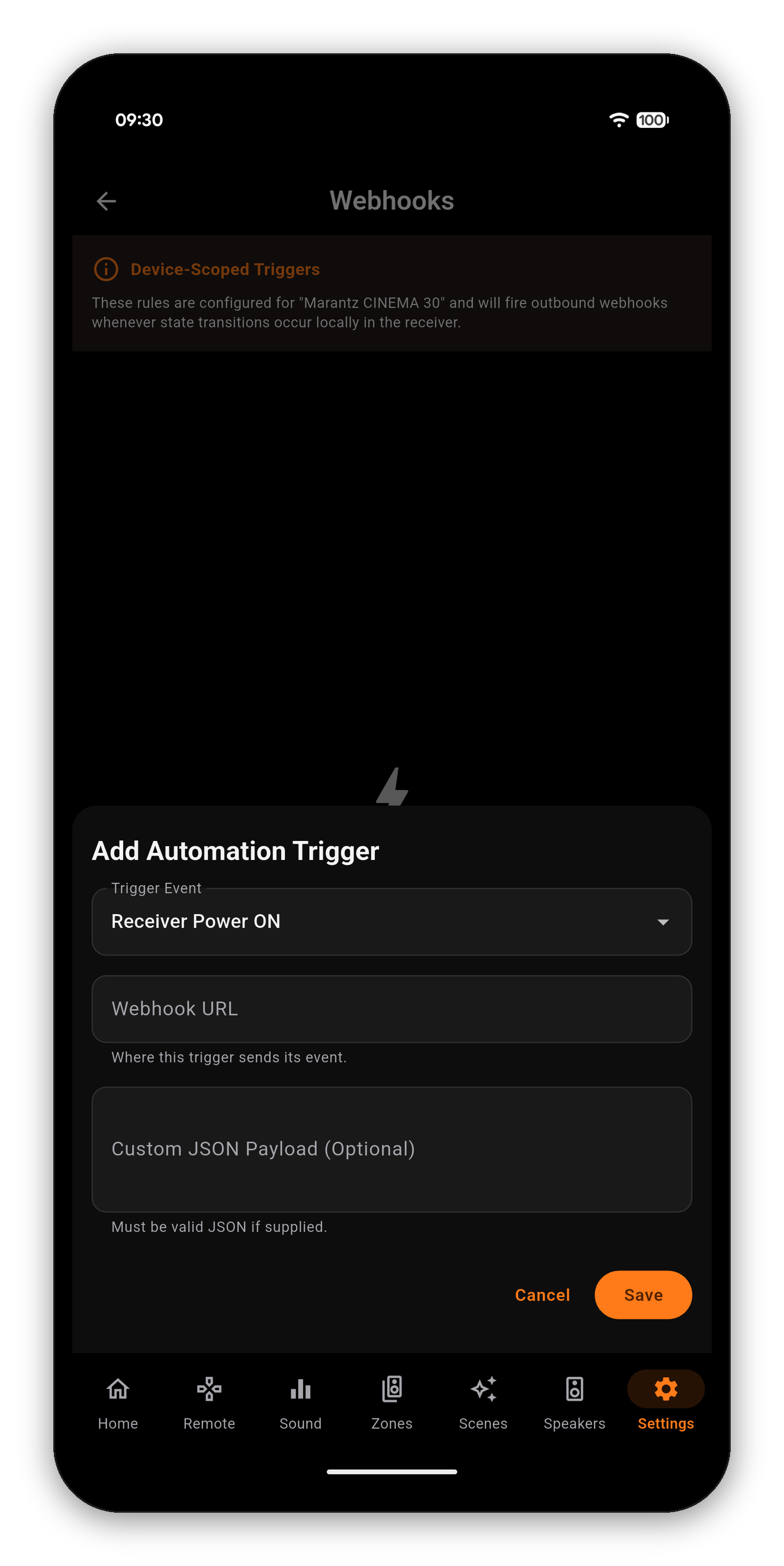
| トリガーイベント | 発火するタイミング | 絞り込める対象 |
|---|---|---|
| レシーバー電源ON | レシーバーがスタンバイから復帰したとき | - |
| レシーバー電源OFF | レシーバーがスタンバイに入ったとき | - |
| アクティブな入力の変更 | 選択中のソースが変わったとき | この入力のみトリガーで、1つの入力に限定 |
| シーンを呼び出し | シーンが適用されたとき | シーンを選択で、1つのシーンに限定 |
絞り込むことで、ノイズではなく役に立つトリガーになります。すべての入力に対する「アクティブな入力の変更」は情報の洪水ですが、プロジェクターをつないだ入力1つだけに絞った同じトリガーなら、照明のスイッチになります。
入力の一覧はお使いのレシーバーが報告するものなので、名前を変更したソースや非表示にしたソースがすでに反映されています。シーンの一覧は、あなた自身のシーンです。
ここで説明するのは、多くの方が使う Home Assistant 経由の方法です。アプリが送信先として指す対象が必要なので、先に Home Assistant 側を設定してください。
avr-power-on、avr-movie-nightなど。Home Assistant 内で重複しなければ、名前は自由です。AVR Maestro にも同じものを入力するので、書き留めておいてください。Sends to http://your-ha:8123/api/webhook/avr-power-onが表示されるので、保存する前に確認できます。送信先をその他に切り替え、Webhook URLに完全なURLを貼り付けます。POST を受け付けるものなら何でも使えます。Node-RED のフロー、IFTTT のアプレット、NAS 上のスクリプト、Hubitat Maker API のエンドポイントなどです。この方法ではアドレスが入力したとおりに保存されるので、宛先が移動したらトリガーを編集してください。
小さなJSON本文です。同じ画面の送信内容カードに、選択したトリガーについて平易な言葉で説明されているので、推測する必要はありません。オートメーションが読み取るフィールド名は次のとおりです:
| トリガー | メッセージに含まれるフィールド |
|---|---|
| レシーバー電源ON / OFF | event, timestamp |
| アクティブな入力の変更 | ...さらに source |
| シーンを呼び出し | ...さらに sceneId と sceneName |
Home Assistant のオートメーションでは、これらは{{ trigger.json.event }}、{{ trigger.json.source }}などとして届きます。読み取ることも、完全に無視して発火したという事実だけで動作させることもできます。ほとんどの方は後者です。
別の形式が必要な場合(独自の形式を期待するサービスなど)は、そのカードの下にある代わりに独自のJSONを送信を開いて、そこに記述してください。ほとんど必要とされないため「高度」として折りたたまれていますが、推奨されないわけではありません。
確認する価値のある順番に並べています。最初の2つが原因であることがほとんどです:
ホームオートメーション(Pro)(Home Assistant、Hubitat、アウトバウンド Webhook)は、買い切りのアンロックです。オンデバイスAIアシスタントを含め、AVR Maestro のそのほかの機能はすべてアプリに含まれています。
音声コントロールは、ホームオートメーションを通じて、ハブ経由でレシーバーに届きます。AVR Maestro 自身は音声認識を行いません。
はじめに · ホーム画面 · シーン · カスタムアイコン · サウンド · グラフィックEQ · スピーカー · コントロールがロックされる理由 · アシスタント · Home Assistantダッシュボード · ゾーン · リモコン · ラジオ(FM/AM) · オンスクリーンディスプレイ · 設定 · 言語 · 音量コントロール · バックアップ&復元 · 再生中&HEOS
 AVR Maestro


