ホーム › ユーザーガイド › マルチゾーン
マルチゾーン

マルチゾーン: 家中を操る

マルチゾーン対応のDenonとMarantzのレシーバーで、Zone 2とZone 3の電源、入力、音量を個別に操作できます。シーンでゾーンの状態を保存・復元することも可能です。キッチンでは音楽、シアターでは映画、すべて1つのアプリから。

AVR Maestroのマルチゾーンコントロール
ゾーンの仕組み

各ゾーンが完全に独立

各ゾーンに、メインゾーンとは完全に独立した電源、音量、ミュート、入力、クイック音量プリセットがあります。

🔌

独立した電源

メインゾーンに影響を与えずに、Zone 2やZone 3をオン/オフできます。

🎵

独自のソース&音量

ゾーンごとに異なる入力と音量を設定でき、クイック音量プリセットのチップも用意されています。プリセットは初期状態でなめらかに変化します(設定、オーディオ: 段階的 / 直接)。

⚡

ゾーンのSmart Select / Quick Select

ゾーン専用のSmart SelectまたはQuick Selectスロットをカード上に表示。スロットをタップで呼び出し、長押しでそのゾーンの現在の状態を保存できます。

✍️

どのゾーンも名前を変更可能

ホーム画面でゾーン名を長押しします。メインゾーンも対象です。名前はレシーバー本体に保存されるため、すべてのアプリで同じ名前になります。

🔄

ライブ同期

レシーバー本体のパネルやリモコンでゾーンを変更すると、1秒以内にアプリへ反映されます。

🎧

ゾーンごとの再生中表示

ゾーンがオンのとき、そのカードにはそのゾーンのHEOSストリームがリアルタイムで表示され、トランスポート操作もできます。

🎭

シーンで保存

シーンは、ほかの設定と一緒にZone 2/3の状態も保存して復元できます。

📱

ホーム画面で

コンパクトなゾーンウィジェットで、ホーム画面から状態をひと目で確認し、すばやく操作できます。
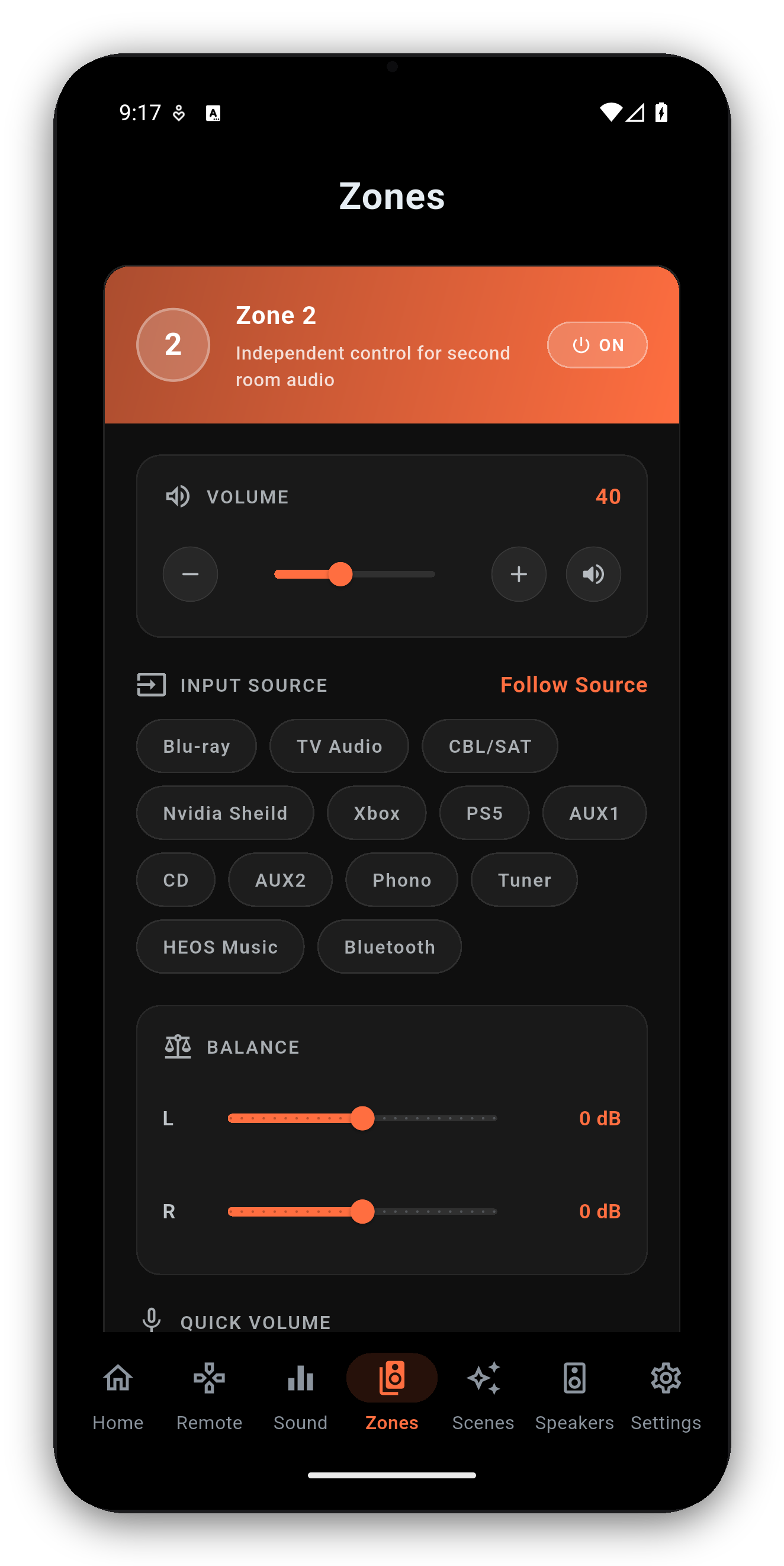
ゾーンをオンにして、行き先を決める

ホーム画面でゾーン名を長押しすると名前を変更できます。名前はレシーバーに書き込まれるため、フロントパネルや他のすべてのアプリでもアプリと同じ名前になります。

知っておきたいこと

メインゾーンの電源を切っても、ほかの部屋が止まらない理由

DenonとMarantzのレシーバーには2種類の電源コマンドがあり、家のほかの場所で音楽が流れている場合、その違いが重要になります。

システム全体のスタンバイコマンドはシャーシ全体の電源を切り、レシーバーはほかのゾーンも一緒に停止させてしまいます。Cinema 30で計測したところ、スタンバイコマンドが届いてから1ミリ秒後にはシャーシがZone 2のオフを報告していました。そのためAVR Maestroのメイン電源コントロールは、あえてメインゾーンのコマンドを送信します。アプリでシアターの電源を切っても、キッチンの音楽は流れ続けます。

逆の場合も同様です。コールド状態のレシーバーでメインゾーンをオンにすると、先にシャーシが起動するため、アプリを使う前にレシーバーの電源を別途入れる必要はありません。

メインゾーンを変更したときにゾーンが自動的にオフになる場合、それはアプリではなくレシーバー自身の設定によるものです。一部のモデルには、ゾーンメニューに電源連動のオプションがあります。
よくある質問

マルチゾーンに関するよくある質問

Zone 2やZone 3をスマートフォンから操作できますか?
はい。マルチゾーン対応のレシーバーでは、各ゾーンにメインゾーンとは完全に独立した電源、音量、ミュート、入力、クイック音量プリセットがあり、リアルタイムに同期します。
ゾーンでSmart SelectやQuick Selectを使えますか?
はい。各ゾーンのカードには、レシーバーでの呼び方に合わせた、そのゾーン専用のスロットがあります。MarantzならSmart Select、DenonならQuick Selectです。スロットをタップすると呼び出せ、長押しするとそのゾーンの現在の状態をカードから直接保存できます。
ゾーンの名前を変更できますか?
はい。ホーム画面でゾーン名を長押しすると、メインゾーンを含むどのゾーンでも名前を変更できます。名前はレシーバー本体に書き込まれるため、メーカーのアプリや他のすべてのクライアントにも表示されます。古いシャーシでも同様です。
各ゾーンで再生中の内容は表示されますか?
はい。ゾーンがオンのとき、そのカードにはそのゾーンのHEOSの再生中情報がリアルタイムで表示され、トランスポート操作もできます。
シーンでゾーンの設定を一括で整えられますか?
はい。シーンは、残りの設定と一緒に、Zone 2/3の電源、入力、音量を保存して復元できます。
ガイドをもっと見る

AVR Maestroのその他のガイド

はじめに · ホーム画面 · シーン · カスタムアイコン · サウンド · グラフィックEQ · スピーカー · コントロールがロックされる理由 · アシスタント · ホームオートメーション · Home Assistantダッシュボード · リモコン · ラジオ(FM/AM) · オンスクリーンディスプレイ · 設定 · 言語 · 音量コントロール · バックアップ&復元 · 再生中&HEOS

すべての部屋を思いのままに

買い切り、広告なし、サブスクリプションなし。1分足らずで接続できます。

Google Playで手に入れよう App Storeからダウンロード Mac App Storeからダウンロード Microsoft Storeで入手

ユーザーガイド全体に戻る →



