ホーム › ユーザーガイド › 音量コントロール
設定 › 音量コントロール

音量コントロール:上限、起動時の音量、そして思いどおりのミュート

レシーバーが出せる最大音量、起動時の動作、ミュートでどこまで下げるかを決める4つの設定です。これらはレシーバー側に保存されるため、アプリ、物理リモコン、フロントパネルのどれで操作しても有効です。

設定の場所

設定 › 音量コントロール

設定を開いて音量コントロールまでスクロールしてください(「音量制限、電源オン時の音量、ミュート深度」)。このページの内容はすべてレシーバーに直接書き込まれるため、アプリを閉じても保持され、あらゆる操作方法に適用されます。
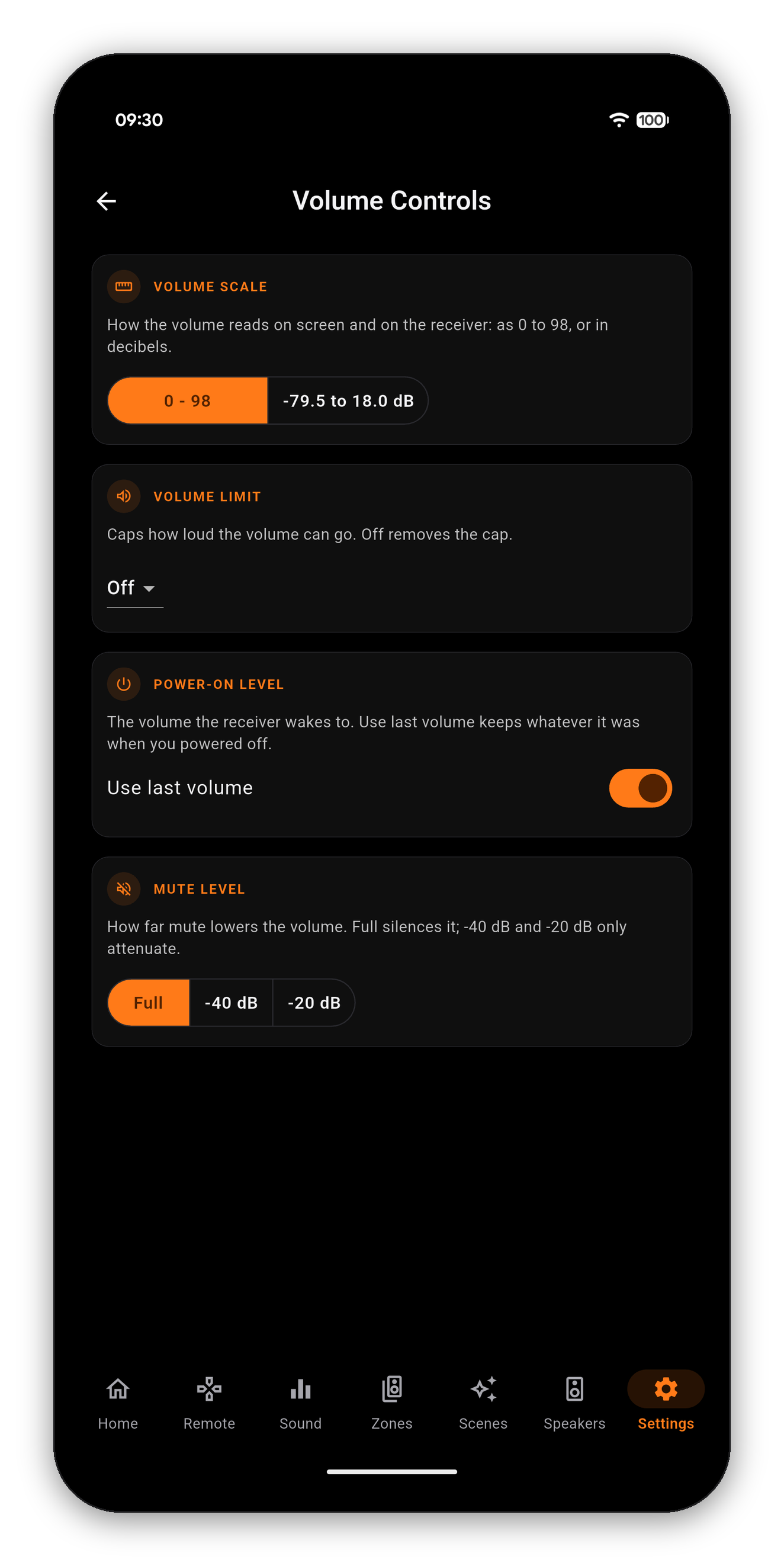
音量スケール、制限、電源オン時の音量、ミュートレベルを備えた音量コントロールページ
ひとつずつ

各設定の役割

音量スケール

画面上でも、レシーバー本体のディスプレイ上でも、音量の表示方法を決めます。0~98は多くの方がご存じの相対スケール、-79.5~18.0 dBは0.0 dBがリファレンスレベルとなる絶対スケールです。レビューで「-15 dB」と書かれていて、自分のダイヤルのどこにあたるのか迷ったことがあれば、その答えを出してくれるのがこのスイッチです。

音量制限

絶対的な上限です。設定すると、何をしてもそれを超えることはありません。アプリでも物理リモコンでもフロントパネルのダイヤルでも同じで、制限はアプリではなくレシーバーに保存されているからです。誤タップからスピーカーや周りの人を守るのが主な使い道で、来客にリモコンを渡す前にまず設定したい項目です。オフにすると上限がなくなります。

電源オン時の音量

前回の音量を使用は初期設定でオンです。レシーバーは、電源を切ったときの音量で起動します。オフにすると固定の音量を指定できるので、夜遅くに大音量で楽しんでも、翌朝の起動時に驚くことはありません。

ミュートレベル

ミュートで音量をどこまで下げるかを決めます。フルは完全に無音にします。-40 dBと-20 dBは無音にせず減衰させるだけなので、映画を見ながら会話をしても、話の流れを見失わずに済みます。

アプリの他の場所では

毎日使うコントロール

音量の変更は、1ピクセルごとに送信するのではなく、意図的に間隔を調整して送られます。そのため、ロッカーを押し続けたりスライダーをなぞったりしても、レシーバーにコマンドが溜まって遅れて反映されることなく、なめらかに変化します。
よくある質問

音量のよくある質問

音量制限は物理リモコンにも適用されますか?
はい。この制限はアプリの設定ではなくレシーバーの設定なので、アプリ、付属のリモコン、フロントパネルのダイヤル、ネットワーク上のその他のコントローラーなど、すべての操作経路に適用されます。
これらの設定はZone 2とZone 3にも適用されますか?
音量コントロールの対象はメインゾーンです。各ゾーンには、それぞれ独自の音量、電源、入力があり、ゾーンタブで操作します。
レビューではデシベルで書かれているのに、アプリが0~98と表示するのはなぜですか?
同じダイヤルを別の見方で表示しているだけです。音量スケールを-79.5~18.0 dBに切り替えると、0.0 dBがリファレンスとなる、キャリブレーションレベルの一般的な表記と同じ表示になります。
スマートフォンの音量ボタンを使えますか?
はい、AndroidでもiPhoneでも使えます。AVR Maestroが前面にある間は、デバイスの音量ボタンでレシーバーを直接操作でき、1回押すごとに1ステップ、押し続けるとランプ状に変化します。設定のオーディオにあるスイッチで、ボタンをデバイスに戻すこともできます。
ガイドをもっと見る

AVR Maestroのその他のガイド

はじめに · ホーム画面 · シーン · カスタムアイコン · サウンド · グラフィックEQ · スピーカー · コントロールがロックされる理由 · アシスタント · ホームオートメーション · Home Assistantダッシュボード · ゾーン · リモコン · ラジオ(FM/AM) · オンスクリーンディスプレイ · 設定 · 言語 · バックアップ&復元 · 再生中&HEOS

上限を一度設定すれば、あとは安心

買い切り、広告なし、サブスクリプションなし。1分足らずで接続できます。

Google Playで手に入れよう App Storeからダウンロード Mac App Storeからダウンロード Microsoft Storeで入手

ユーザーガイド全体に戻る →



