ホーム › ユーザーガイド › カスタムアイコン
自分好みに

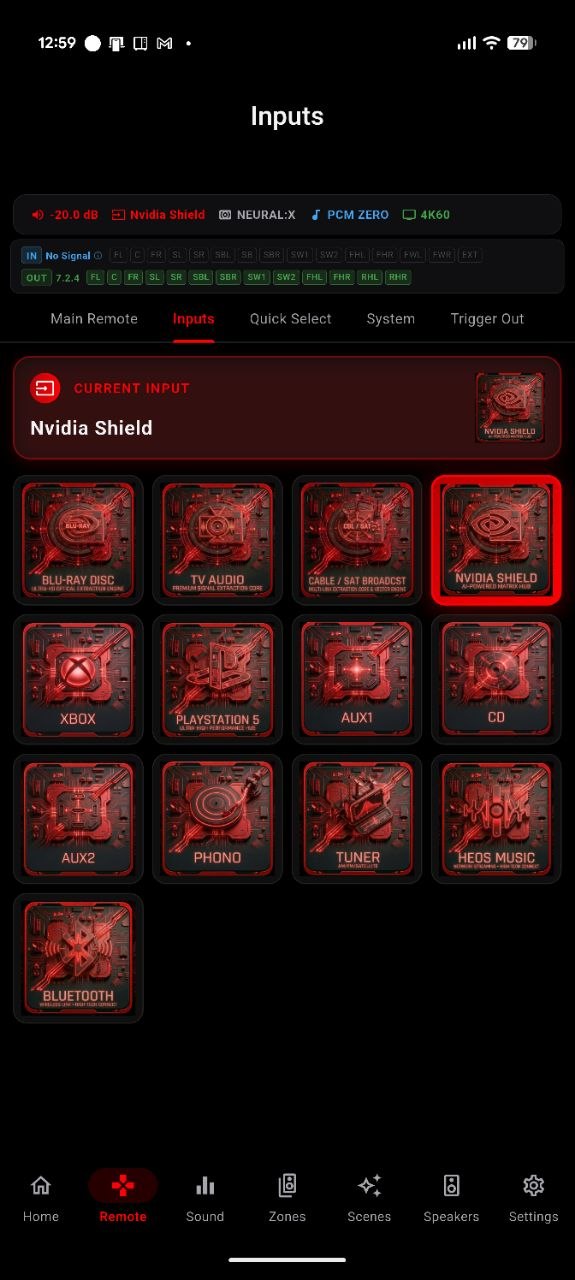
すべての入力に専用のカスタムアイコンを

標準のアートワークを、お好みのものに入れ替えましょう。プレーヤーにはBlu-rayのカバー、ゲーム入力にはゲーム機のロゴ、Phonoにはターンテーブル。ひと目でソースが分かるものなら何でも構いません。アイコンは入力タイル、ホームダッシュボード、リモコンに表示され、設定バックアップにも含まれて引き継がれます。

数回のタップでアイコンを追加

シーンにも

シーンにもカスタムアートワークを

保存したシーンには、それぞれ専用の画像を設定することもできます。シーンのアイコン&色シートを開き、画像をアップロードして、同じ手順で切り抜きます。「Movie Night」のシーンにはフィルムのリール、「Vinyl Sunday」にはレコードを。ワンタップのセットアップも、入力と同じくひと目で見分けられます。

画像をタイル全体に表示したいですか?カスタムのソースアイコンとシーンアイコンはラベルを非表示にでき、テキストを重ねずにアートワークが端から端まで中央に表示されます。ラベルは、同じ「アイコン&色」シートからいつでも再び表示できます。
よくある質問

カスタムアイコンのFAQ

カスタム入力アイコンはどこに表示されますか?
リモコンタブの入力リストにある入力タイル、ホームダッシュボードの入力カード、リモコンタブの現在の入力カードなど、アプリ内でそのソースが表示されるすべての場所です。
どんな画像形式が使えますか?
PNG、JPG、ICO、WebPなどに対応しています。パスポート写真風のクロッパーで、どの形式でも位置、ズーム、形を調整できます。
シーンにもカスタムアイコンを使えますか?
はい。保存済みシーンの「アイコン&色」シートを開き、同じ手順で画像をアップロードしてください。シーンの作成と呼び出しについて詳しくは、シーンのガイドをご覧ください。
再インストールや新しいスマートフォンでもアイコンは残りますか?
はい。カスタムアイコンはアプリの設定バックアップに保存されます。設定からバックアップを取り、新しいデバイスで復元すれば、アートワークも一緒に戻ります。
ラベルを隠して画像をタイル全体に表示できますか?
はい。カスタムのソースアイコンとカスタムのシーンアイコンのどちらにも、ラベルを非表示にするオプションがあり、テキストを重ねずに画像がタイルの中央いっぱいに表示されます。
ガイドをもっと見る

AVR Maestroのその他のガイド

はじめに · ホーム画面 · シーン · サウンド · グラフィックEQ · スピーカー · コントロールがロックされる理由 · アシスタント · ホームオートメーション · Home Assistantダッシュボード · ゾーン · リモコン · ラジオ(FM/AM) · オンスクリーンディスプレイ · 設定 · 言語 · 音量コントロール · バックアップ&復元 · 再生中&HEOS

入力をひと目で見分けられるように

買い切り、広告なし、サブスクリプションなし。1分足らずで接続できます。

Google Playで手に入れよう App Storeからダウンロード Mac App Storeからダウンロード Microsoft Storeで入手

ユーザーガイド全体に戻る →



