ホーム › ユーザーガイド › サウンド
サウンドタブ

レシーバーのオーディオコントロールを、1つのサウンドタブに集約

サウンドタブは9ページ構成で、簡略化されたものではなく、レシーバー自体のオーディオメニューをそのまま反映しています。このページでは9ページすべてを順に解説します。各コントロールの役割、必要な条件、そしてレシーバーが操作を受け付けないことがある理由です。

ここにある内容

9つのページ

ページ制御する内容
サラウンドムービー / ミュージック / ゲーム / Pureに分類されたサウンドモードと、オーディオ機能の表示
ダイアログ&DRCダイアログエンハンサーの強さとダイナミックレンジ圧縮
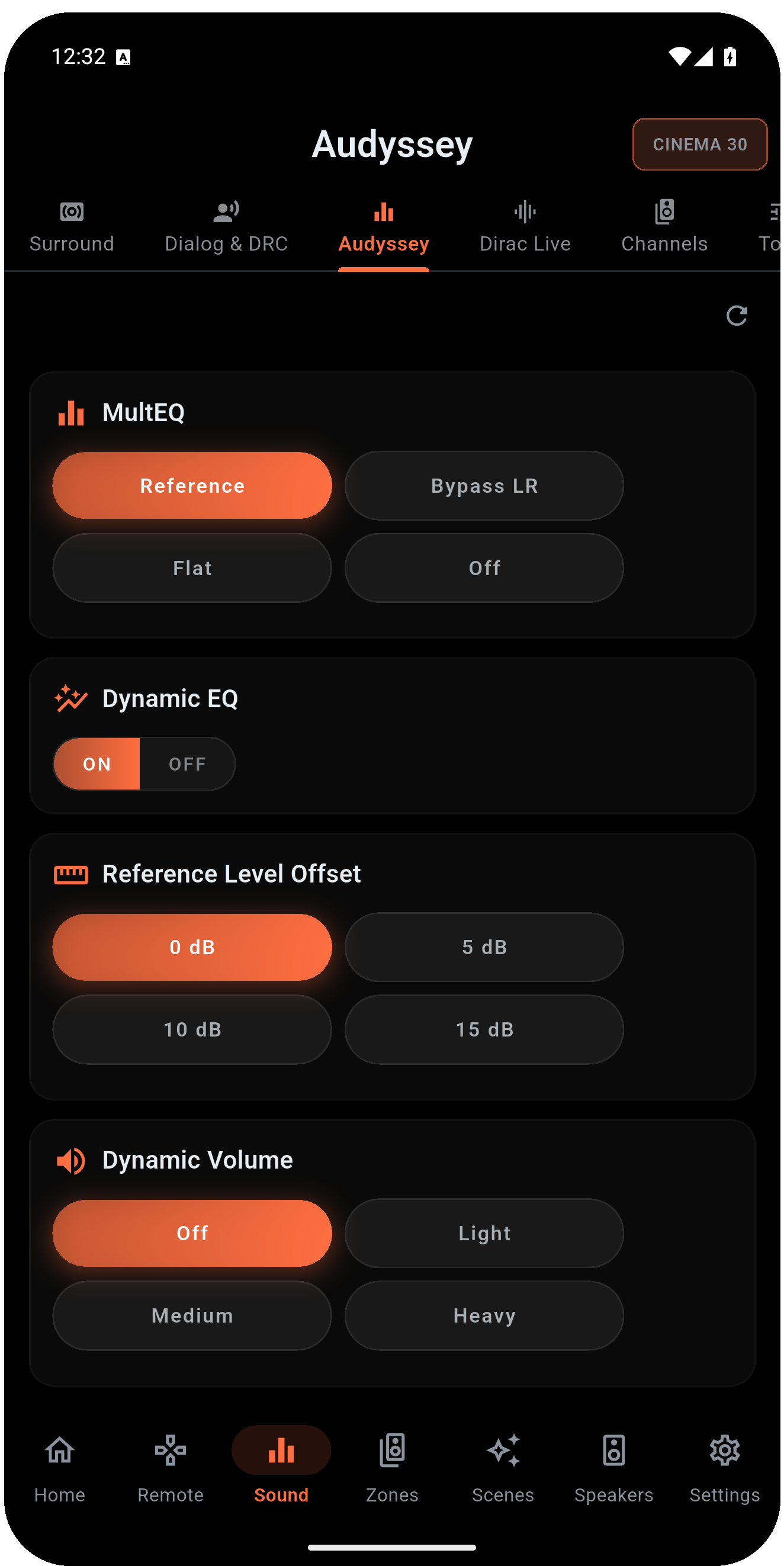
AudysseyMultEQ、Dynamic EQ、リファレンスレベルオフセット、Dynamic Volume、サラウンドレベル補正
Dirac Live読み込み済みのフィルタースロットを名前で表示、およびオフ
グラフィックEQスピーカーごとの9バンドカーブ、63Hzから16kHzまで
チャンネル現在の信号に含まれるすべてのスピーカーのチャンネルごとのトリムをdBで調整、さらにBass Sync
トーントーンコントロール、バス、トレブル、DACフィルター、オーディオリストアラー(M-DAX)
IMAXIMAX Enhancedモードと、専用のHPF、LPF、サブウーファールーティング
Auro-3DAuromaticプリセット、強さ、Auro 3Dモード
どのページが表示されるかは、お使いのレシーバーによって決まります。Auro-3Dのライセンスがない機種にはAuro-3Dページがなく、IMAX Enhancedデコーダーを搭載していない機種にはIMAXページがありません。AVR Maestroは機種を決め打ちせず、レシーバーに対応機能を問い合わせます。
ページ1

サラウンド:モードと、レシーバーが実際に行っている処理

上部のカードには、レシーバーが報告するままの現在のモードが表示されます。その下にモードがムービー、ミュージック、ゲーム、ピュアにグループ分けされ、いまデコード中の信号に対してレシーバーが受け付けるモードだけが表示されます。
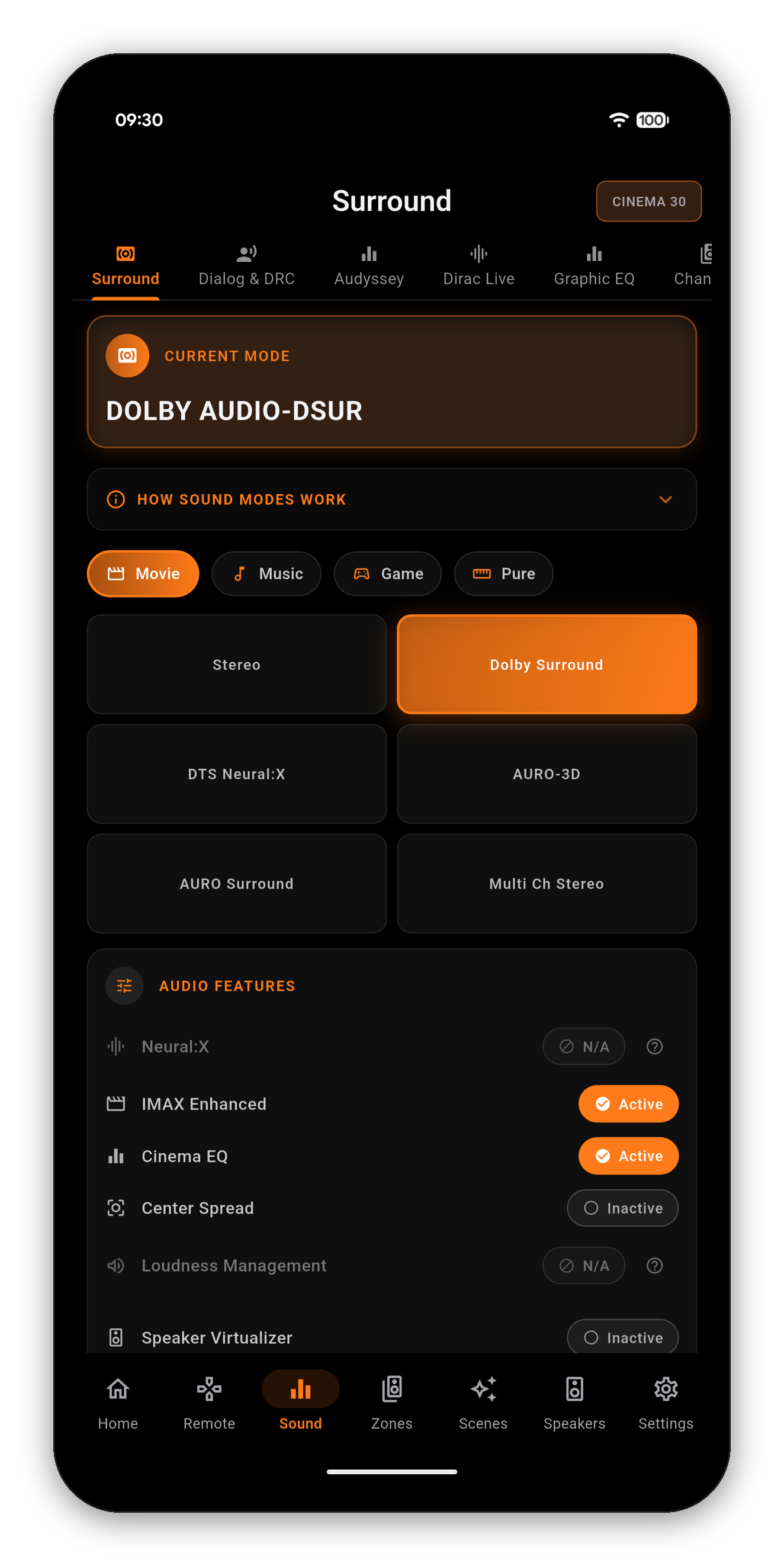
  • Stereo、Dolby Surround、DTS Neural:X、Auro-3D、Auro Surround、Multi Ch Stereoなどは、お使いの機種と入力ストリームが対応する場合に表示されます。
  • 下にあるオーディオ機能はライブ表示で、希望リストではありません。Neural:X、IMAX Enhanced、Cinema EQ、Center Spread、Loudness Management、Speaker Virtualizerなどが、それぞれアクティブ、非アクティブ、N/Aのいずれかで表示されます。
  • N/Aは、現在の信号ではその機能を使えないことを意味します。横の「?」をタップすると、どの信号なら使えるのかをアプリが説明します。
現在のモードとオーディオ機能の表示を示すサラウンドページ
ページ2

ダイアログ&DRC:聞き取りやすさと夜間のリスニング

  • ダイアログエンハンサー:オフ、弱、中、強。キャリブレーションには手を加えず、センターチャンネルのセリフを聞き取りやすくします。
  • ダイナミックレンジ圧縮:オフ、弱、中、強、オート。ささやき声と爆発音の差を縮めるので、深夜の視聴にぴったりです。

DRCは、レシーバーが受け付けないコントロールをAVR Maestroがどう扱うかを示す、わかりやすい例です。圧縮データはDolbyビットストリームの中で送られるため、PCM、DTS、ネットワークのステレオソースでは圧縮する対象がありません。押しても何も起きないボタンを押させる代わりに、アプリはその行をグレーアウトして理由を表示します。使うには、Dolby Digital、Dolby Digital Plus、Dolby TrueHD、Dolby Atmosのコンテンツに切り替えてください。
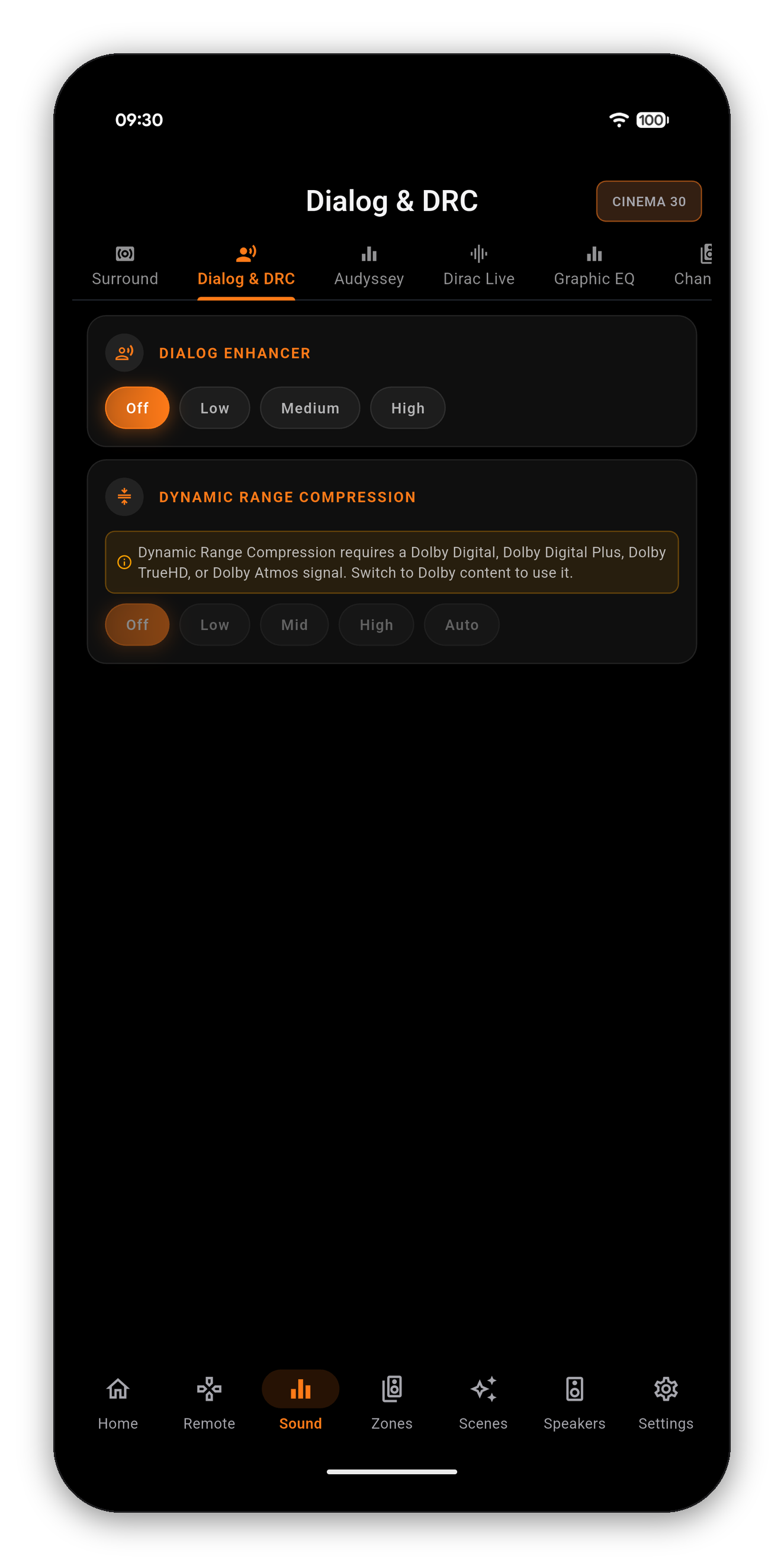
ダイナミックレンジ圧縮がグレーアウトされ、理由が説明されているダイアログとDRC
ページ3

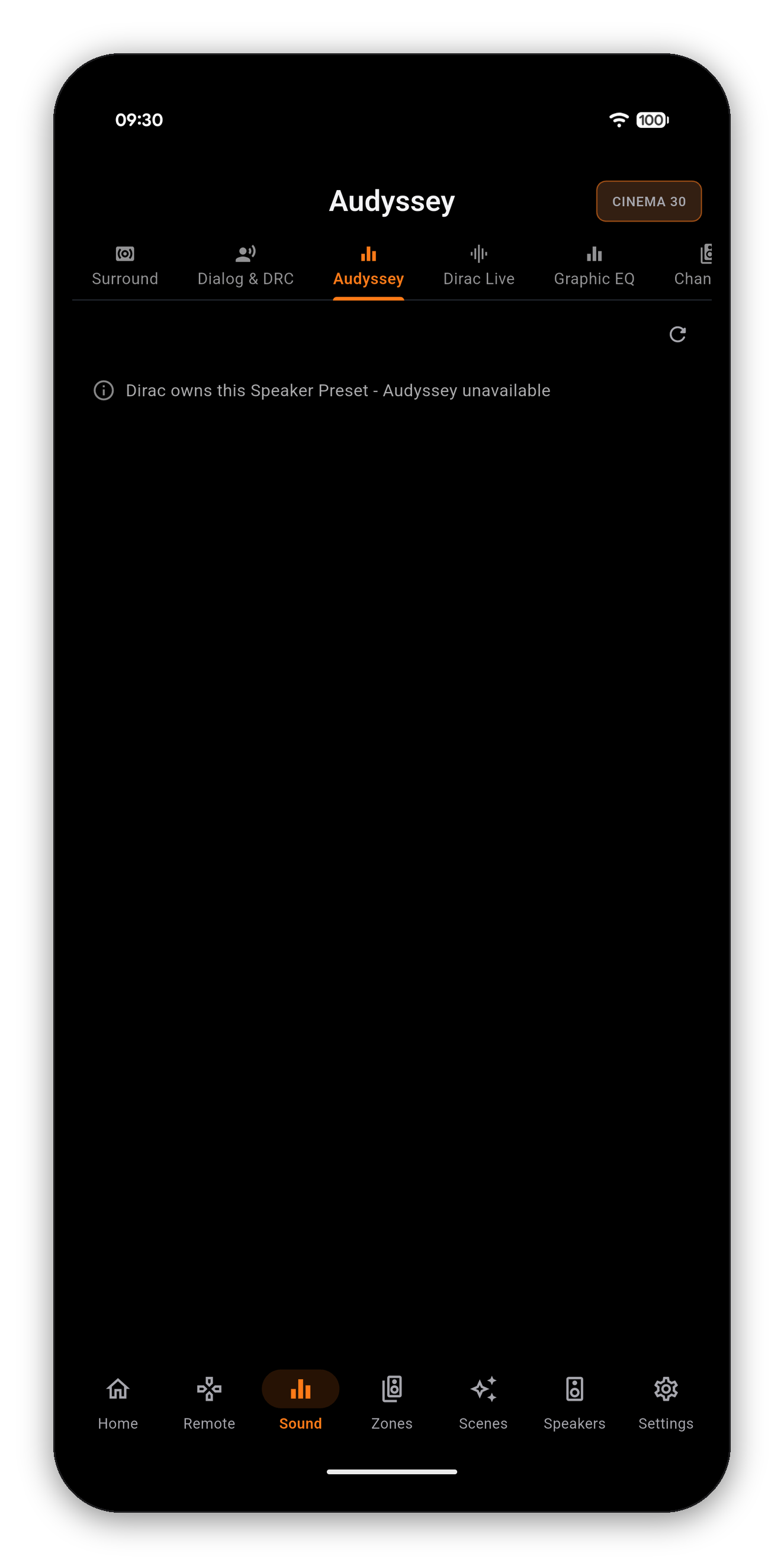
Audyssey:MultEQだけでなく、キャリブレーションメニューのすべて

このページを編集できるかどうかは、現在のスピーカープリセットをどのシステムが管理しているかで決まります。コントロールがロックされる理由をご覧ください。
ページ4

Dirac Live:付けた名前で並ぶフィルター

Dirac Liveを実行済みなら、エクスポートしたフィルターはレシーバーの番号付きスロットに入っています。AVR Maestroはそれらを保存したときの名前で一覧表示し、その下にスロット番号を添えます。フィルターを一切使わずにプリセットを動かすオフの項目も用意されています。1タップでフィルターを切り替えられます。

Diracフィルターが読み込まれていないスピーカープリセットでは、空のリストを見せる代わりに、その旨をはっきりと表示します。
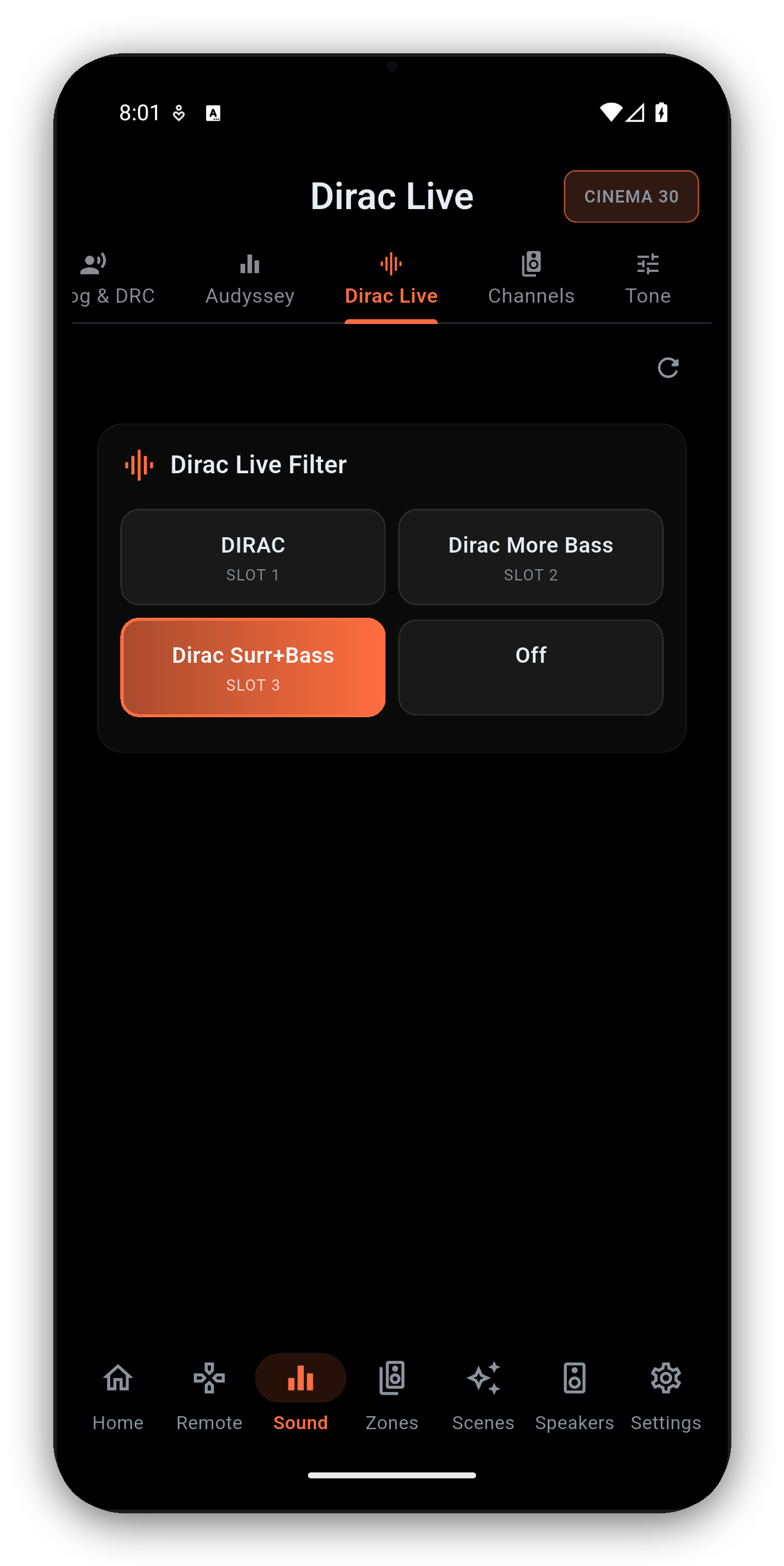
保存した名前でフィルタースロットを一覧表示したDirac Liveページ
ページ5

グラフィックEQ:スピーカーごとの9バンド

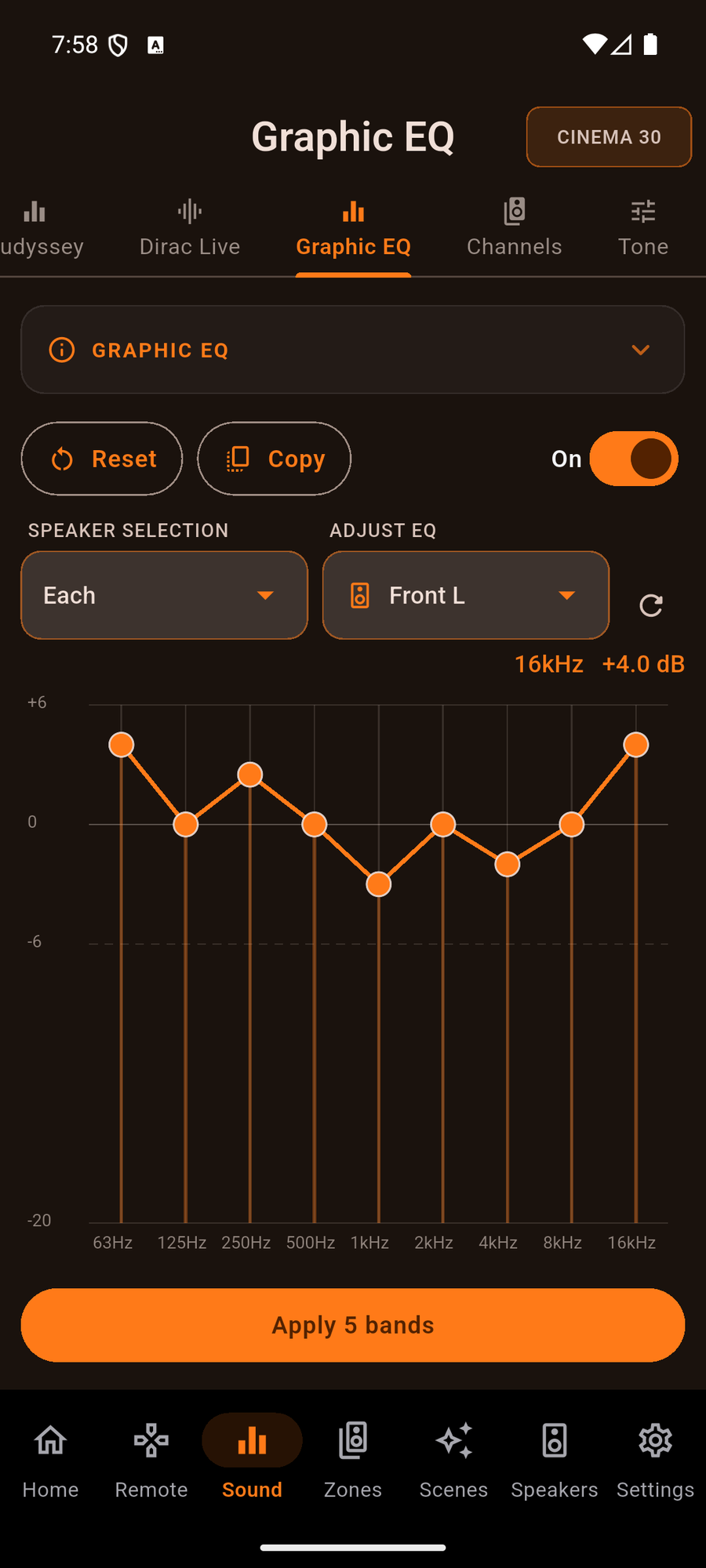
単なるスイッチではない本格的なエディターです。63Hzから16kHzまでの9バンドを、-20~+6 dBの範囲でグラフ上をドラッグして調整します。スピーカーはすべて、左右、個別から選べます。コピーで測定済みのAudysseyカーブから始め、リセットでフラットに戻し、保留中の変更バーで適用します。

レシーバーが動かせるのはルームコレクションまたは手動EQのどちらか一方で、両方を同時に使うことはできません。そのため、MultEQまたはDiracが動作している間はこのページがロックされ、どちらが原因かも表示されます。
グラフィックEQの詳しいガイド →

スピーカーごとに9バンドのカーブを編集できるグラフィックEQエディター
ページ6

チャンネル:映画の再生中でも好きなスピーカーを調整

現在の信号に含まれるすべてのスピーカーを、チャンネルごとにdB単位でトリムできます。フロントL、フロントR、センター、サラウンド、サラウンドバック、2台のサブウーファー、ハイトレイヤーが並び、それぞれの下に短い名前が付いているので、どれがどれか迷うことはありません。

  • スライダーをドラッグして大きく動かしたり、プラスとマイナスをタップして細かく1ステップずつ調整したりできます。どちらも聴きながら操作できます。
  • すべてリセットを押すと、すべてのチャンネルが0 dBに戻ります。
  • 最下部のBass Syncは、LFEチャンネルをメインチャンネルに対してタイムアライメントします。

これらは信号ごとのライブのトリムです。スピーカープリセットに保存されているスピーカーごとのリファレンスレベルは、代わりにスピーカータブにあります。その違いはページ内の情報カードでも説明されています。
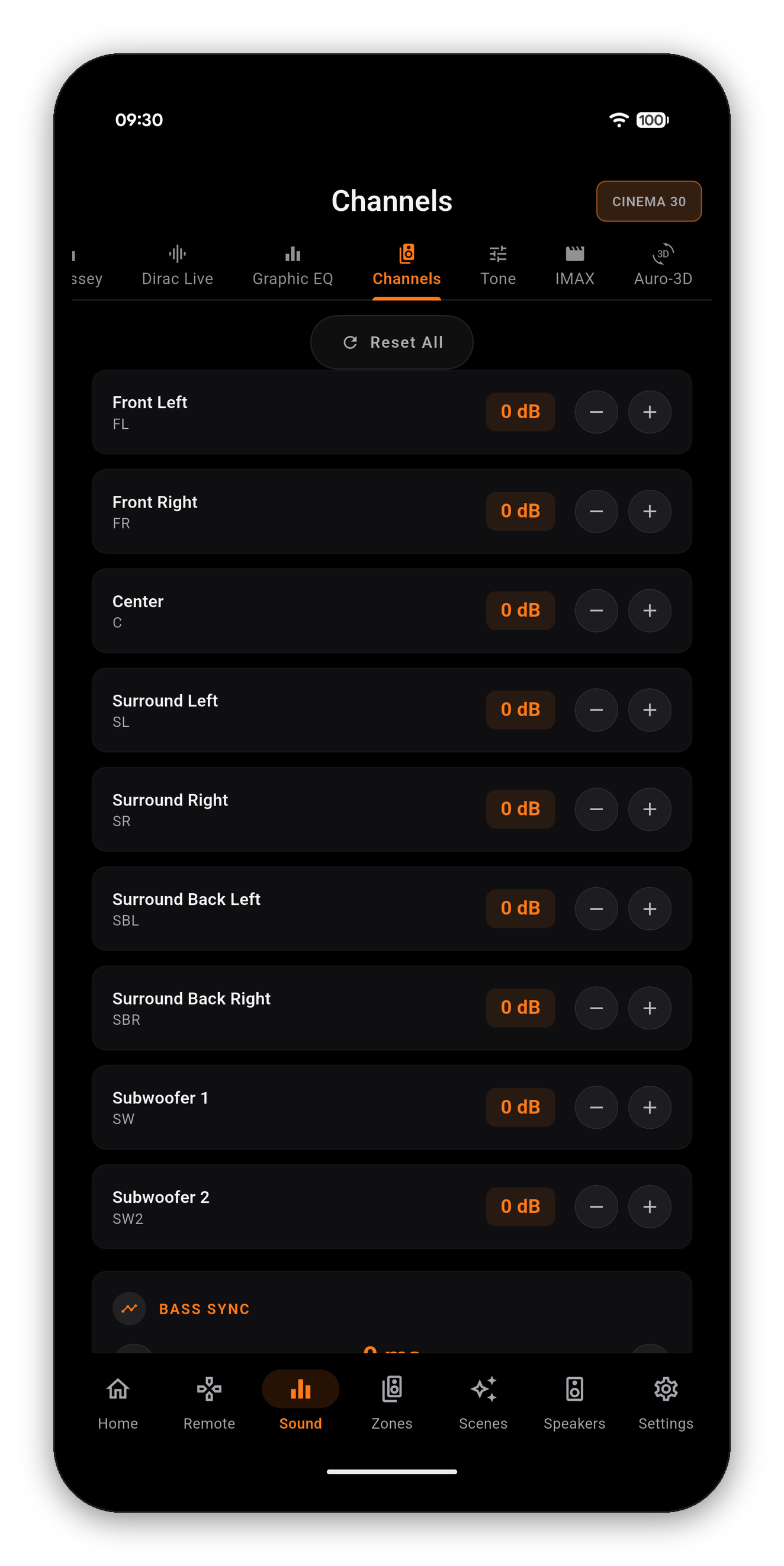
すべてのスピーカーにレベルスライダーと細かなプラス/マイナスステップを備えたチャンネルページ
ページ7

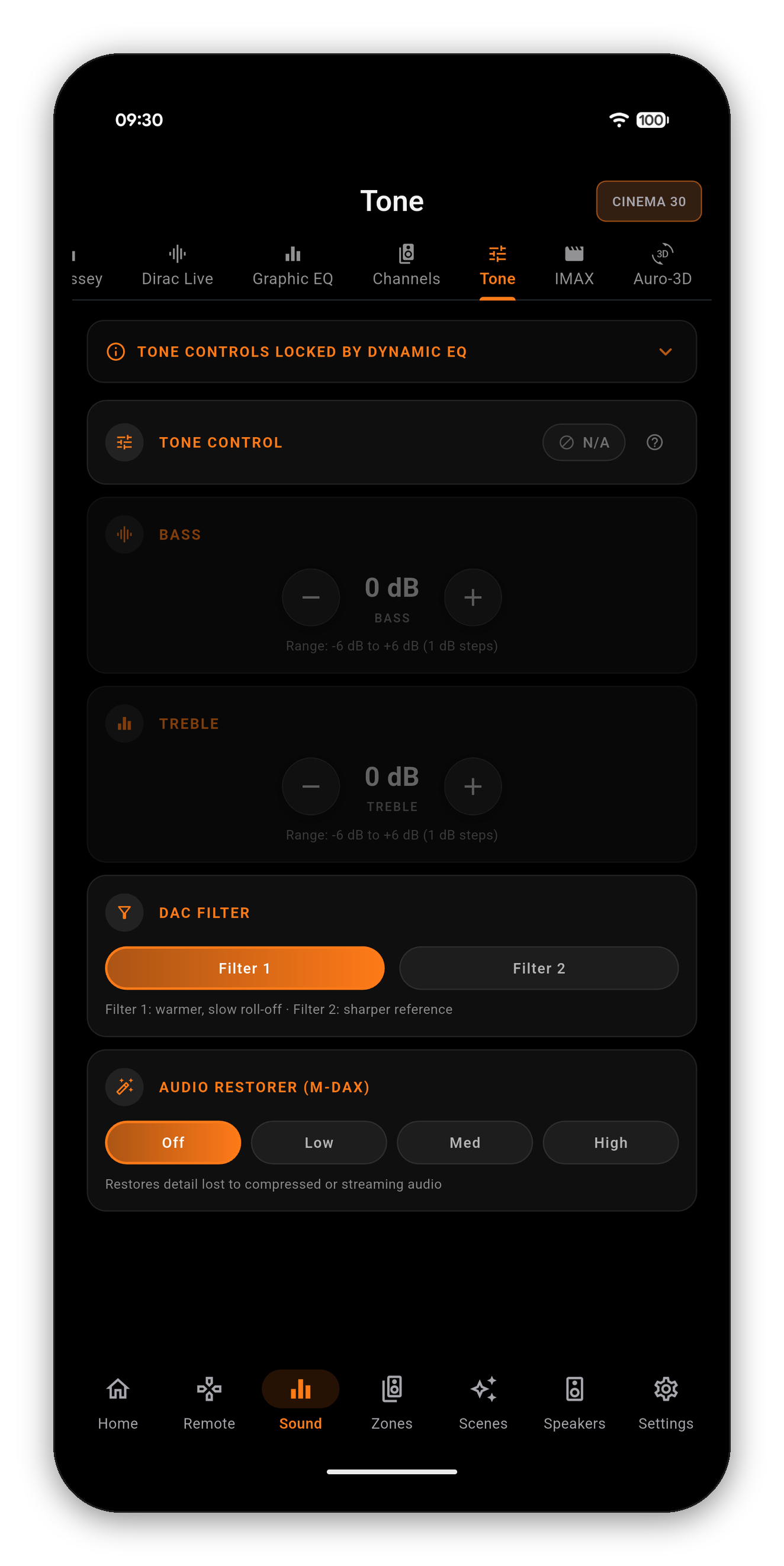
トーン:バス、トレブル、DACフィルター、M-DAX

Audyssey Dynamic EQが動作している間は、レシーバーがトーンコントロールを引き継ぎます。AVR Maestroはバスが効かない理由に悩まなくて済むよう、その旨のバナーを表示します。
ページ8

IMAX:Enhanced設定メニューのすべて

IMAX Enhancedを搭載した機種では、オン/オフだけでなくメニュー全体をアプリで操作できます。
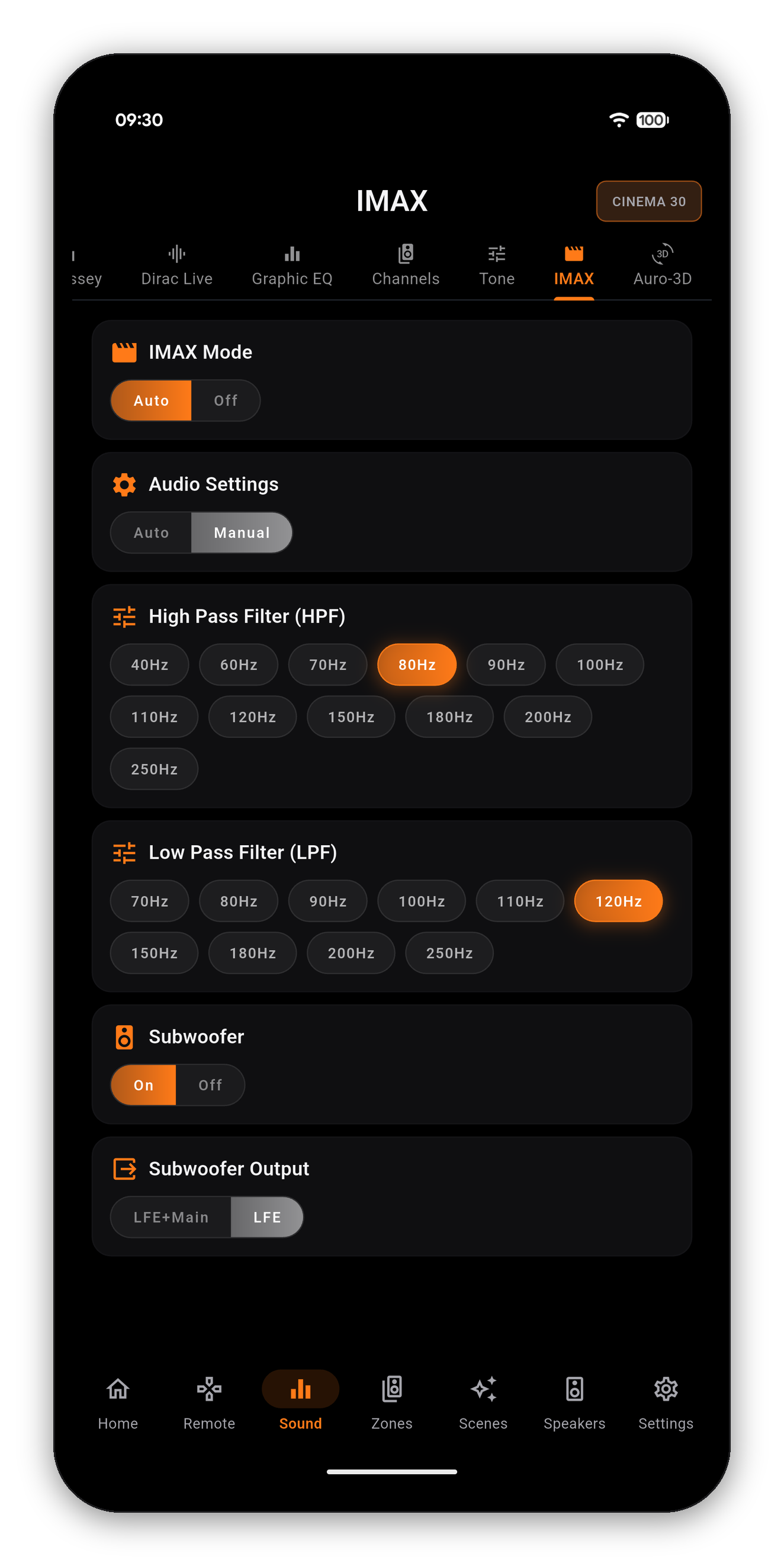
  • IMAXモード:オートまたはオフ。
  • オーディオ設定:オートはIMAXの推奨設定に従い、マニュアルでは以下の4つのコントロールが開きます。
  • ハイパスフィルター:40Hzから250Hzまで。
  • ローパスフィルター:70Hzから250Hzまで。
  • サブウーファー:オンまたはオフ、およびサブウーファー出力:LFE+MainまたはLFE。
モード、フィルター、サブウーファールーティングを備えたIMAXページ
ページ9

Auro-3D:形を持たせたアップミックス

  • Auromatic 3Dプリセット:小、中、大、スピーチ、ムービー。アップミキサーが狙う部屋の広さとコンテンツの性格を選びます。
  • 強さ:0から15まで。Auromaticが生成するハイト情報の量を決めます。
  • Auro 3Dモード:ダイレクト、またはチャンネルエクスパンション。

これらはサラウンドページでAuroモードを選択している間だけ有効で、このページはAuro-3Dデコーダーを搭載した機種にのみ表示されます。
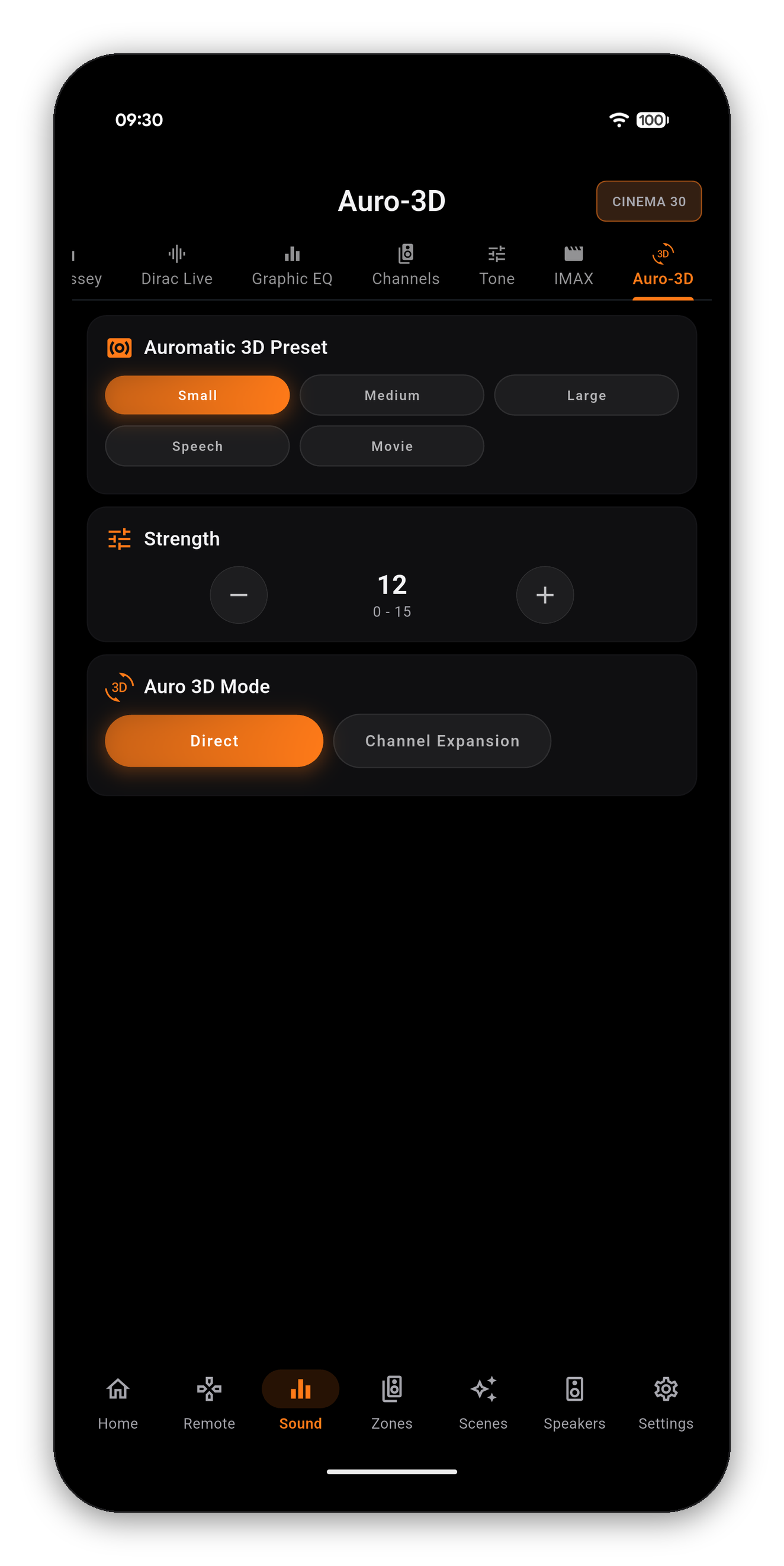
プリセット、強さ、モードを備えたAuro-3Dページ
よくある質問

サウンドタブのよくある質問

サウンドモードのリストが変わるのはなぜですか?
レシーバー側のリストが変わるためです。DenonやMarantzが受け付けるモードは、デコード中の信号によって異なります。2チャンネルのストリームならアップミキサー、Atmosのストリームなら Atmos対応モードが表示されます。AVR Maestroは、半分は実態と合わなくなる固定メニューを表示するのではなく、そのつどレシーバーから現在のリストを読み取ります。
コントロールがN/Aでグレー表示になるのはなぜですか?
N/Aは、現在の状態ではレシーバーにその項目の値がないことを意味します。多くの場合、入力信号にその機能が含まれていないためです。行の横のクエスチョンマークをタップすると、どの信号があれば有効になるかをアプリが説明します。グレーのコントロールは、隠されている不具合ではなく、レシーバー自身の答えです。
チャンネルとレベルの違いは何ですか?
チャンネル(サウンドタブ)は、いま再生中の信号に対するチャンネルごとのライブトリムです。レベル(スピーカータブ)は、キャリブレーションによってスピーカープリセットに保存された、スピーカーごとの基準レベルです。チャンネルを調整しても、キャリブレーションが書き換えられることはありません。
トーンコントロールとAudysseyを併用できますか?
Dynamic EQがオンの間は併用できません。レシーバーがトーンコントロールを制御するためです。Audysseyのページ でDynamic EQをオフにすると、BassとTrebleを再び編集できます。
同じネットワークに接続している必要がありますか?
はい。AVR Maestroは、クラウドアカウントも中継サーバーも介さず、LAN経由でレシーバーと直接通信します。はじめにをご覧ください。
ガイドをもっと見る

AVR Maestroのその他のガイド

はじめに · ホーム画面 · シーン · カスタムアイコン · グラフィックEQ · スピーカー · コントロールがロックされる理由 · アシスタント · ホームオートメーション · Home Assistantダッシュボード · ゾーン · リモコン · ラジオ(FM/AM) · オンスクリーンディスプレイ · 設定 · 言語 · 音量コントロール · バックアップ&復元 · 再生中&HEOS

オーディオメニューのすべてを、ソファから

買い切り、広告なし、サブスクリプションなし。1分足らずで接続できます。

Google Playで手に入れよう App Storeからダウンロード Mac App Storeからダウンロード Microsoft Storeで入手

ユーザーガイド全体に戻る →