Reliez AVR Maestro à Home Assistant ou Hubitat et chaque scène que vous avez créée devient un script natif sur votre hub. Dès lors, le hub parle directement au récepteur, sur votre propre réseau - ainsi « Alexa, soirée cinéma » fonctionne avec votre téléphone éteint, en veille, ou dans un autre pays.
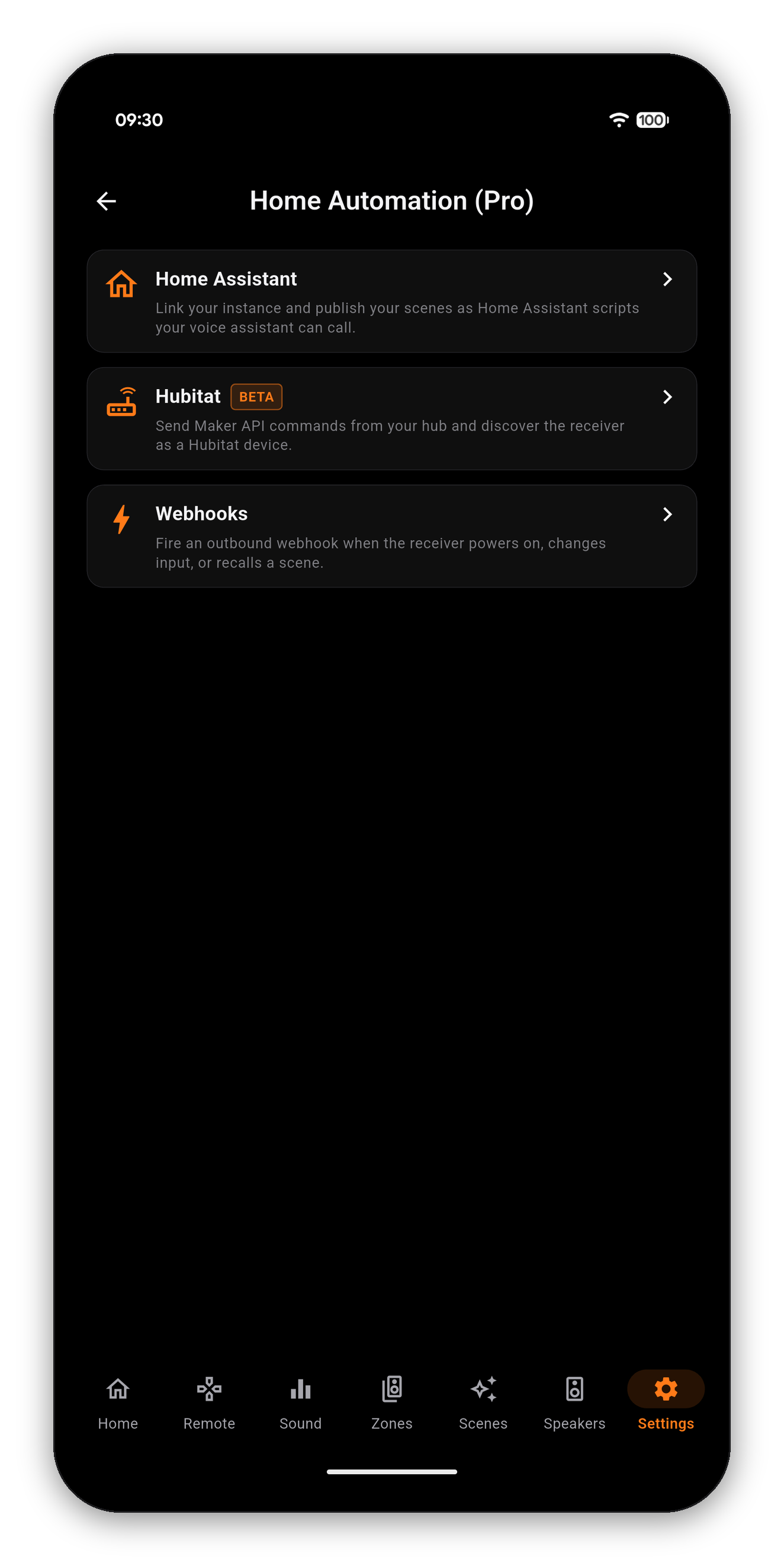
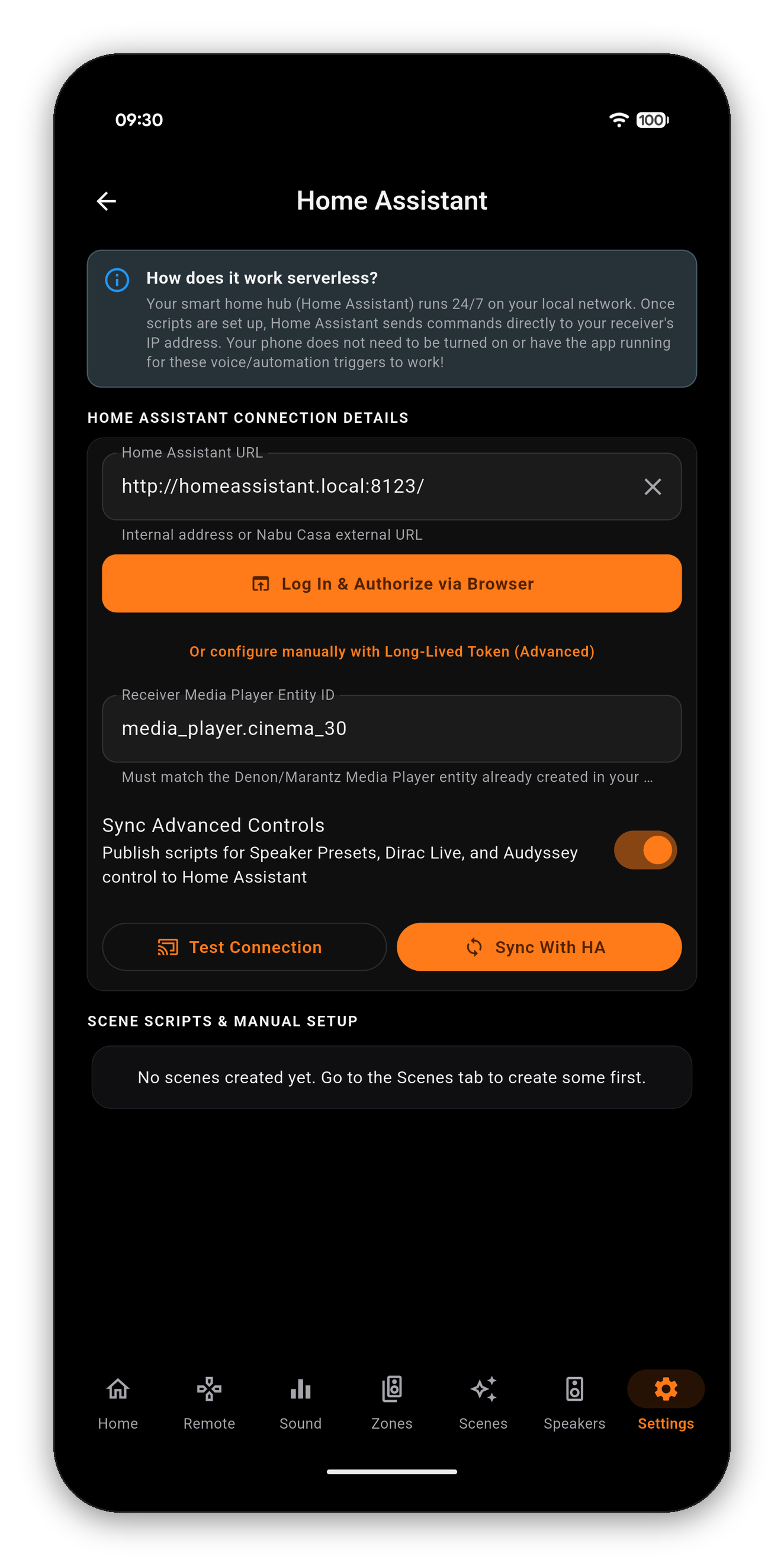
La plupart des intégrations font de votre téléphone l'intermédiaire : le téléphone entend la commande, le téléphone l'envoie, et l'automatisation ne fonctionne que si le téléphone est réveillé et sur le réseau.
AVR Maestro ne fait pas ça. Il compile vos scènes en scripts qui vivent sur votre hub, et le hub envoie les commandes à l'IP locale de votre récepteur. Le travail de l'application s'arrête à la fin de la synchronisation.
http://192.168.1.150:8123, ou votre URL Nabu Casa externe.Home Assistant dispose maintenant d'un contrôle pour tout ce que votre récepteur peut faire, et d'aucun avis sur la façon de les agencer. L'exemple de tableau de bord est un agencement possible avec le YAML complet : des tuiles de source et de surround qui s'allument quand elles sont actives, le volume en vrais dB, vos Scènes qui affichent leurs propres noms, et une carte honnête de ce que Home Assistant peut voir ou non.

Activez Synchroniser les contrôles avancés et l'application publie un script pour bien plus que vos scènes : chaque préréglage d'enceintes, chaque emplacement de filtre Dirac Live, chaque courbe Audyssey. Une synchronisation complète sur un Cinema 30 produit plus de soixante-dix scripts, de sorte qu'un bouton de tableau de bord ou une commande vocale peut charger un filtre Dirac ou changer la courbe de la pièce comme il rappelle une scène.
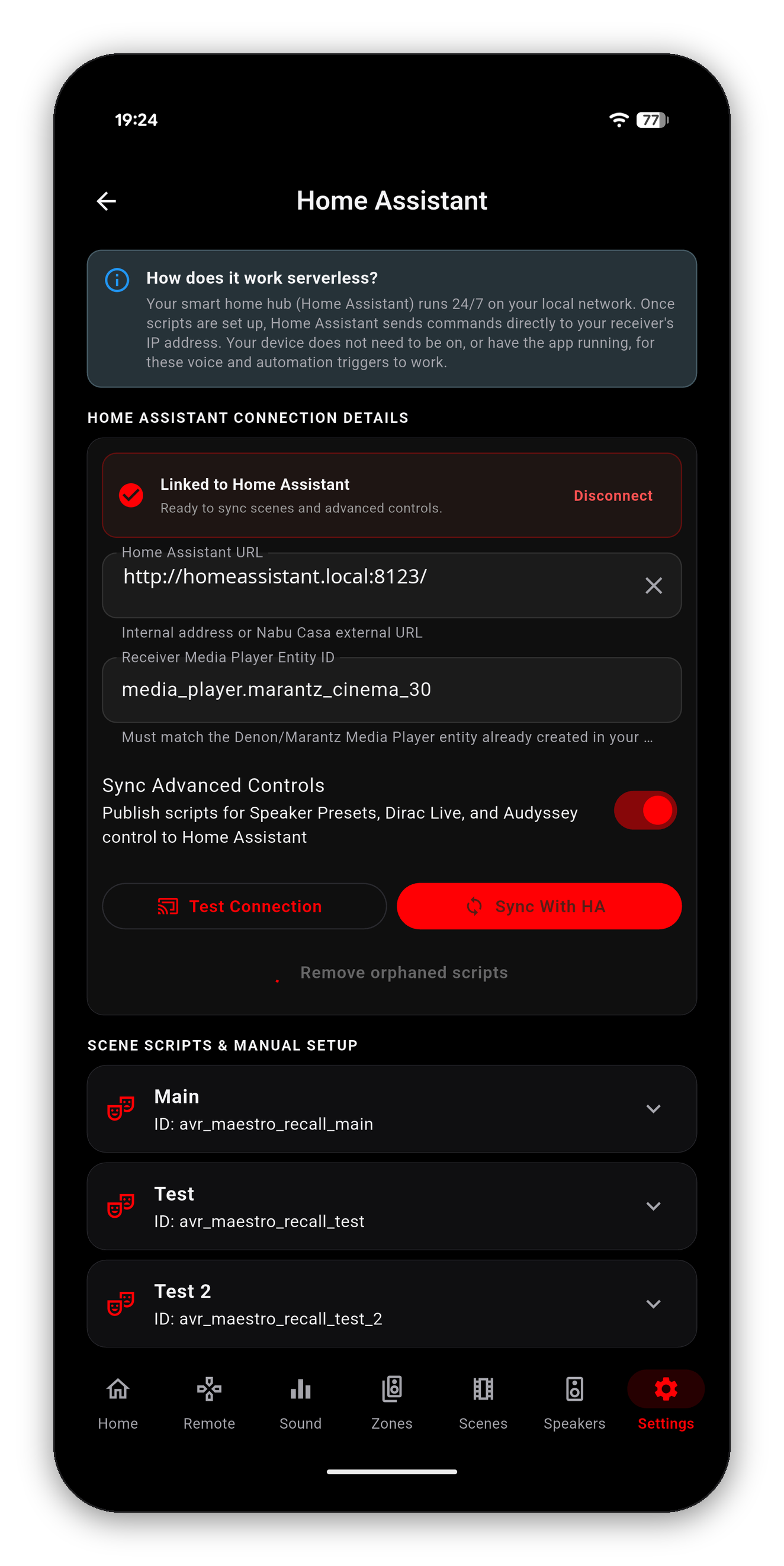
Un script peut être lancé mais jamais lu, si bien que les premiers tableaux de bord pouvaient changer la courbe Audyssey ou l'emplacement Dirac sans aucun moyen d'afficher lequel était actif. Les valeurs que l'application connaît déjà - le mode surround en cours, le filtre Dirac actif, le préréglage d'enceintes, le variateur et des dizaines d'autres - sont désormais publiées comme attributs du capteur d'état du récepteur, pour qu'une tuile s'allume pour le réglage réellement en cours.
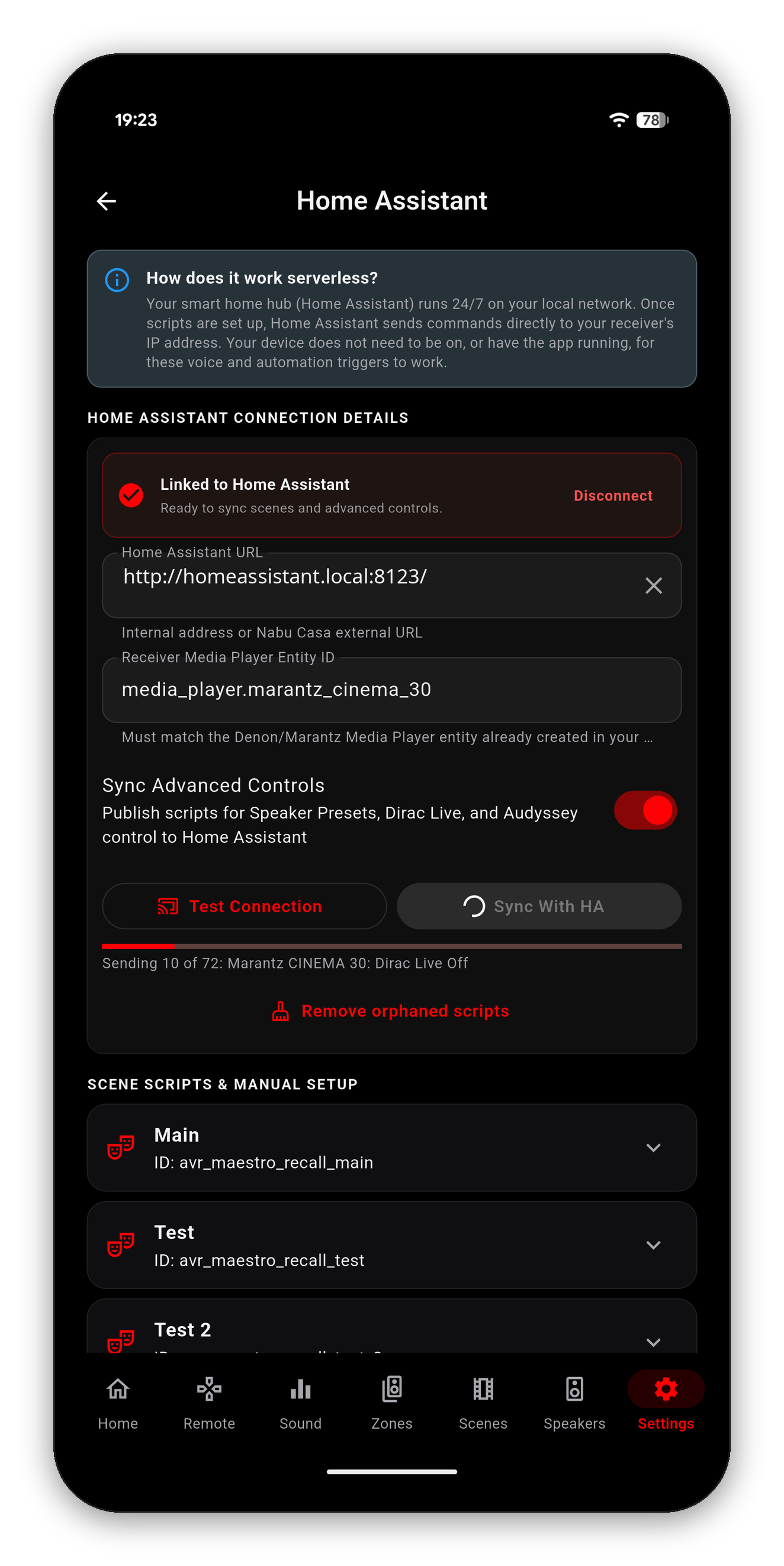
L'alimentation, le volume et la sourdine des Zone 2 et Zone 3 sont publiés comme scripts à part, si bien qu'une terrasse ou une deuxième pièce répond à un tableau de bord ou à un assistant vocal comme la zone principale l'a toujours fait. Seules les zones que votre récepteur signale vraiment reçoivent des boutons, donc un récepteur à deux zones ne se retrouve jamais avec une Zone 3.
Les scripts étaient nommés d'après la scène et le récepteur, si bien que renommer l'un ou l'autre laissait l'ancien script en place et en créait discrètement un second. Ils sont désormais nommés d'après la scène et l'adresse MAC du récepteur, ce qui fait qu'un renommage met à jour le même script au lieu de le dupliquer.
La première synchronisation après ce changement remplace les anciens scripts par les nouveaux. Tout ce que vous avez construit sur les anciens ID doit être redirigé une fois - un bouton de tableau de bord, une automatisation, un alias vocal. Ouvrez le script dans Home Assistant pour trouver son nouvel ID d'entité.
Les entités reprennent désormais aussi le nom du récepteur - cinema30 plutôt que trente-deux caractères d'identifiant machine - ce qui rend la liste lisible et permet à l'autocomplétion de les trouver. Les ID des versions précédentes continuent de fonctionner.
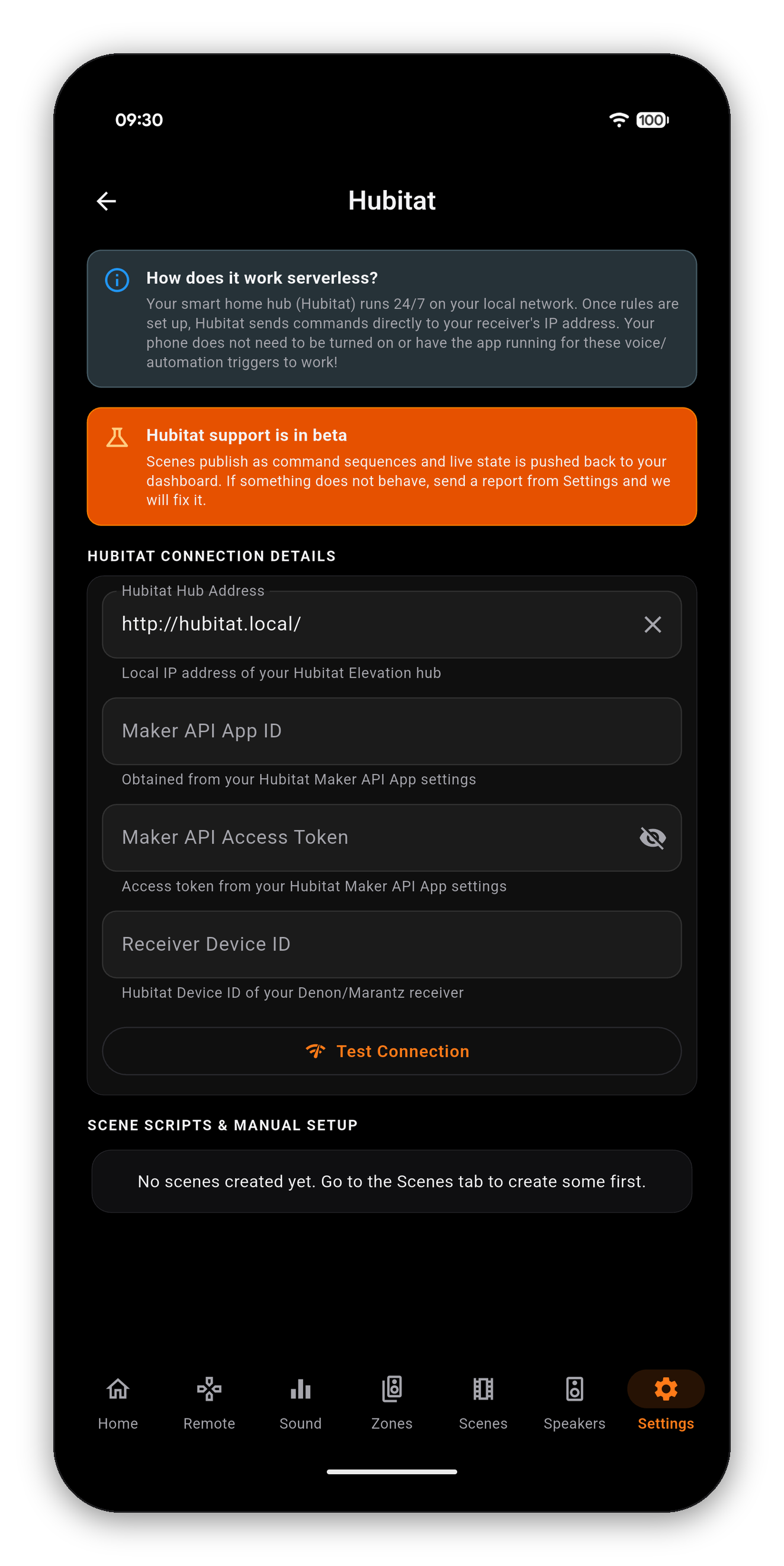
Hubitat est pris en charge via son Maker API, et est marqué BETA dans l'application parce qu'il est plus récent que la voie Home Assistant, pas parce qu'il est inachevé.
Activez d'abord Maker API sur le hub (Apps › Add Built-In App › Maker API) et il vous remet les trois. Collez-les et AVR Maestro découvre votre récepteur, publie vos scènes sous forme de séquences de commandes, et renvoie l'état en direct pour qu'un tableau de bord Hubitat reflète ce que fait réellement le récepteur plutôt que ce qu'on lui a demandé en dernier.
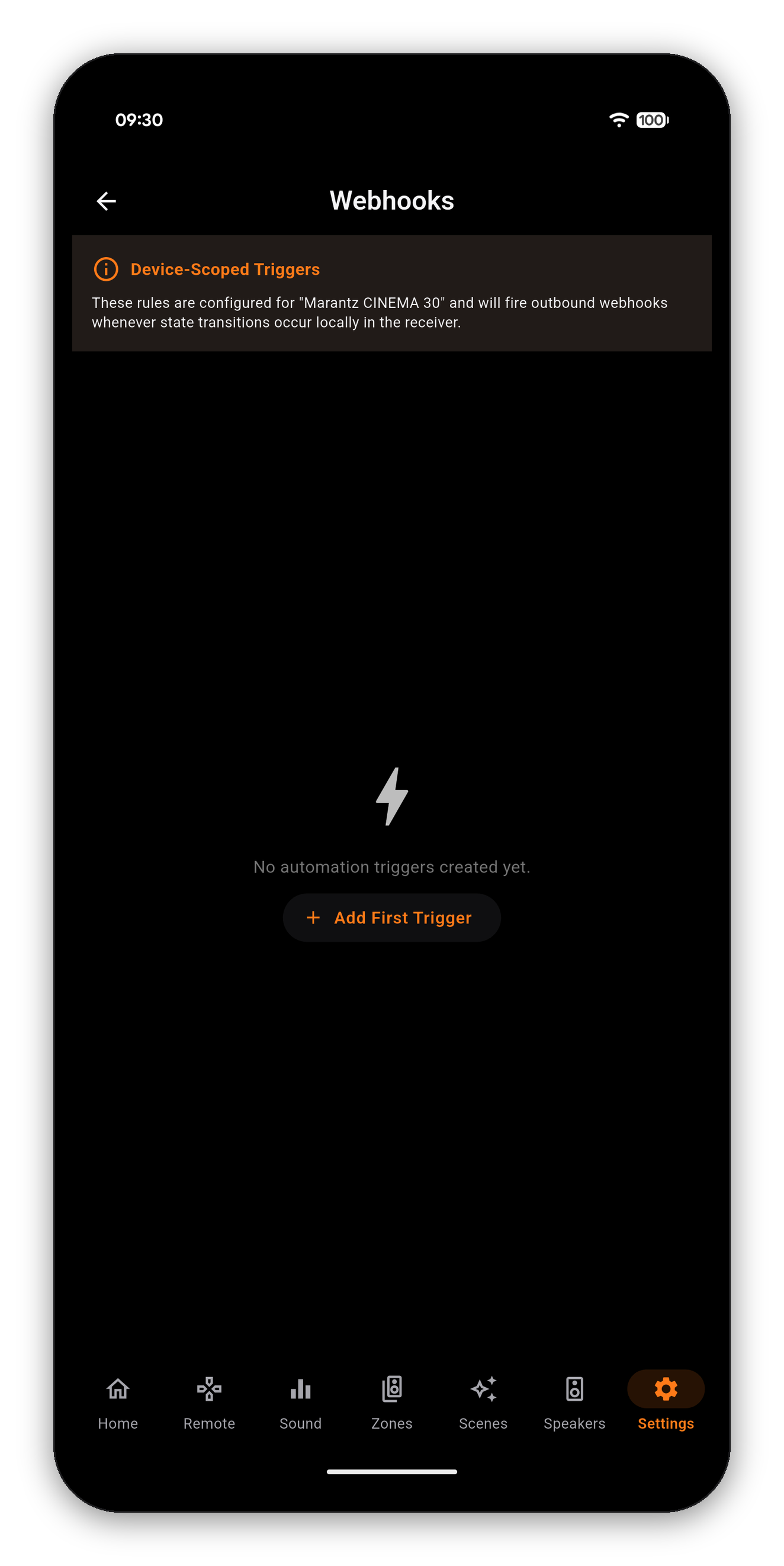
Home Assistant et Hubitat envoient des commandes au récepteur. Les webhooks vont dans l'autre sens : quand le récepteur fait quelque chose, prévenez-en n'importe quoi d'autre. Allumez le récepteur et AVR Maestro envoie un petit message à une adresse de votre choix - ce message est le webhook.
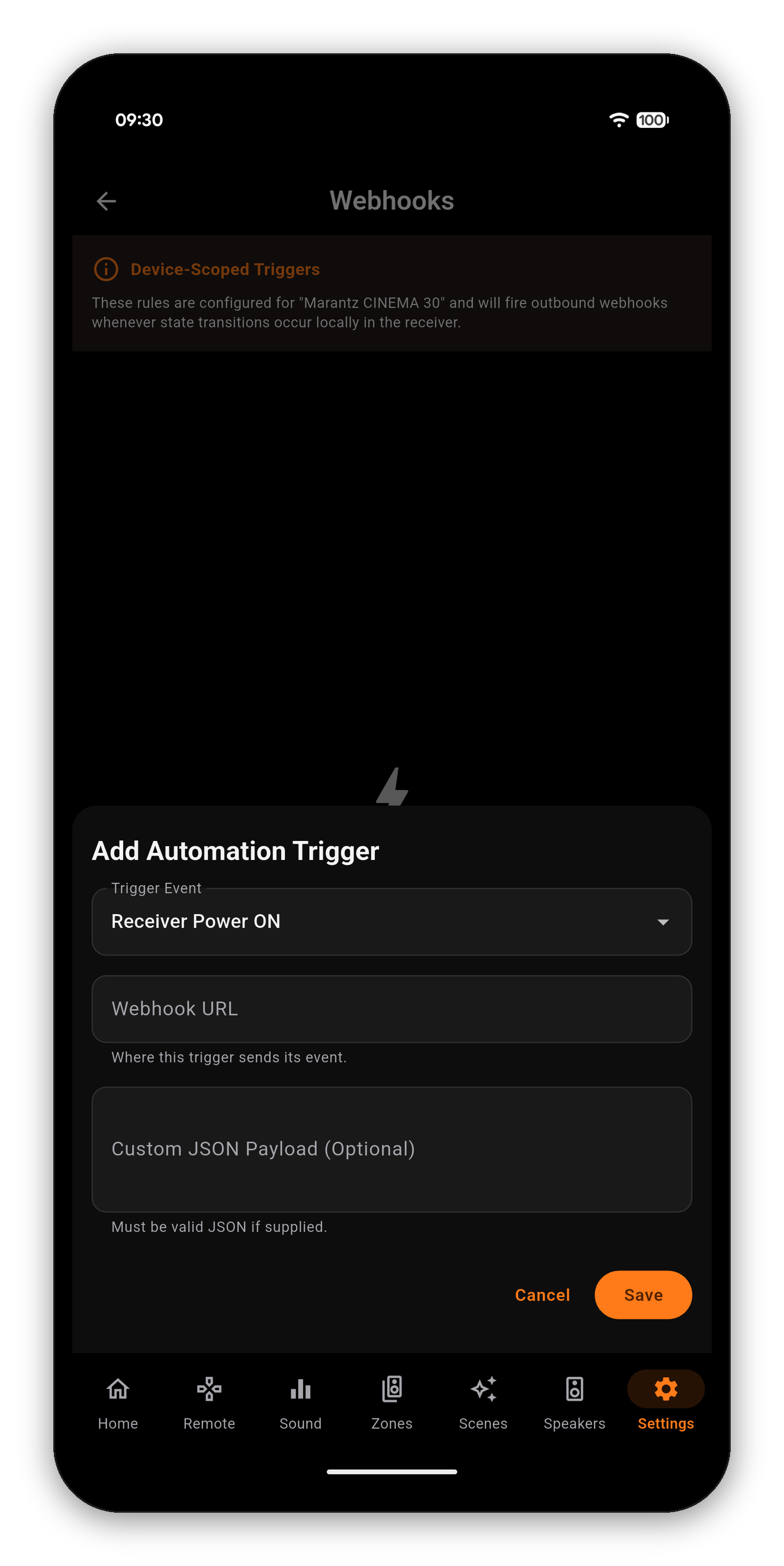
| Événement déclencheur | Se déclenche quand | Peut être restreint à |
|---|---|---|
| Mise sous tension du récepteur | Le récepteur sort de veille | - |
| Mise hors tension du récepteur | Le récepteur passe en veille | - |
| Changement d'entrée active | La source sélectionnée change | Une entrée, sous Déclencher uniquement pour la source d'entrée |
| Scène rappelée | Une Scène est appliquée | Une scène, sous Sélectionner une scène |
C'est la restriction qui les rend utiles plutôt que bruyants. « Changement d'entrée active » sur chaque entrée est un déluge ; le même déclencheur limité à l'entrée sur laquelle se trouve votre projecteur est un interrupteur.
La liste des entrées est celle que signale votre propre récepteur, elle reflète donc déjà toute source que vous avez renommée ou masquée. La liste des scènes est celle de vos propres scènes.
Il s'agit de la voie Home Assistant, celle que la plupart des gens veulent. Faites d'abord la partie Home Assistant - l'application a besoin d'une cible.
avr-power-on, avr-movie-night. Tout nom convient tant qu'il est unique sur votre Home Assistant. Notez-le ; vous saisirez le même dans AVR Maestro.Sends to http://your-ha:8123/api/webhook/avr-power-on - pour que vous puissiez la vérifier avant d'enregistrer.Passez Où l'envoyer sur Autre et collez une URL complète dans URL du webhook. Tout ce qui accepte un POST convient - un flux Node-RED, une applet IFTTT, un script sur un NAS, un point d'accès Hubitat Maker API. Cette voie enregistre l'adresse exactement comme vous l'avez saisie, donc si la destination change, vous modifiez le déclencheur.
Un petit corps JSON. La carte Ce qui est envoyé du même écran l'explique en langage clair pour le déclencheur choisi, vous n'avez donc jamais à deviner - et voici les noms de champs que lit votre automatisation :
| Déclencheur | Champs du message |
|---|---|
| Mise sous tension / hors tension du récepteur | event, timestamp |
| Changement d'entrée active | ...plus source |
| Scène rappelée | ...plus sceneId et sceneName |
Dans une automatisation Home Assistant, ils arrivent sous la forme {{ trigger.json.event }}, {{ trigger.json.source }} et ainsi de suite. Vous pouvez les lire, ou les ignorer complètement et agir simplement sur le fait que le déclencheur s'est produit. La plupart des gens font ça.
Si vous avez besoin d'une autre forme - un service qui attend son propre format - ouvrez Envoyer mon propre JSON à la place sous cette carte et écrivez-le là. C'est replié et marqué Avancé parce que presque personne n'en a besoin, pas parce que c'est déconseillé.
Dans l'ordre où il vaut la peine de vérifier, car les deux premiers sont presque toujours la cause :
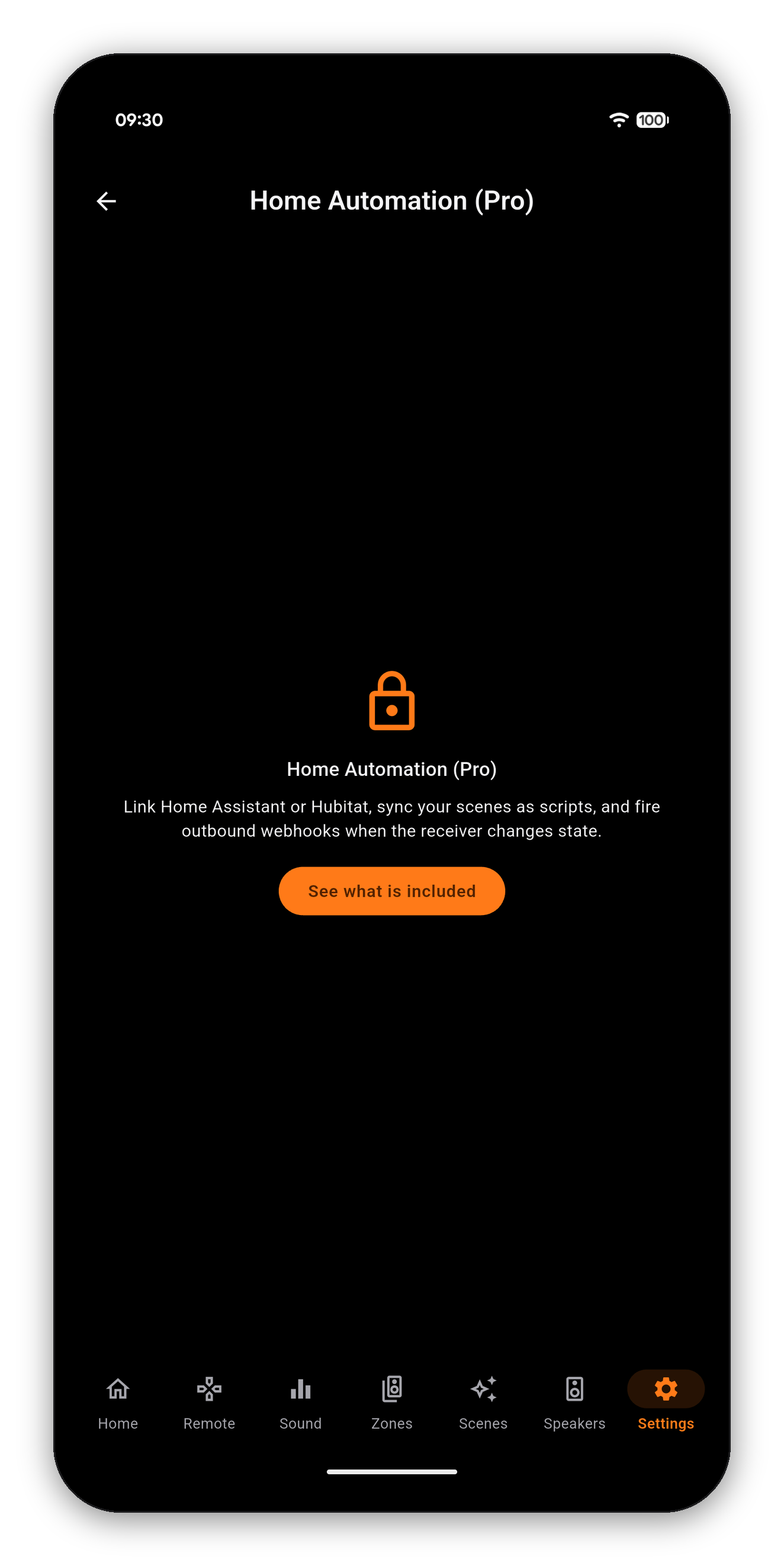
Domotique (Pro) - Home Assistant, Hubitat et webhooks sortants - est un déverrouillage à paiement unique. Tout le reste d'AVR Maestro, y compris l'assistant IA embarqué, est inclus dans l'application.
La commande vocale atteint votre récepteur via Domotique, par l'intermédiaire de votre hub. AVR Maestro n'a pas sa propre reconnaissance vocale.
Prise en main · Écran d'accueil · Scènes · Icônes personnalisées · Son · Égaliseur graphique · Enceintes · Pourquoi une commande est verrouillée · L'assistant · Tableau de bord Home Assistant · Zones · Télécommande · Radio (FM/AM) · Affichage à l'écran · Paramètres · Langues · Contrôles de volume · Sauvegarde & restauration · Lecture en cours & HEOS
Domotique est un déverrouillage à paiement unique. Tout le reste de l'application, y compris l'assistant IA, est inclus.




 AVR Maestro