Accueil › Guide d'utilisation › Prise en main
Prise en main

Commandez votre Denon ou Marantz depuis votre téléphone

AVR Maestro dialogue avec votre récepteur via votre réseau local, avec son protocole natif - sans compte cloud, sans matériel supplémentaire. Un court guide de bienvenue vous connecte et vous aide à créer votre première Scène en quelques minutes.

Votre premier lancement

Un accueil en cinq étapes pour tout configurer

La première fois que vous ouvrez AVR Maestro, un court guide vous mène de zéro à votre première Scène. Une barre en haut indique votre progression, Retour vous ramène à n'importe quelle étape précédente, et Passer est toujours disponible si vous préférez explorer par vous-même.
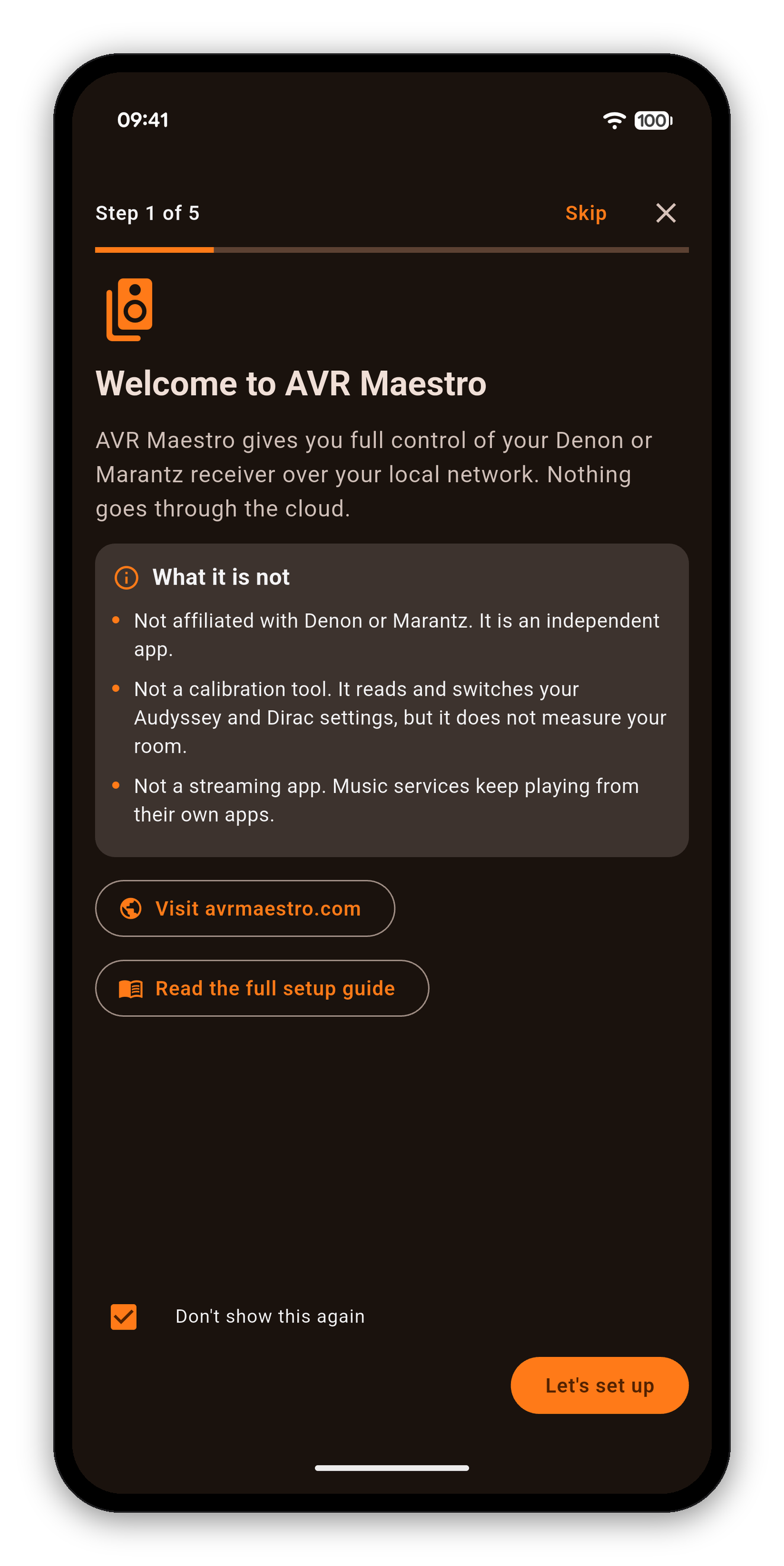
Étape 1 sur 5 : Bienvenue dans AVR Maestro, avec ce qu'est l'application et ce qu'elle n'est pas
  1. Bienvenue. Ce qu'est AVR Maestro : un contrôle complet de votre Denon ou Marantz via votre propre réseau, sans rien faire passer par le cloud. L'application est tout aussi claire sur ce qu'elle n'est pas : une application indépendante, ni un outil d'étalonnage ni une application de streaming, pour que vous sachiez à quoi vous attendre avant de commencer.
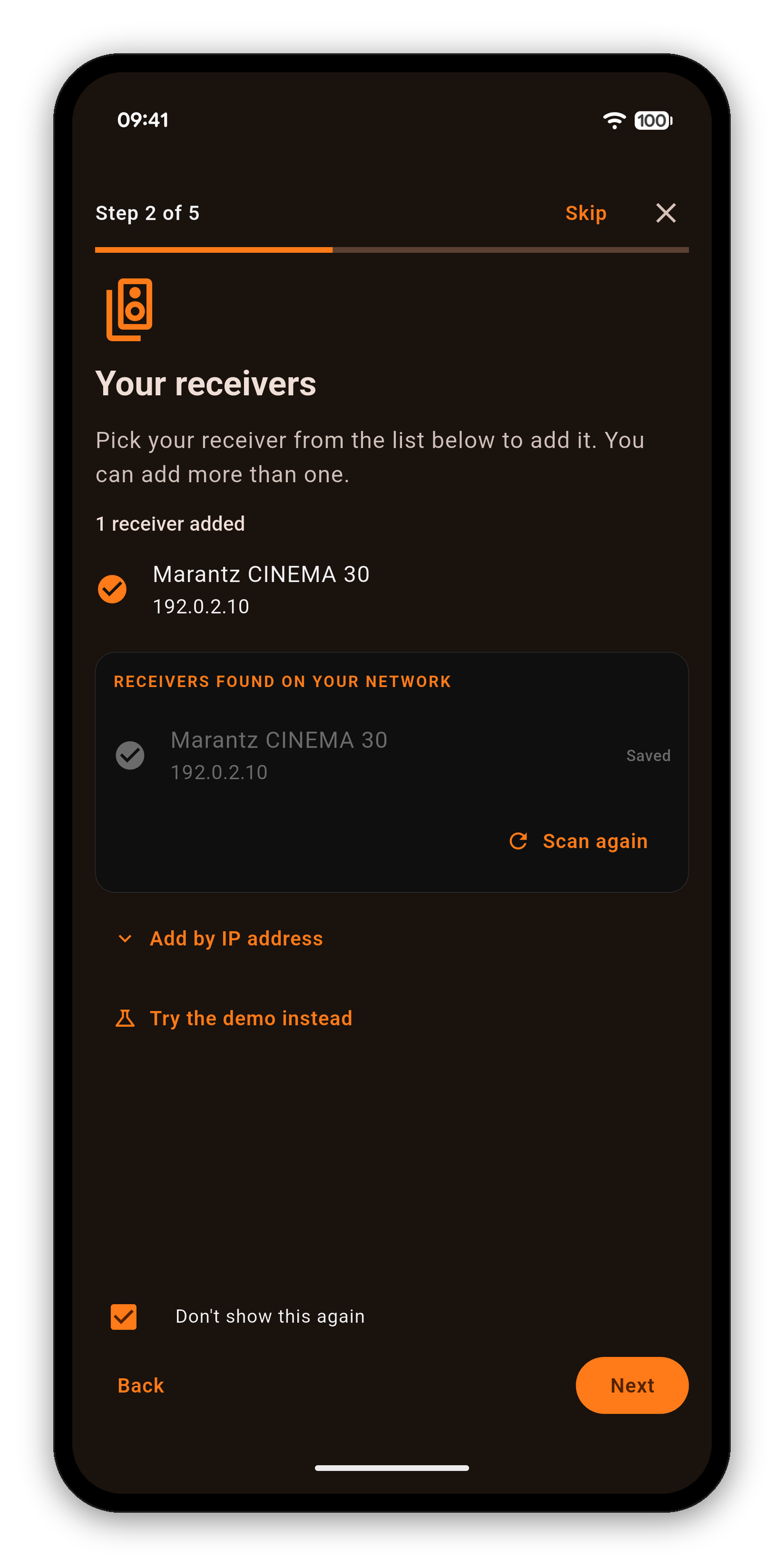
Étape 2 sur 5 : Vos récepteurs, avec un Marantz CINEMA 30 trouvé sur le réseau
  1. Vos récepteurs. L'application analyse votre réseau et liste tous les récepteurs qu'elle trouve. Touchez le vôtre pour l'ajouter, et ajoutez-en plusieurs si vous en avez. Rien dans la liste ? Utilisez Ajouter par adresse IP, ou touchez Essayer plutôt la démo pour explorer avec un récepteur de démonstration fourni avec des Scènes prêtes à tester.
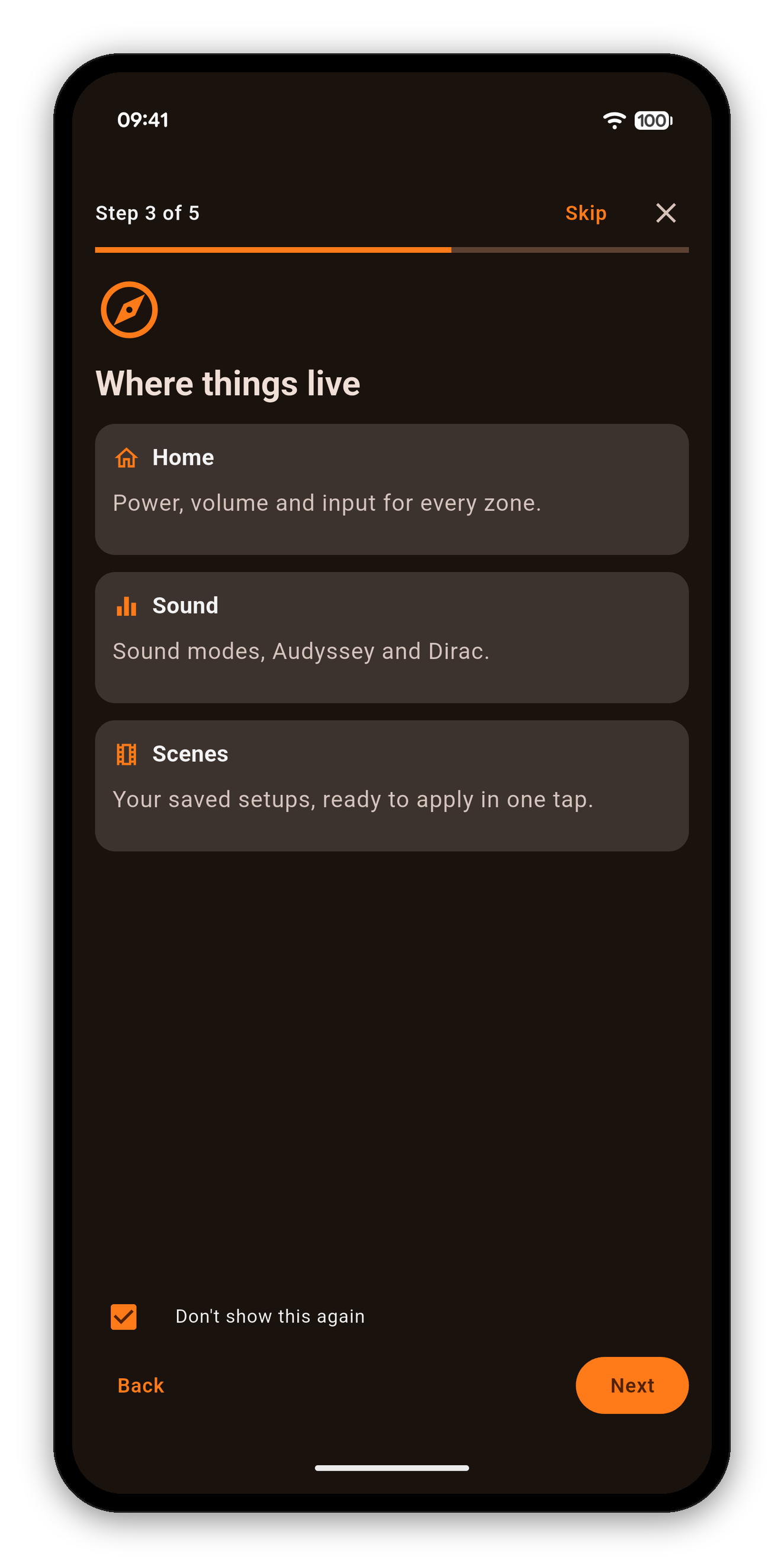
Étape 3 sur 5 : Où se trouvent les choses, avec Accueil, Son et Scènes
  1. Où se trouvent les choses. Un plan rapide de l'application : Accueil pour l'alimentation, le volume et l'entrée dans chaque zone, Son pour les modes sonores, Audyssey et Dirac, et Scènes pour vos configurations enregistrées.
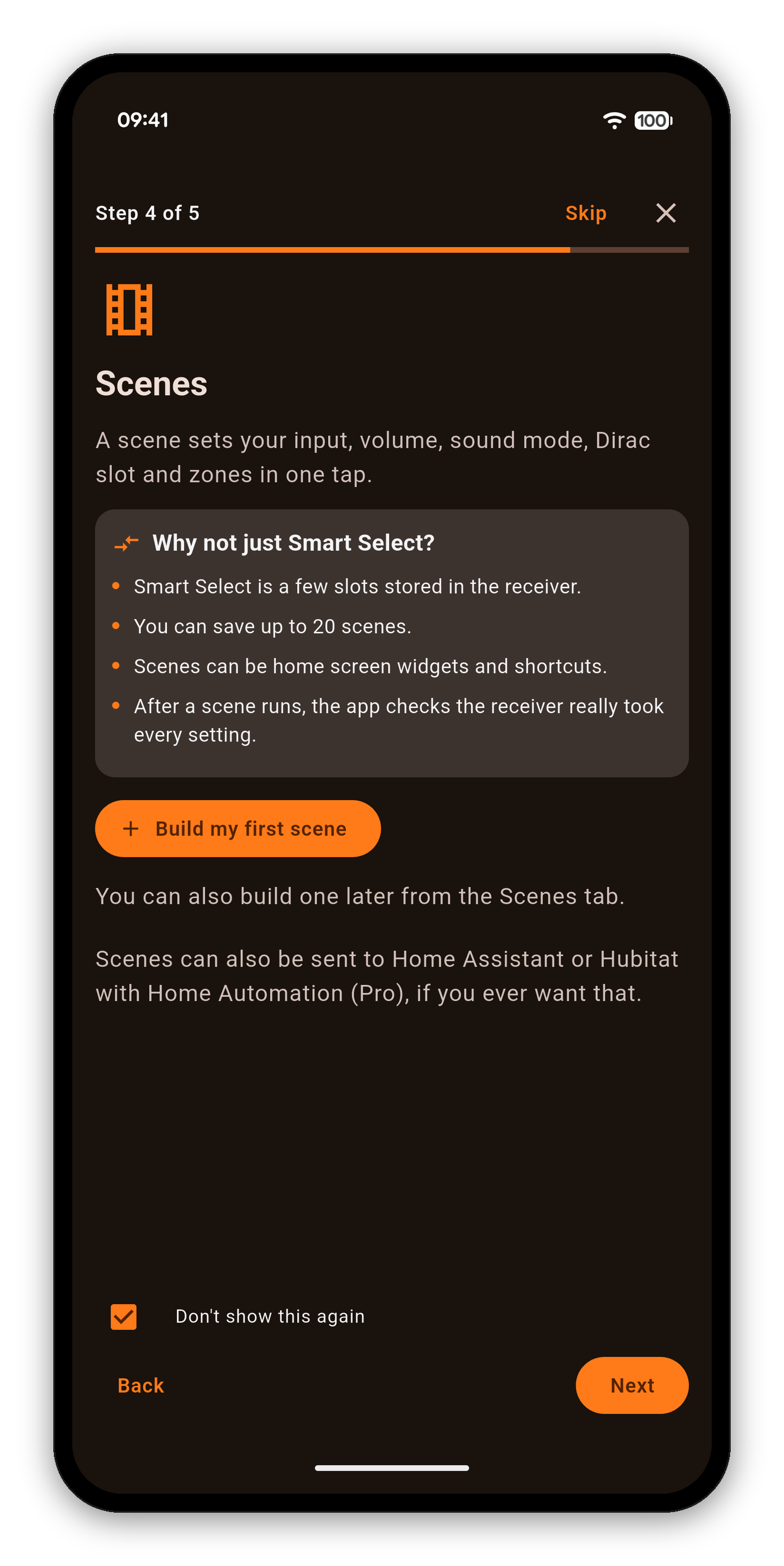
Étape 4 sur 5 : Scènes, avec Créer ma première scène et pourquoi les Scènes vont plus loin que Smart Select
  1. Scènes. Ce que fait une Scène en un appui, et en quoi elle va plus loin que les emplacements Smart Select ou Quick Select de votre récepteur : jusqu'à 20 Scènes, widgets et raccourcis sur l'écran d'accueil, et une vérification ensuite que le récepteur a bien pris en compte chaque réglage. Touchez Créer ma première scène et le générateur de Scène guidé s'ouvre aussitôt.
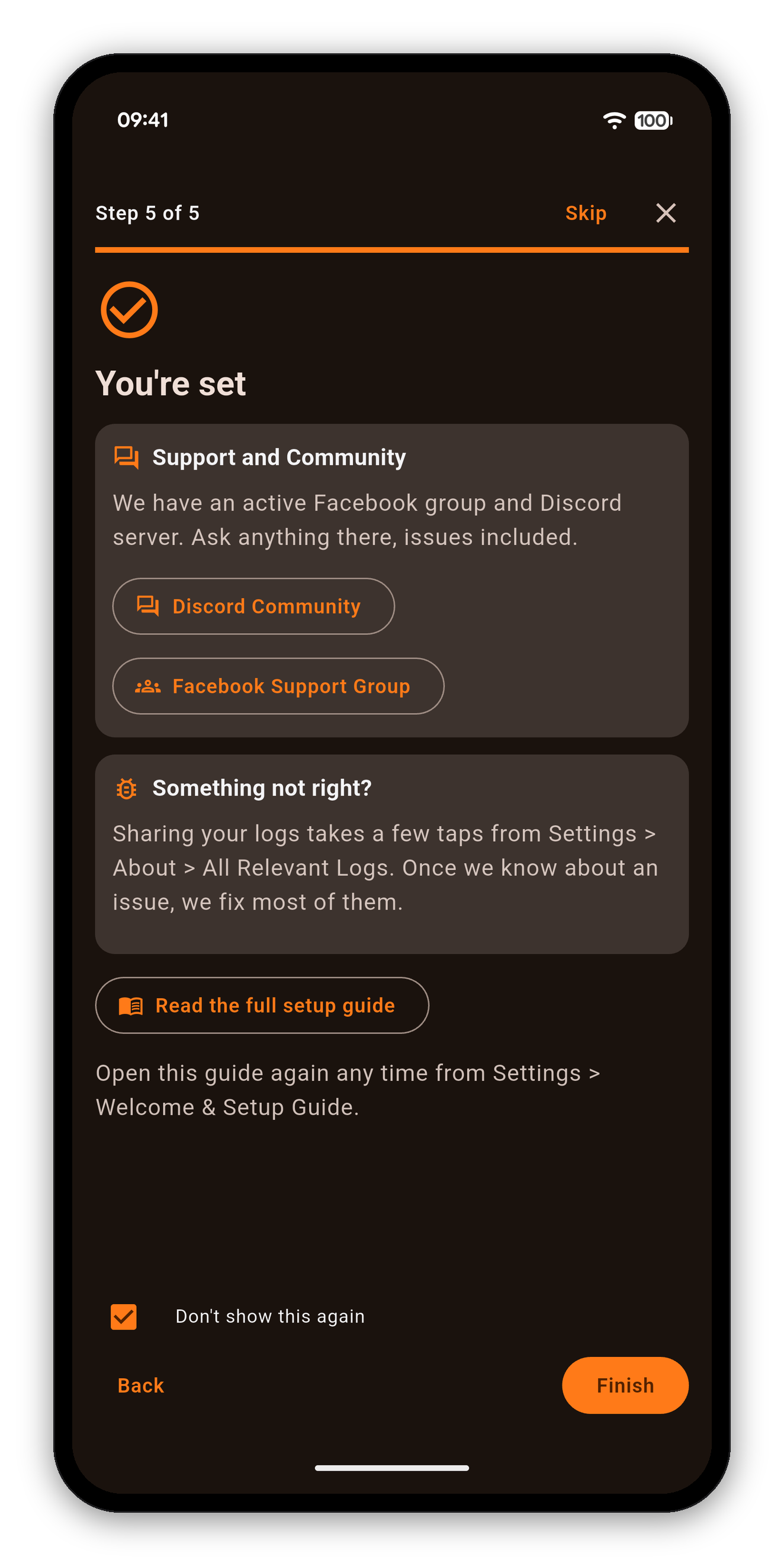
Étape 5 sur 5 : Tout est prêt, avec Assistance et communauté et comment partager vos journaux
  1. Tout est prêt. Où obtenir de l'aide : la communauté Discord et le groupe d'assistance Facebook, et comment partager vos journaux depuis Paramètres → À propos → Tous les journaux pertinents si quelque chose ne va pas.
Envie de refaire la visite, ou de configurer l'application sur un nouveau récepteur ? Ouvrez Paramètres → Guide d'accueil & de configuration à tout moment. Consultez Paramètres.
Avant de commencer

Ce qu'il vous faut

  • Un iPhone, un iPad, un Mac, un téléphone ou une tablette Android, ou un PC Windows sur le même réseau que le récepteur.
  • Le récepteur allumé avec Network Standby activé (Setup → General → Network → Network Control → On) afin que l'application puisse le réveiller et le joindre.
  • Rien d'autre : l'application trouve toute seule le récepteur sur le réseau. Si votre réseau empêche les appareils de se voir, utilisez plutôt l'adresse IP du récepteur (Setup → General → Network → Information).
  • Facultatif : activez Wake-on-LAN pour allumer le récepteur depuis une veille complète.
Ajouter un récepteur plus tard

Plusieurs récepteurs ?

  1. Ouvrez Paramètres → Appareils et touchez Ajouter un récepteur.
  2. L'écran analyse votre réseau et liste tous les récepteurs Denon ou Marantz qui répondent. Touchez le vôtre (ou saisissez son adresse IP si rien ne répond) et l'application sonde HTTP, Telnet et HEOS.
  3. Confirmez le modèle et les fonctionnalités détectés pour l'enregistrer.
  4. Passez d'un récepteur à l'autre à tout moment depuis Paramètres → Appareils. L'application mémorise le récepteur lui-même, pas son adresse : lorsque votre routeur le change d'adresse, l'application le suit et vous le signale une fois.
Dépannage

S'il ne se connecte pas

« Tester la connexion » échoue
Vérifiez que le téléphone et le récepteur sont sur le même réseau Wi-Fi et le même sous-réseau - les systèmes mesh, les réseaux invités et les VLAN domotiques peuvent isoler les appareils. Sur le récepteur, Setup → Network → Network Control doit être sur On. Revérifiez l'adresse IP sur l'écran Network → Information du récepteur, car les adresses DHCP changent. HTTP est indispensable ; Telnet et HEOS sont un plus. Si le récepteur répond mais lentement, l'application vous indique que son réseau est probablement saturé au lieu de prétendre que l'adresse est fausse - vérifiez que le récepteur se charge dans un navigateur ou dans l'application officielle, puis éteignez-le et rallumez-le pour vider sa pile réseau.
La connexion tombe toutes les quelques secondes
Les ports Telnet du récepteur peuvent se bloquer après de longues durées de fonctionnement - coupez l'alimentation du récepteur au secteur pour libérer l'écoute. Sur un mesh Wi-Fi 6, forcez le téléphone sur la même bande que le récepteur (les AVR sont généralement sur 2.4 GHz ; les téléphones préfèrent 5 GHz).
Comment savoir si mon récepteur est pris en charge ?
Tout dépend de votre réseau, pas seulement du modèle. Si le portail web du récepteur, l'application HEOS et l'application officielle Denon/Marantz peuvent tous l'atteindre, AVR Maestro le pourra aussi. Consultez la page des récepteurs pris en charge pour la liste des modèles.
La suite du guide

Autres guides AVR Maestro

Écran d'accueil · Scènes · Icônes personnalisées · Son · Égaliseur graphique · Enceintes · Pourquoi une commande est verrouillée · L'assistant · Domotique · Tableau de bord Home Assistant · Zones · Télécommande · Radio (FM/AM) · Affichage à l'écran · Paramètres · Langues · Contrôles de volume · Sauvegarde & restauration · Lecture en cours & HEOS

Connectez-vous

Achat unique, sans publicité, sans abonnement - et la configuration de votre récepteur ne quitte jamais votre réseau.


Disponible sur Google Play Télécharger dans l'App Store Télécharger dans le Mac App Store Disponible sur le Microsoft Store

Retour au guide d'utilisation complet →