Tout ce qui adapte AVR Maestro à vous et à votre matériel : gérer les récepteurs, habiller toute l'application avec le thème de couleur, régler le pas de volume, récupérer un journal de débogage pour l'assistance et sauvegarder toute votre configuration dans un fichier.
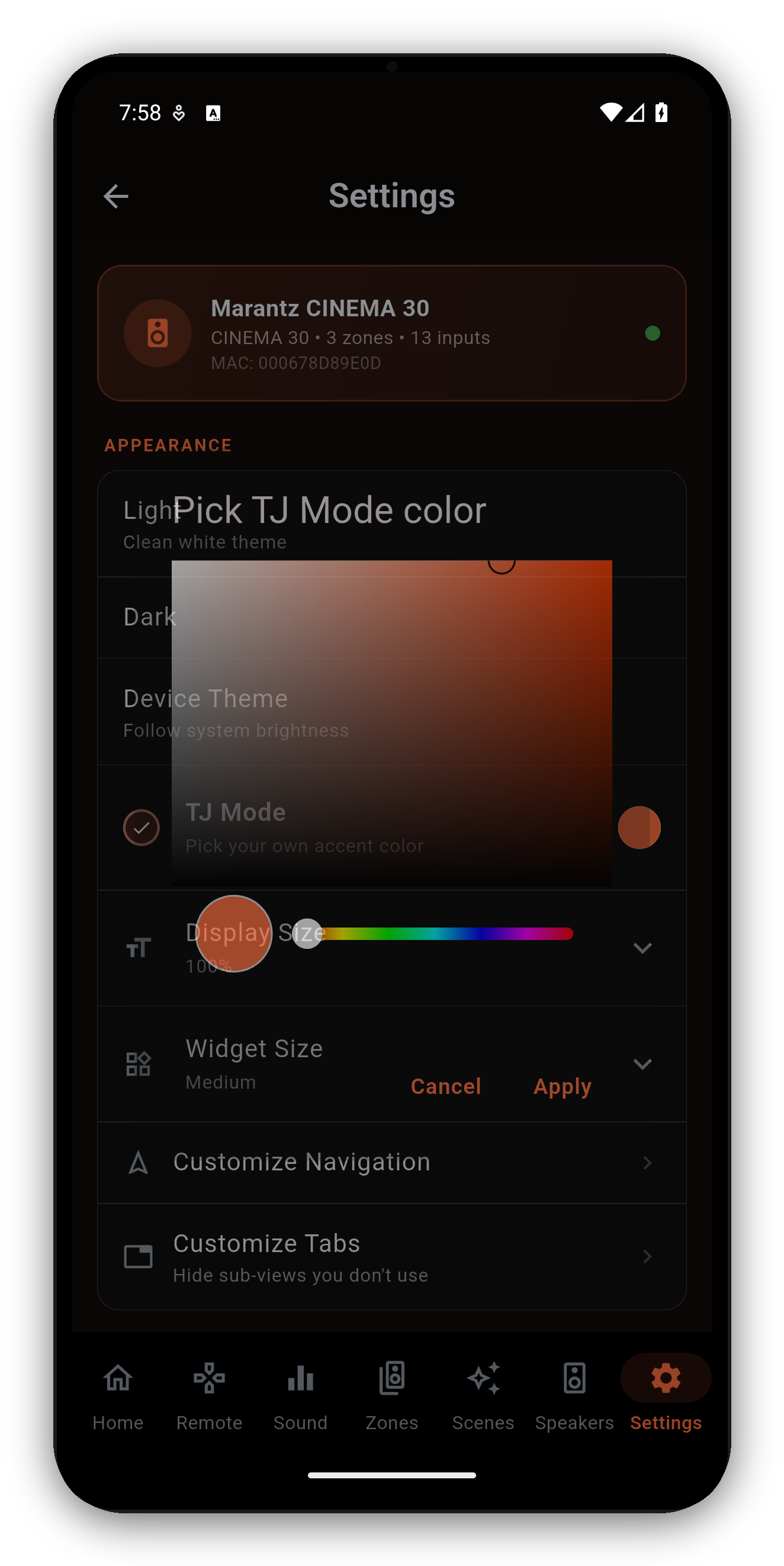
| Section | Son contenu |
|---|---|
| Appareils | Changer de récepteur, informations complètes sur l'appareil, gestion des récepteurs (renommer/supprimer), ajout d'un récepteur. |
| Récepteur | Verrouillage déporté : verrouillez ou déverrouillez la télécommande IR physique du récepteur depuis l'application. Affiché uniquement sur les récepteurs qui le prennent en charge. |
| Apparence | Thème (Clair / Sombre / Appareil / AMOLED noir absolu) et Thème de couleur : choisissez n'importe quelle couleur d'accentuation, à la roue ou en saisissant un code hexadécimal comme #FF8C00, et l'application reconstruit sa palette autour. Un code illisible est refusé avec la raison, et une couleur trop proche du noir est refusée séparément, car sur le thème AMOLED elle n'aurait rien sur quoi ressortir. Plus Taille d'affichage, Taille des widgets, Personnaliser la navigation et Personnaliser les onglets. |
| Langue | Système par défaut suit l'appareil ; en dessous, chacune des 29 langues sous son propre nom. Guide des langues → |
| Audio | Pas de volume (0.5-2.0 dB), utilisé par chaque touche, chaque montée progressive en maintenant appuyé et chaque bouton de volume ; affichage du volume absolu ou des dB en haut ; Boutons de volume de l'appareil (activés par défaut, Android et iOS) ; et préréglages de volume Progressif ou Direct : Progressif (par défaut) monte en douceur vers la cible d'un préréglage au lieu d'y sauter directement, sur la zone principale et les zones Zone 2/3. |
| Aide | Interrupteur des cartes d'explication, restauration des cartes masquées, et un journal de débogage en direct avec Enregistrer & partager en une touche pour l'assistance. |
| Outils développeur | Masqués jusqu'à ce que vous touchiez sept fois le numéro de version (dans À propos), puis ils restent disponibles d'un lancement à l'autre jusqu'à ce que vous les supprimiez. Commandes Telnet / HEOS brutes, export AJAX et diagnostic filaire du plafond de volume. |
| Sauvegarde | Exportez tous les récepteurs, préréglages et préférences dans un fichier .zip qui regroupe aussi vos icônes d'entrée personnalisées, et importez-le pour restaurer sur un nouveau téléphone : fonctionne sur iOS comme sur Android. Les anciennes sauvegardes .json s'importent toujours sans problème. Le fichier ne contient aucun identifiant, seulement les IP des récepteurs et les noms de vos propres préréglages, vous pouvez donc le partager en toute sécurité. |
| Application | Noter l'application, À propos, Bienvenue & guide de configuration, manuel de l'application (ce guide), site web, confidentialité, conditions, licences. |
| Bienvenue & guide de configuration | Rejoue le message de bienvenue en cinq étapes que vous avez vu au premier lancement : ajout de récepteurs, où se trouve chaque chose, création de scènes et où obtenir de l'aide. Vos récepteurs et vos scènes restent exactement comme ils sont. Premiers pas → |
| Assistance et communauté | Dans À propos : la communauté Discord, le groupe d'utilisateurs Facebook, et Tous les journaux pertinents, qui regroupe tous les journaux de l'application et du récepteur dans un seul fichier zip, prêt à nous être envoyé en cas de problème. |
| Plus de MiyaraHub | Parcourir toutes nos applications ouvre la page développeur MiyaraHub sur votre boutique (Google Play, App Store ou Microsoft Store, selon votre appareil) pour que vous voyiez toutes nos applications au même endroit. |
#FF8C00, ou la forme abrégée à trois caractères). Si le code est incorrect, l'application vous dit ce qui ne va pas plutôt que de simplement refuser. Vous pouvez aussi régler la taille d'affichage/des widgets et personnaliser la navigation et les onglets.Prise en main · Écran d'accueil · Scènes · Icônes personnalisées · Son · Égaliseur graphique · Enceintes · Pourquoi une commande est verrouillée · L'assistant · Domotique · Tableau de bord Home Assistant · Zones · Télécommande · Radio (FM/AM) · Affichage à l'écran · Langues · Contrôles de volume · Sauvegarde & restauration · Lecture en cours & HEOS
Achat unique, sans publicité, sans abonnement. Connexion en moins d'une minute.




 AVR Maestro