Une carte d'état de l'appareil reste épinglée en haut - modèle, connexion, alimentation - avec en dessous une grille de widgets personnalisable. Ajoutez, supprimez et réorganisez les cartes pour que l'écran d'accueil affiche exactement ce qui vous importe.

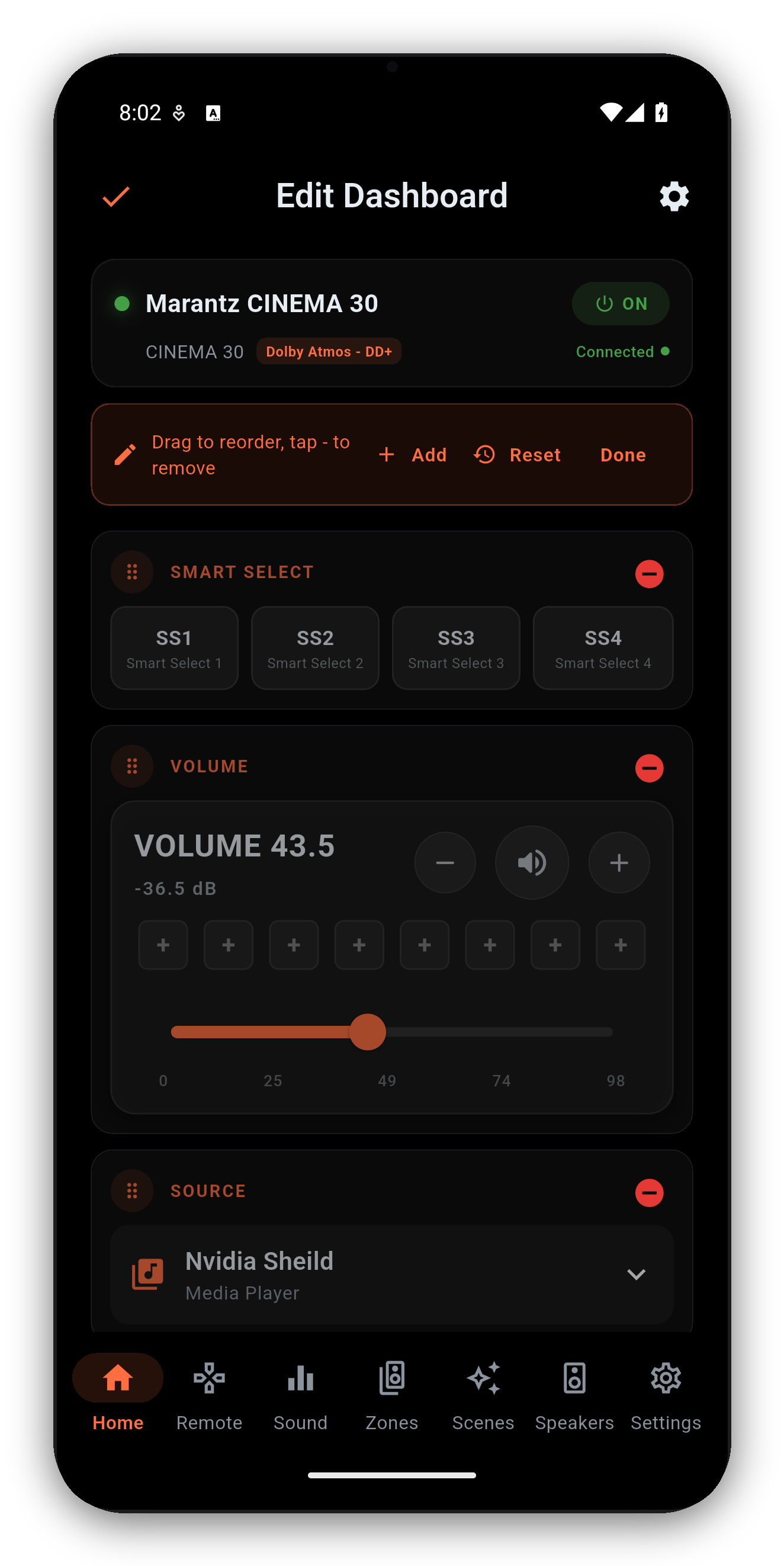
Touchez l'icône Personnaliser l'accueil (en haut à gauche) pour passer en mode édition :
Appuyez longuement sur le nom de la zone sur l'écran d'accueil pour renommer n'importe quelle zone - y compris la zone principale. Le nom est écrit sur le récepteur lui-même, pas seulement dans l'application, il apparaît donc dans l'application du fabricant et dans tous les autres clients, et cela fonctionne aussi sur les anciens châssis. Renommez une fois, et tous les contrôleurs de la maison s'accordent sur le nom de la pièce.
| Widget | Ce qu'il fait |
|---|---|
| Volume | Curseur avec affichage en dB, sourdine et 8 préréglages de volume enregistrés. |
| Source | Ouvre le sélecteur d'entrée ; appuyez longuement sur les tuiles pour les réorganiser. Les sources renommées et les icônes d'entrées personnalisées que vous définissez sur la grille d'entrées de la Télécommande s'affichent aussi ici. |
| Mode sonore | Mode surround actuel ; touchez pour un sélecteur groupé. |
| Lecture en cours | Pochette, infos du morceau et commandes de lecture pour les sources HEOS. |
| Zones | État compact de la Zone 2 / Zone 3 et commandes rapides, y compris les emplacements Smart Select ou Quick Select propres à la zone - touchez un emplacement pour le rappeler, maintenez appuyé pour y enregistrer l'état actuel de la zone. |
| Smart Select / Quick Select | Les emplacements mémoire de votre récepteur, nommés comme le fait votre récepteur : Smart Select sur un Marantz, Quick Select sur un Denon. Les emplacements renommés sont enregistrés sur le récepteur, vos noms apparaissent donc dans toutes les applications. |
| Préréglage d'enceintes | Commutateur Préréglage 1 / 2 - affiché uniquement sur les récepteurs qui proposent plus d'un préréglage. |
| Audyssey / Dirac | État de l'étalonnage d'un coup d'œil + accès direct rapide. |
| Niveaux des canaux / du caisson | Aperçus des niveaux par canal et du caisson de basses avec boutons +/- - le nombre de caissons suit la configuration en direct de votre récepteur. |
| ECO, Sleep, DRC, Restorer, Vidéo, Taille de la pièce, LFE | Interrupteurs et sélecteurs en un appui, chacun affiché uniquement s'il est pris en charge. |
Quand la source active expose des métadonnées, la carte Lecture en cours affiche la pochette, les infos de morceau / artiste / station et les commandes de lecture (lecture / pause / suivant / précédent).
Pour parcourir la musique - stations, files d'attente, services de streaming, pièces HEOS - touchez Lancer HEOS sur la carte Lecture en cours. AVR Maestro ouvre l'application HEOS officielle pour la navigation ; une fois la lecture lancée, AVR Maestro reprend la main sur l'affichage de lecture en cours, les commandes de lecture et les widgets. Les sources analogiques, optiques/coaxiales et en transmission HDMI ne signalent pas de métadonnées : la carte reste donc vide pour celles-ci.
Prise en main · Scènes · Icônes personnalisées · Son · Égaliseur graphique · Enceintes · Pourquoi une commande est verrouillée · L'assistant · Domotique · Tableau de bord Home Assistant · Zones · Télécommande · Radio (FM/AM) · Affichage à l'écran · Paramètres · Langues · Contrôles de volume · Sauvegarde & restauration · Lecture en cours & HEOS
Achat unique, sans publicité, sans abonnement. Connexion en moins d'une minute.




 AVR Maestro